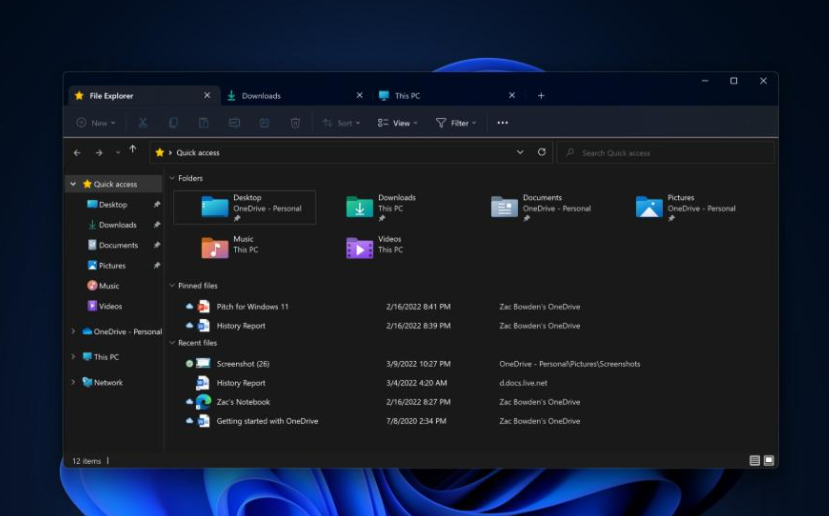
前几天写报告到一半,电脑自动休眠后,按键盘、戳鼠标都没反应,屏幕黑得像关机了一样。当时急得差点强制关机,还好想起之前查过的解决办法,折腾 10 分钟就恢复了 —— 原来 Win11 休眠 “睡死” 不是硬件坏了,大多是设置或驱动的小问题。今天把亲测有用的 8 个方法整理出来,从简单到复杂一步步试,新手也能搞定,再也不用怕丢数据!
遇到休眠唤醒不了,别先急着调系统,先检查最基础的物理问题,我身边有一半人都是这么解决的:
- 台式机:先看主机电源灯亮不亮,要是没亮,检查电源线是不是松了,重新插紧再按电源键,大概率能醒;
- 笔记本:看充电灯 —— 如果灯不亮,可能是电池耗光自动休眠,插好充电器等 1 分钟,再按电源键,一般就能唤醒。
我同事上次就是笔记本没电休眠,以为是系统坏了,折腾半天,结果插了充电器就好,白着急一场。
有时候外接键盘、鼠标、硬盘、打印机接触不良,会让电脑休眠后 “醒不过来”。我的解决办法是:
把所有外接设备(包括 U 盘、显示器线)全拔掉,只留主机电源(笔记本只留充电器),然后按电源键试试。
之前帮朋友修电脑,就是外接硬盘接口松了,拔了之后立马唤醒,插回去重新接好,后面就没再出问题。
有时候电脑其实醒了,只是显示器没信号,看起来像 “黑屏”。台式机可以这么试:
按一下显示器电源键,看显示器灯亮不亮 —— 如果灯闪(没信号),重新插紧显示器的 HDMI/DP 线,再按显示器 “自动搜索信号” 按钮,说不定屏幕就亮了。
如果物理检查没问题,大概率是键盘、鼠标没 “唤醒权限”,或者驱动 / 系统有 bug,这几步很关键:
电脑休眠后,默认靠键盘、鼠标唤醒,但如果权限没开,按再多下也没用。设置方法很简单:
- 按 Win+S,搜索 “设备管理器” 打开;
- 展开 “键盘”,右键 “USB 输入设备”(或 “HID Keyboard Device”),选 “属性”;
- 切到 “电源管理”,勾选 “允许这个设备唤醒计算机”,点击确定;
- 鼠标也按同样步骤设置(展开 “鼠标和其他指针设备”)。
要是没 “电源管理” 选项,说明设备不支持唤醒功能,换个键盘 / 鼠标试试。
Win11 的休眠问题,很多是旧驱动或系统漏洞导致的,更新后能解决大部分问题:
- 更系统:打开「设置→Windows 更新」,点 “检查更新”,把所有补丁(包括可选更新里的 “驱动更新”)都装完,重启电脑;
- 更关键驱动:重点更 “电源驱动” 和 “芯片组驱动”—— 去电脑厂商官网(比如联想、戴尔、华硕),输入电脑型号,下载最新的驱动安装,别用第三方工具乱更(容易装错)。
我之前 Win11 休眠总出问题,更了主板芯片组驱动和电源驱动后,半个月没再 “睡死” 过。
如果前面步骤没用,试试这两个 “进阶方法”,针对 BIOS 设置错或休眠文件坏了的情况:
有时候误改了 BIOS 里的电源设置(比如关了 “休眠唤醒功能”),会导致唤醒失败。还原默认很简单:
- 关机后,开机时按住 F2(台式机可能是 DEL、F1,笔记本看开机画面提示),进入 BIOS 界面;
- 找 “Load Defaults”(载入默认设置,有的叫 “恢复出厂设置”),选中后按回车确认;
- 选 “Save and Exit”(保存并退出),电脑会自动重启。
注意:BIOS 里别乱改其他参数,只还原默认就行,改错了可能开不了机。
休眠功能会生成一个 “休眠文件”(保存当前数据),如果文件损坏,电脑就醒不过来。可以关掉休眠再开,重建文件:

- 按 Win+S,搜索 “命令提示符”,右键 “以管理员身份运行”;
- 输入「powercfg.exe/hibernate off」,按回车(关闭休眠,会删除旧的休眠文件);
- 重启电脑后,再打开管理员命令提示符,输入「powercfg.exe/hibernate on」,按回车(重新开启休眠,生成新文件)。
我上次就是这么修复的,重建文件后,休眠唤醒就正常了。
如果问题是最近几天才出现的(比如装了某个软件、更了某个驱动后),试试 “时光倒流”:
- 按 Win+S,搜索 “创建还原点” 打开;
- 点 “系统还原”,选择一个 “问题出现前的还原点”(比如上周,确保还原点没被删除);
- 跟着提示操作,还原后电脑会重启,之前的设置和软件会恢复,没保存的文件可能会丢,但能解决休眠问题。
如果以上方法都没用,可能是电源、主板硬件故障:
- 台式机:可以换个电源试试(借朋友的电源插上),电源供电不稳容易导致休眠唤醒失败;
- 笔记本:别自己拆机,找官方售后检测,可能是主板电源模块有问题,专业维修更安全。
遇到 Win11 休眠后黑屏没反应,别慌着强制关机丢数据,按 “物理检查→系统设置→进阶操作→终极方案” 的顺序试,90% 的问题都能解决。其实 Win11 的休眠 bug 大多是小问题,耐心排查几分钟,比重装系统省事多了。