

你的电脑是不是安装了WPS,这个软件不仅会产生大量的弹窗广告,还会占用后台资源,下面就教你让它变成纯净的办公软件。

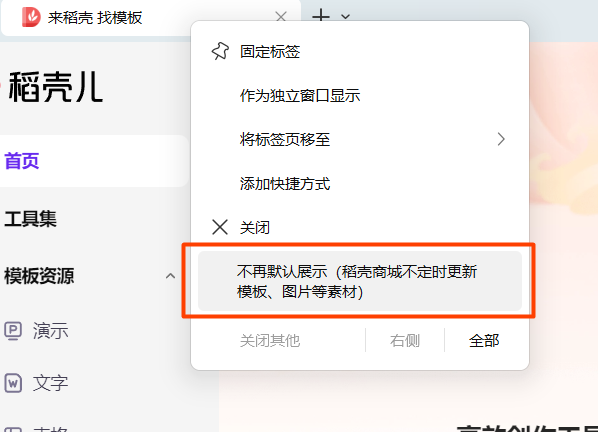
①每次我们打开WPS时,“来稻壳·找模板”都会打开。我们右键“来稻壳·找模板”-点击“不再默认展示”。这样操作后,每次打开WPS它就不会启动了。
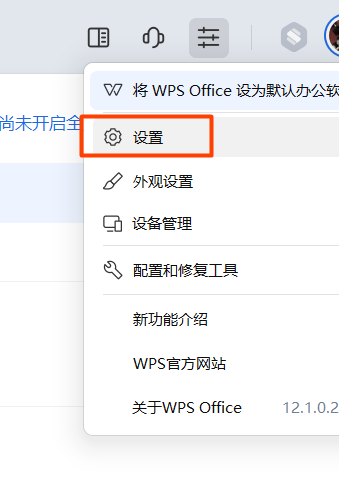
②右上角有个“三”图标,点击“设置”
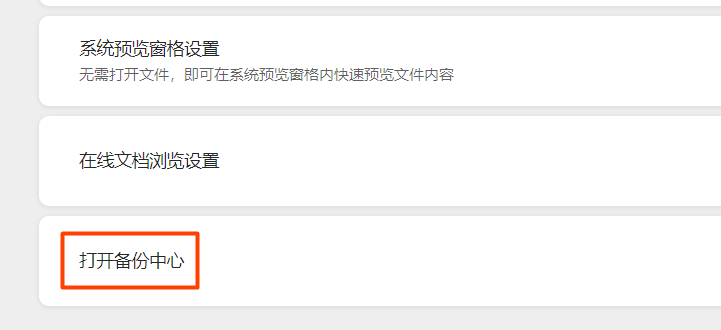
然后点击“打开备份中心”
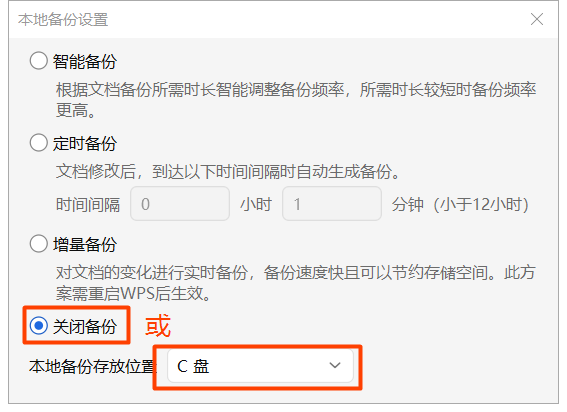
再点击“本地备份设置”
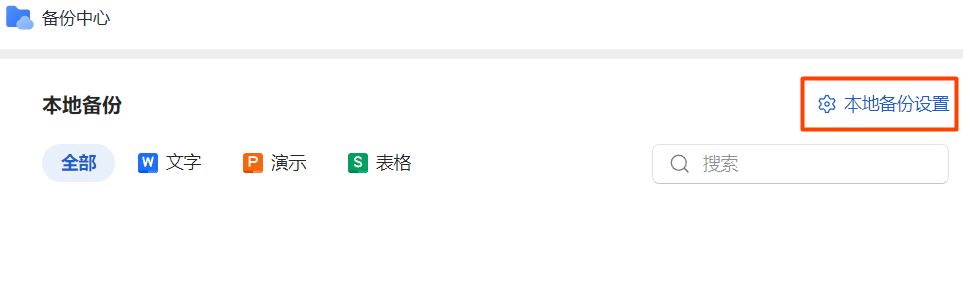
如果不需要本地备份,那么选择“关闭备份”。需要备份的话,选择“增量备份”,将本地备份存放到其他非系统盘。
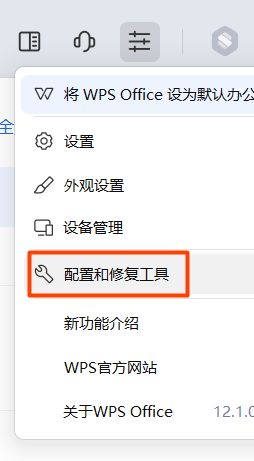
③再次点击右上角“三”图标,点击“配置和修复工具”
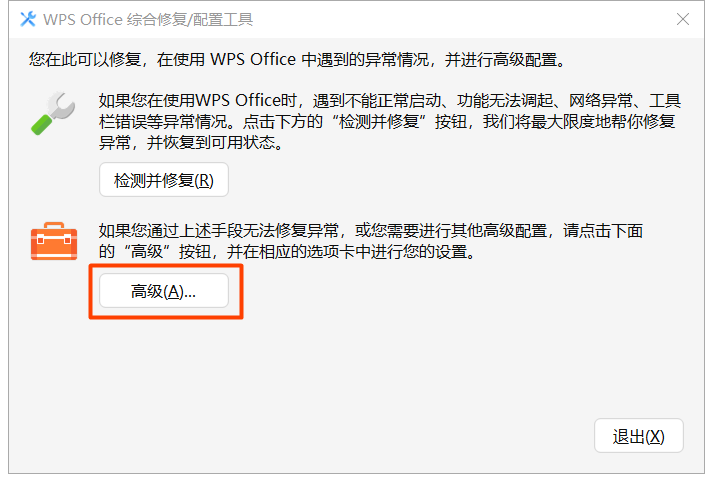
然后点击“高级”
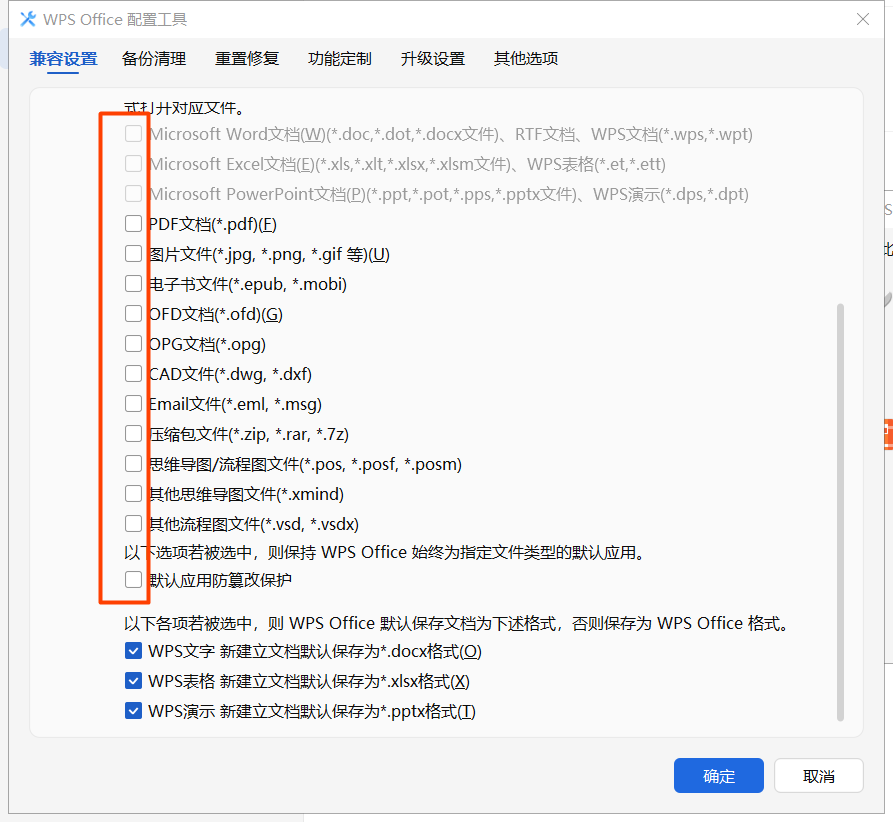
在“兼容设置”里将以下选项的勾全部去掉。这样的话,你原来的默认打开方式就不变,否则它会始终把默认打开方式修改为WPS。
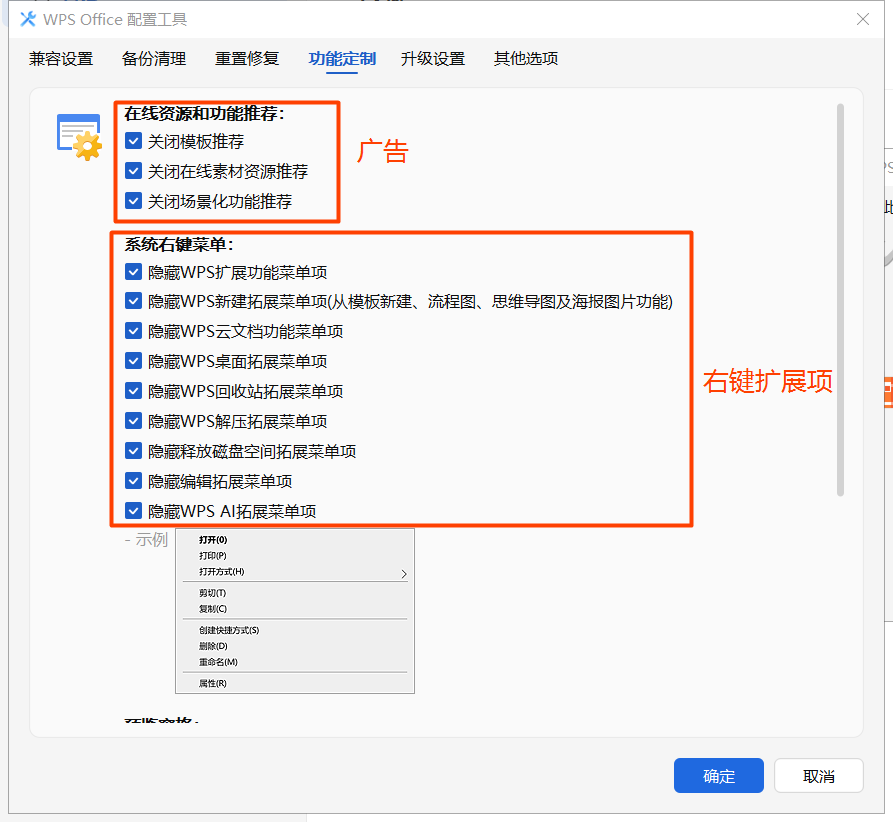
在“功能定制”里将以下选项全部勾选。“在线资源和功能推荐”就是广告,“系统右键菜单”是在右键里创建扩展选项。
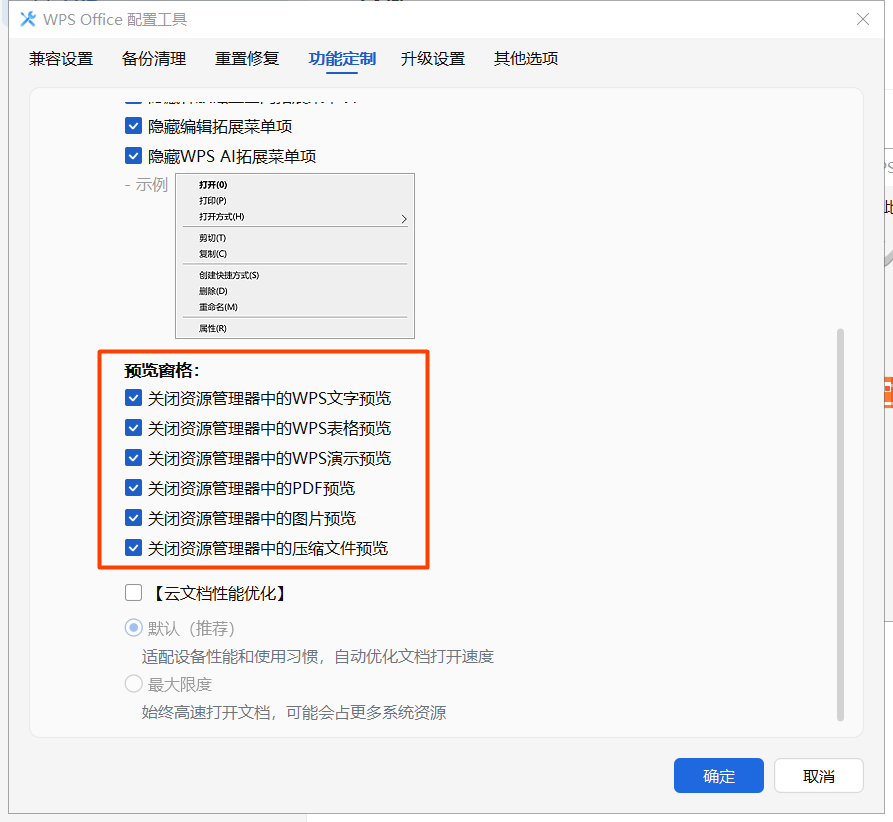
下面还有“预览窗格”,本人习惯关掉,视自己的使用习惯是否勾选,勾选表示关闭。
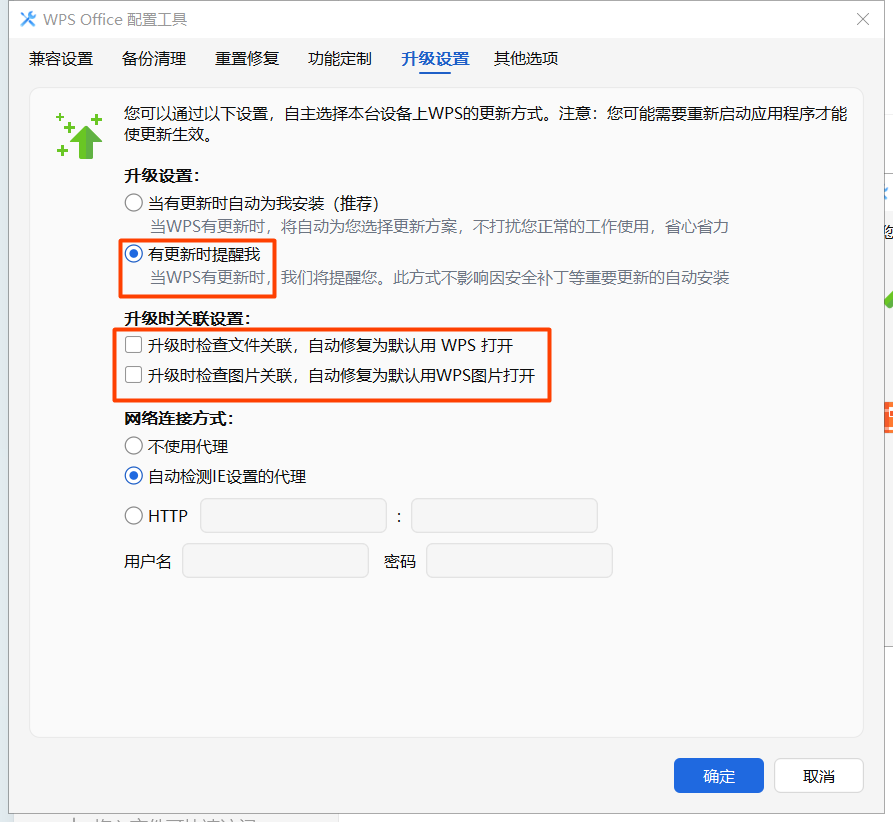
在“升级设置”中,建议选择“有更新时提醒我”,同时一定要将升级时关联设置的选项全部勾去掉。这样它升级后就不会自动将wps作为文档等文件的默认打开方式了。
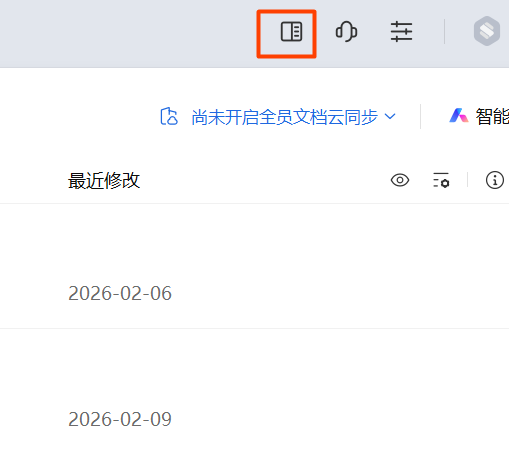
④WPS中右上角的“右侧面板”开关,建议关闭,这样界面又会舒服很多了。
⑤WPS还会在你的电脑上新增“云盘图标”
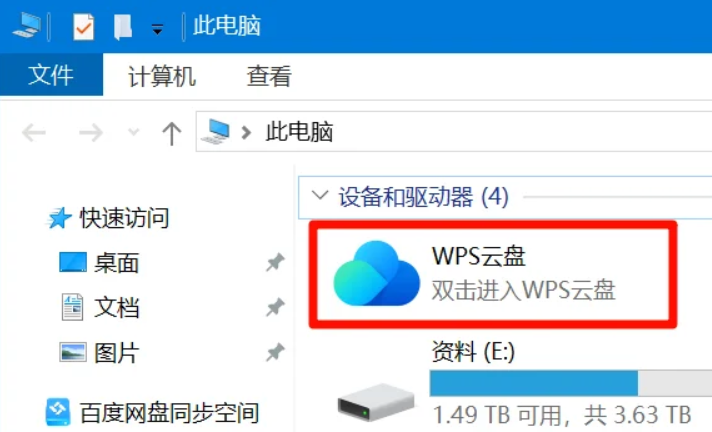
方法一:你可以右键直接移除,当然,它可能还会回来的。
方法二:通过 WPS 云文档设置关闭(推荐)
这是官方支持且最稳妥的方式,适用于绝大多数现代 WPS 版本。
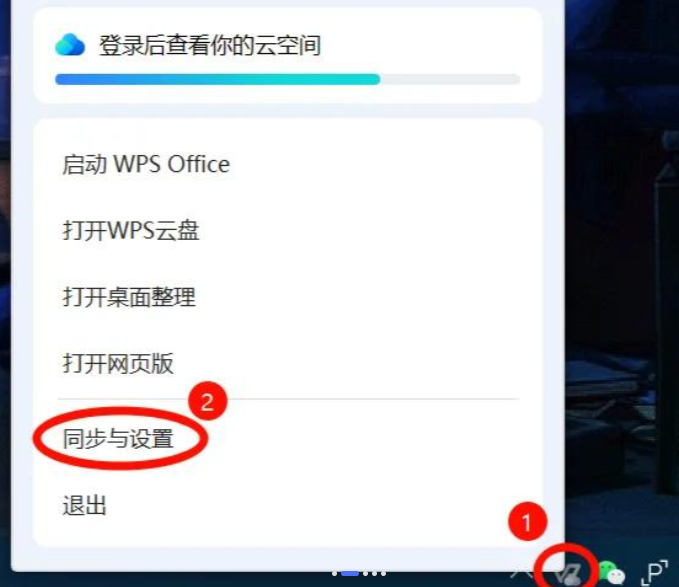
找到任务栏图标:在 Windows 任务栏右下角(通知区域),找到一个 蓝色小盒子 图标的 WPS 云文档(或 WPS 网盘)图标。
右键打开设置:右键点击该图标,选择 “设置”。
进入同步设置:在弹出的菜单中,选择 “同步” 或 “WPS网盘” 选项。
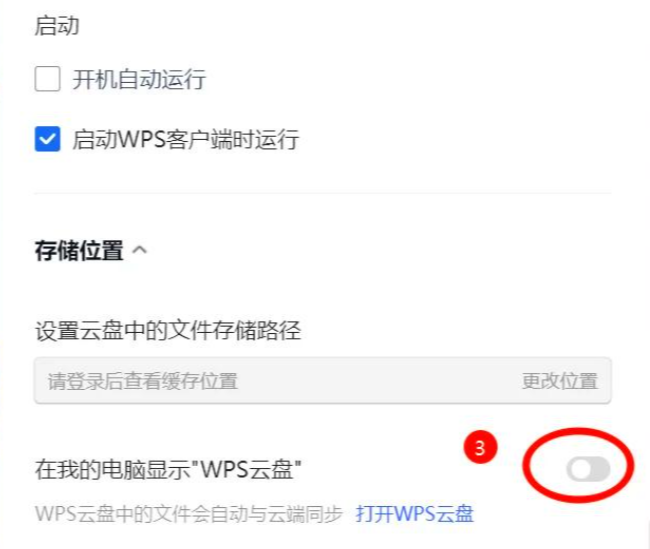
关闭显示开关:找到选项 “在我的电脑显示 WPS 网盘入口”,将其右侧的开关 关闭。
生效:关闭设置窗口后,返回“此电脑”,WPS 网盘图标通常会立即消失。如未立即消失,可重启文件资源管理器或重启电脑。
注意:部分较新版本的 WPS(如 2025 年后)已将该选项路径调整为“同步”而非“WPS网盘”,请根据实际界面查找。
方法三:通过 WPS Office 主程序设置
如果任务栏没有云文档图标,或上述方法无效,可尝试通过 WPS Office 主程序设置:
打开任意 WPS 软件(如 WPS 文字)。
点击右上角的 “设置”(齿轮图标)。
选择 “云文档” 或 “同步” 选项。
查找并关闭 “在我的电脑显示 WPS 网盘入口” 选项。
方法四:如果还是无法删除“云盘图标”,可以试试Drive Icon Manager一键删除工具(同时支持删除其他的图标)【点此查看教程】
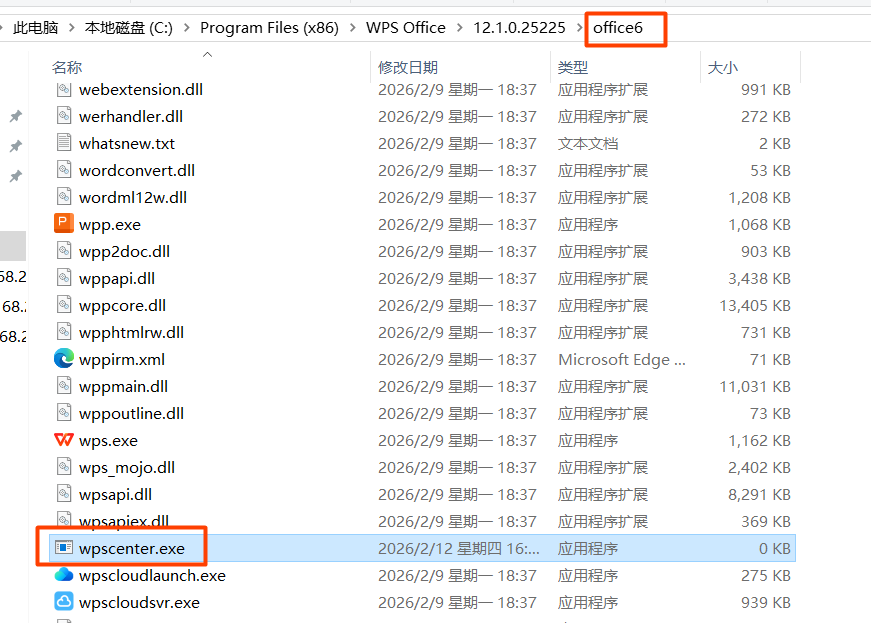
⑥WPS还可能会有一些弹窗。我找到WPS安装目录(WPS Office\12.1.0.25225\office6)下的office6文件夹,12.1.0.25225是版本号,进最新版本号的那个即可。找到wpscenter.exe
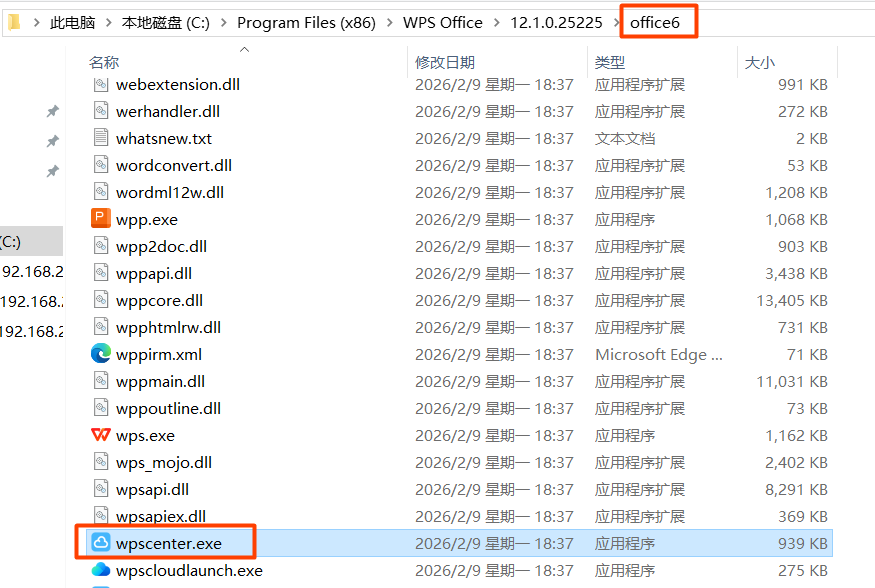
将wpscenter.exe更名(这样以后还可以恢复),或直接删除(不建议)。再创建在这个文件夹中创建一个文本文件,把创建的文本文件连同扩展名一起修改为wpscenter.exe即可。
Tips:如果您看不到文件的扩展名,可以点击顶部菜单栏-查看,找到“文件扩展名”,勾选上即可。






