在使用Windows系统时,从其他文件夹往桌面复制文件后,复制过来的文件总是排在桌面第一个或第二个位置,导致桌面图标的顺序依次后移一个位置,把原来的桌面打乱了。对于强迫症来说,实在是难以忍受。而且这个情况有时候会出现,有时候又不会出现,很是头疼。
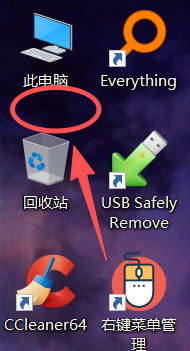
这绝对是 Windows 10 和 11 的老掉牙通病!不管复制的是文件还是文件夹,偶尔都会碰到这个问题。网上那些所谓的解决妙招 —— 调整自动排列图标、把 “此电脑” 拖到网络图标下方再粘贴、右键桌面改排列方式为修改时间、取消 “允许主题更改桌面图标”,亲测全不管用,根本没法完美解决。
问题复现
100% 复现这个 Windows 桌面粘贴错乱问题:
1.单击桌面上的 “此电脑” 图标,再点击桌面空白处,此时 “此电脑” 周围会出现虚线框;
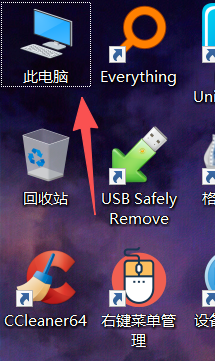
2.不管用右键粘贴还是 Ctrl+V 快捷键粘贴文件 / 文件夹,新粘贴的内容都会直接跳到桌面左上角第 2 个位置;
3.这个位置原本的文件会被挤到下方,要是桌面左侧文件是紧密排列的,所有文件都会跟着下移一位,导致整体图标位置错乱。
无论 “此电脑” 在桌面哪个位置,按这个步骤操作,粘贴的文件都会插入到左上角第2个位置。
解决问题
想避开这个粘贴错乱的坑其实很简单:
1.注意以下咯,不要在上述的情况下粘贴即可;
2.直接不要在桌面上显示 “此电脑” 图标。按 Win+E 就能秒开资源管理器,比切回桌面再双击图标快多了;要是嫌快捷键记不住,任务栏上固定“文件资源管理器”的图标。
正文完
请使用微信扫一扫(自愿无偿打赏-乞讨)