
端口被占用了?别再去记命令了,这个1.5MB小工具TCPView一秒搞定

426次阅读

想开个服务,结果提示"端口被占用",你打开cmd,记了一堆netstat、findstr命令,最后还是搞不清楚是哪个程序抢了位置。

今天给大伙儿安利一个神器,大小才1.5MB,直接双击运行,所有网络连接一目了然。

TCPView是啥?

微软出品的网络监控工具,专治各种网络疑难杂症。

能干啥:

  • 显示所有TCP/UDP连接
  • 显示本地和远程地址
  • 告诉你每个连接是哪个程序搞的鬼

最关键的是: 不需要安装!解压就能用。

1.5MB的大小,运行起来占用内存几乎为零,内存控狂喜。

怎么用?

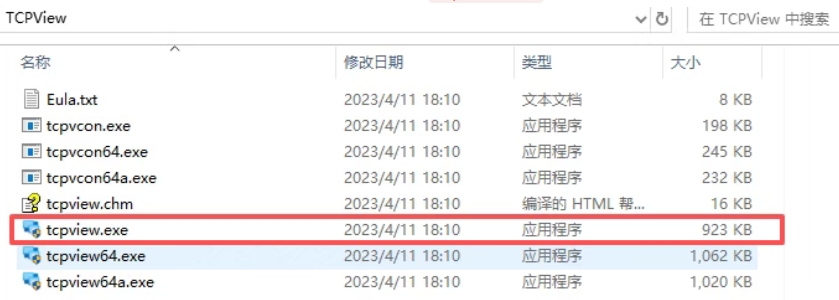
超简单,解压后直接双击 tcpview.exe 就完事。
端口被占用了?别再去记命令了,这个1.5MB小工具TCPView一秒搞定

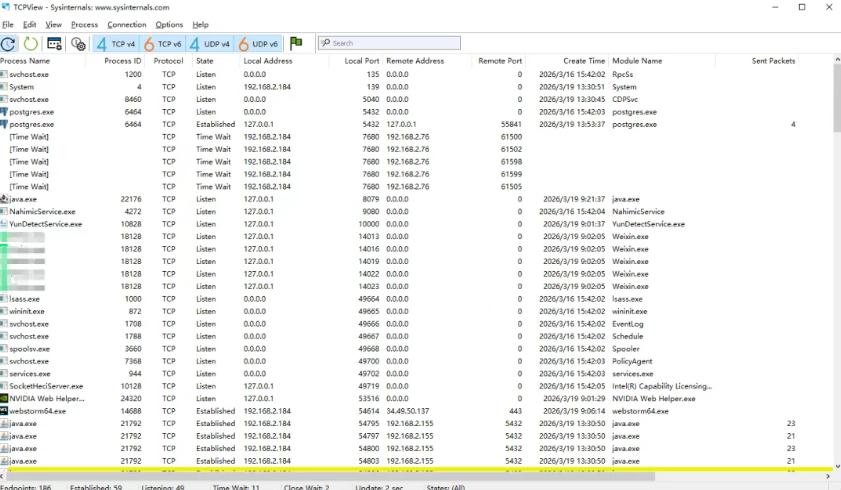
打开后就能看到:

  • 所有活动的连接
  • 协议类型:TCPv4、TCPv6、UDPv4、UDPv6(可以勾选)
  • 进程名称:每个连接对应的程序

实时更新: 默认每秒刷新一次,你想改快改慢都行。

颜色标记:

  • 黄色:状态变了
  • 红色:连接关了
  • 绿色:新连接

一眼就能看出来发生了啥。

端口被占用了?别再去记命令了,这个1.5MB小工具TCPView一秒搞定

最强功能:找占用端口的程序

这就是我推荐它的原因。

以前查端口占用:

netstat -ano | findstr "8080"
tasklist | findstr "1234"

现在查端口占用:

在TCPView搜索框输入"8080",回车

就这,完事。

不用记命令,不用查PID,直接告诉你哪个程序占用了8080端口。

关进程也简单

右键点击进程,选择 Kill Process,直接干掉。

不用打开任务管理器,不用找PID,在TCPView里直接操作。

还能干啥?

  • 关闭连接: 不想某个程序联网,直接右键关掉连接
  • 保存结果: 可以把当前连接状态保存到文件
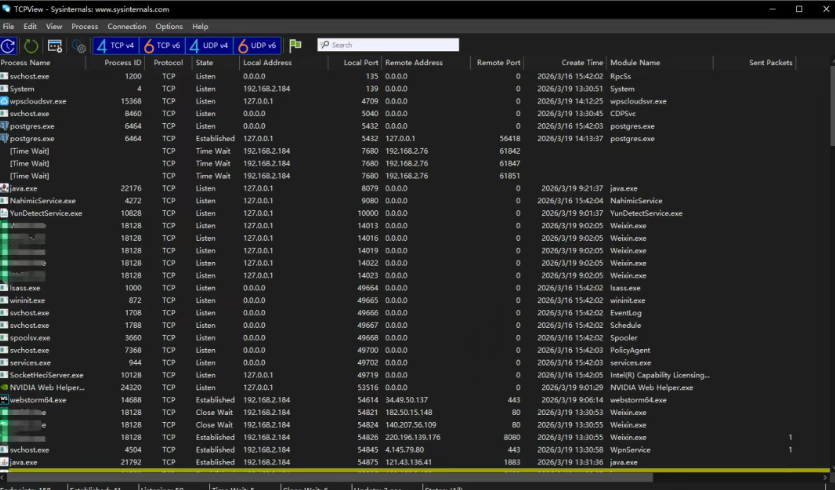
  • 换主题: 支持白色和黑色两种主题,夜间模式也有

端口被占用了?别再去记命令了,这个1.5MB小工具TCPView一秒搞定

适合谁用?

程序员/运维: 排查网络问题必备

服务器管理员: 监控连接状态

普通用户: 查看哪些程序在偷偷联网

游戏玩家: 游戏卡顿了,看看哪个程序在抢带宽

如何下载?

最后说说

这玩意儿是微软Sysinternals套件里的工具,官方出品,放心用。

下载地址在微软官网,免费无广,大小还小。

一句话:查网络连接,别再去记命令了,用TCPView,真香。

对了,它还有命令行版本 Tcpvcon,写脚本的时候可以用。

不过大部分人直接用GUI版本就够了,毕竟能点的不记命令 😏

正文完
请使用微信扫一扫(自愿无偿打赏-乞讨)

post-qrcode
 0

未知文明

特别声明
网站内容部分通过网络收集、整理与优化,若您发现任何内容存在侵权问题,请及时通过admin@xwenming.com与我联系,将在核实后第一时间删除相关内容。
本站严格遵守法律法规,坚决不提供任何破解、侵权类技术支持或资源,所有内容仅用于学习交流与经验分享。感谢您的理解与支持,祝您在本站收获实用信息!
随机文章
电脑时间太死板?一招让它秒变卖萌小可爱!

电脑时间太死板?一招让它秒变卖萌小可爱!

想让电脑右下角的时间也卖个萌? 这招绝了!先去控制面板找“日期和时间”, 点“更改日期和时间”, 再选“更改日...
如何让你的AI人工智能口吐芬芳的吐槽你?句句扎心,我被骂惨了

如何让你的AI人工智能口吐芬芳的吐槽你?句句扎心,我被骂惨了

各位可以试试把下面的提示词发给你们常用的、有记忆的 agent(如果你用的是包姐就算了,包姐太文明了): &n...
Windows 11系统最佳性能优化设置指南:恢复 Windows 10 的任务栏

Windows 11系统最佳性能优化设置指南:恢复 Windows 10 的任务栏

Windows 10的任务栏没有标签,没有取消分组,没有自定义工具栏。在任务栏右键单击,则会显示任务栏设置,让...
清明除了扫墓还能干啥?老祖宗的智慧绝了!

清明除了扫墓还能干啥?老祖宗的智慧绝了!

清明节可是春天的第五个“闹钟”,也是个超级重要的传统节日。这节日跟寒食节是“铁哥们”,把人家“禁火冷食”的习俗...
记性太差?ScreenPipe“外置大脑”能救命!

记性太差?ScreenPipe“外置大脑”能救命!

是不是经常忘了上周看过啥网页?或者老板开会说了啥,脑子里只剩一团浆糊?ScreenPipe这软件绝了!它是个开...
2026年电脑必备!这8款软件我用了3年,太香了...

2026年电脑必备!这8款软件我用了3年,太香了...

刚重装完系统是不是一脸懵?这电脑空空的,接下来该干啥?😵 装软件这事儿,说简单也简单,说坑爹也特别坑爹。装对了...
只有3MB?Rathole让树莓派起飞的神器!这个内网穿透工具简直神了!

只有3MB?Rathole让树莓派起飞的神器!这个内网穿透工具简直神了!

给各位NAS玩家安利个神器rathole,用过都说真香! 这货用Rust写的,跟frp是同行,专门负责把你家N...
紧急!Chrome 爆高危漏洞,黑客已动手偷数据,所有用户立马更!

紧急!Chrome 爆高危漏洞,黑客已动手偷数据,所有用户立马更!

紧急插播预警!只要你用 Chrome 浏览器,现在立刻停下手头的事,赶紧更新!谷歌刚发了紧急补丁,修复了一个超...
豆包手机:全球首款真正的AI手机,引爆 AI 革命!打破 APP 围墙的背后,是一场关乎未来的生态大战

豆包手机:全球首款真正的AI手机,引爆 AI 革命!打破 APP 围墙的背后,是一场关乎未来的生态大战

12 月的科技圈,被一款手机搅得沸沸扬扬 —— 字节跳动联合中兴通讯推出的 “豆包手机”(nubia M153...
Windows 11系统最佳性能优化设置指南:开始菜单添加更多文件夹

Windows 11系统最佳性能优化设置指南:开始菜单添加更多文件夹

在开始菜单添加更多文件夹来实现快速启动的效果。在桌面空白处,用点击鼠标右键-个性化。 打开以后,在下方找到”开...