
最近公司一批服役多年的办公电脑接连出现故障,逐一排查修复,把完整的维修过程和定位思路整理出来,遇到同款问题的朋友可以对照参考,少走弯路。
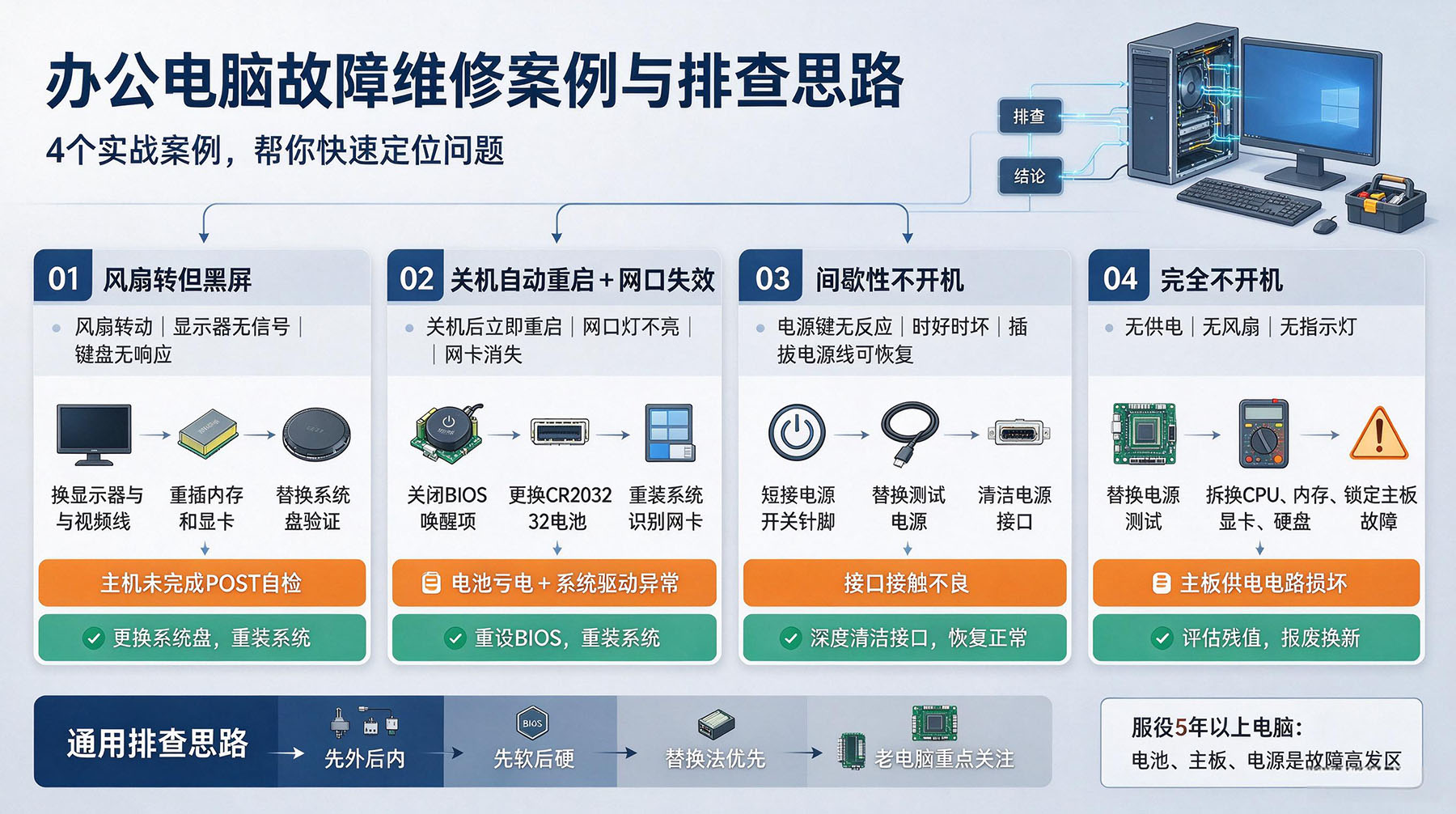
故障案例一:按下电源风扇转,但屏幕黑屏、键盘无响应
故障现象
电脑按下开机键后,机箱内风扇正常运转,能听到主机工作的声音,但显示器全程无信号、黑屏,键盘指示灯不亮,始终无法进入系统自检界面。
排查过程
- 先排除外设问题:更换备用显示器与视频线测试,确认显示器、传输线均正常,排除显示端故障;
- 排查硬件接触问题:拔掉所有外接 USB 设备,拆下内存、显卡清理金手指并重新插拔,开机后故障依旧;
- 定位系统盘故障:替换一块完好的系统盘后,电脑顺利点亮并进入系统,反向验证原系统盘已损坏,导致主机无法完成自检。
解决方案
更换全新系统盘,重装操作系统与办公软件,电脑恢复正常使用。
经验小结
开机风扇转但黑屏、键盘灯不亮,是典型的主机未完成 POST 自检的表现。排除内存、显卡接触不良后,系统盘(尤其是固态硬盘)损坏是高频诱因,优先用替换法验证,往往能快速定位问题。
故障案例二:关机后自动重启 + 网口完全失效
故障现象
同一台电脑并发两个问题:
- 异常自动开机:首次插电时不会自动开机,但正常开机后,无论从系统内软关机还是按机箱物理键关机,电脑完成关机后会立刻自动重启;
- 网口失效:网线插入后网口指示灯不亮,系统设备管理器中完全找不到网卡硬件。
排查过程
针对自动重启问题
- 先进入 BIOS 全面核查,关闭"上电开机""网络唤醒""定时开机""PCI 设备唤醒"等所有唤醒相关选项,保存重启后故障依旧;
- 进入系统检查电源设置,关闭快速启动、睡眠唤醒、USB 唤醒等功能,无效;
- 替换机箱开关跳线、更换测试电源,排除硬件开关误触发与电源故障;
- 推测主板纽扣电池亏电导致 BIOS 设置紊乱、逻辑异常。更换 CR2032 纽扣电池后重新配置 BIOS,关机后不再自动重启。
针对网口失效问题
- 先更换网线、切换交换机端口,排除线路与网络端故障;
- 在设备管理器中扫描硬件改动,仍无法识别网卡,一度怀疑主板网口物理烧毁;
- 重装操作系统后,网卡自动被正常识别,功能完全恢复,确认为系统驱动异常或注册表损坏导致的硬件识别失效。
解决方案
更换主板纽扣电池并重设 BIOS 参数;重装操作系统修复网卡识别异常。
经验小结
- 关机自动重启、BIOS 时间不准、设置保存不住,这类"玄学故障"优先排查主板纽扣电池,几块钱成本就能解决很多问题;
- 硬件在系统里"消失"不一定是物理损坏,系统底层异常也会导致识别失败,重装系统是简单高效的验证手段。
故障案例三:间歇性不开机,按电源键毫无反应
故障现象
电脑前一天正常关机,第二天突然无法开机,按下电源键后机箱无任何反应,风扇不转、指示灯不亮;且故障时好时坏,偶尔插拔几次电源线又能正常开机。
排查过程
- 排查开机按键:用螺丝刀短接主板上的电源开关针脚,仍无法稳定触发,排除机箱按键故障;
- 替换法测试电源:更换已知完好的电源,恢复正常,定位电源问题。再次深度检查电源供电,发现电源是完好的;
- 检查电源接口:反复插拔主机电源线时,发现特定角度下能触发开机,仔细观察电源接口,内部有不明胶质残留积灰,导致针脚接触不良、供电时断时续。
解决方案
深度清洁电源接口,开机恢复正常,后续未再复现。
经验小结
办公环境中,灰尘、饮品污渍、标签残胶等很容易进入设备接口。遇到间歇性、时好时坏的不开机故障,优先检查电源线、接口等接触部位,往往比拆机箱查硬件效率更高。
故障案例四:完全不开机,所有配件单独测试均正常
故障现象
按下电源键后整机无任何反应,无供电、无风扇转动、无指示灯,彻底不开机。
排查过程
- 采用替换法逐一验证硬件:将电源、CPU、内存、显卡、硬盘分别拆下,安装到其他正常电脑上测试,全部配件功能均正常;
- 排除所有可替换配件后,锁定故障源为主板;进一步检测主板供电电路无输出,确认主板核心硬件损坏。
解决方案
该电脑已服役多年,硬件配置老旧,更换主板的成本远高于设备残值,最终判定无维修价值,做报废换新处理。
经验小结
当所有配件单独测试都完好,但整机无法工作时,基本可以判定主板故障。对于服役年限久的办公电脑,主板故障往往是设备寿命终结的信号,需要综合评估维修成本,避免过度投入。
最后总结:办公电脑故障通用排查思路
- 先外后内:先查电源、外设、线路、接口,再拆机箱排查内部硬件;
- 先软后硬:优先排查系统设置、驱动、BIOS 参数,再怀疑物理硬件损坏;
- 替换法优先:有备用配件的场景下,替换法是最快定位故障的方法;
- 老电脑重点关注:服役 5 年以上的电脑,纽扣电池、主板、电源是故障高发区。
希望这 4 个实战案例能给遇到同款问题的朋友提供参考。
正文完
请使用微信扫一扫(自愿无偿打赏-乞讨)