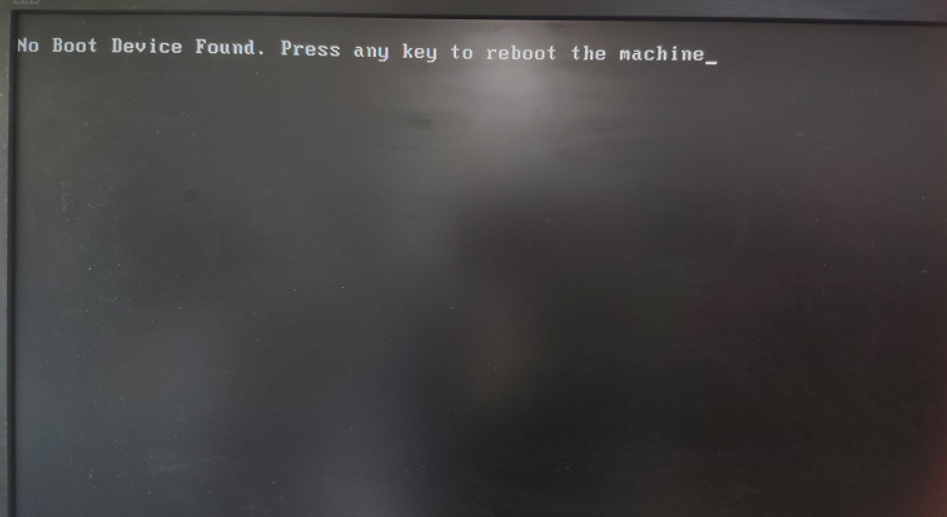
开机时突然弹出 “NO Boot Found. Press any key to reboot the machine” 的错误提示,屏幕一片漆黑,电脑完全无法启动 —— 遇到这种情况,估计谁都会慌。前几天帮邻居修电脑就碰到了这个问题,他急得直拍桌子:“刚做的工作报告还在里面呢!” 其实这个故障很常见,大多是系统找不到可启动的设备导致的,不一定是硬件坏了,按步骤排查就能解决,新手也能轻松上手。
简单说,这个错误的核心是 “电脑找不到能启动的盘”。可能的原因有很多,但新手不用慌,记住这几个常见场景就行:
- 硬盘没接好:台式机的硬盘数据线 / 电源线松动,笔记本硬盘接口接触不良,导致 BIOS 检测不到硬盘;
- 启动顺序乱了:BIOS 里把 U 盘、光驱设成了第一启动项,但这些设备里没有启动文件,系统就会报错;
- 引导文件丢了:Windows 的
bootmgr或 Linux 的 GRUB 引导文件损坏 / 丢失,就算硬盘没问题,系统也启动不了;
- 硬盘真坏了:硬盘出现物理坏道或 SMART 错误,彻底读不出数据;
- 外接设备捣乱:插了非启动 U 盘、光盘,系统优先从这些设备启动,结果找不到启动文件。
遇到问题别盲目重装系统,按下面的步骤一步步试,大概率能搞定:
台式机用户先关机,拔掉电源,打开机箱侧板,找到硬盘(SSD 或机械硬盘)。看看连接硬盘的数据线(SATA 线或 M.2 接口)和电源线有没有松动,拔下来重新插紧(注意别用蛮力)。如果是笔记本,部分机型可以拆开硬盘盖检查接口,不确定怎么拆的话,也可以轻轻按压硬盘位置(通常在机身底部),排除接触不良的问题。
我邻居的电脑就是这个问题 —— 搬家时不小心碰松了硬盘线,重新插紧后开机就好了,省了重装系统的功夫。
如果硬件连接没问题,就该检查启动顺序了。重启电脑,按主板对应的按键进入 BIOS(常见按键:Del、F2、F12、Esc,开机时屏幕底部会有提示)。进入后找到 “Boot” 或 “Startup” 选项,在 “启动优先级” 列表里,把你的硬盘(通常显示为 “HDD0”“SSD0” 或硬盘型号)调到第一位,保存设置后重启。
举个例子:如果你的系统装在 SSD 上,但 BIOS 里第一启动项是 “USB HDD”(U 盘),而你没插启动 U 盘,就会出现 “NO Boot Found”。把 SSD 设为第一启动项,问题就解决了(注意BIOS中的引导方式是否设置正确,有UEFI和Legacy两种哦)。
如果启动顺序没错,但还是报错,可能是引导文件坏了。准备一个 Windows 安装 U 盘(没的话先在别的电脑上制作),插电脑上启动,选择 “修复计算机”→“疑难解答”→“启动修复”,让系统自动修复引导问题。
进阶用户可以选 “命令提示符”,输入这两条命令修复引导记录:
bootrec /fixmbr
bootrec /fixboot
重启后很多时候就能正常启动了。
如果以上步骤都无效,就得怀疑硬盘问题了。用另一台电脑制作一个 PE 启动盘(比如微 PE),插在故障电脑上启动,打开 “CrystalDiskInfo” 工具,查看硬盘的 “健康状态”。如果显示 “警告” 或 “不良”,说明硬盘有坏道或 SMART 错误,大概率需要换硬盘了。
这时候别慌,先试试用 PE 里的工具把重要数据备份出来,再考虑换硬盘重装系统。
Linux 用户遇到类似问题,通常是 GRUB 引导损坏。用 Live USB 启动系统后,打开终端,输入对应的命令重建引导(不同发行版命令略有差异,以 Ubuntu 为例):
sudo mount /dev/sdaX /mnt (sdaX替换为你的系统分区)
sudo grub-install --root-directory=/mnt /dev/sda
sudo update-grub
重启后引导通常能恢复。
- 定期备份数据:用云盘或移动硬盘备份重要文件,就算硬盘坏了也不怕丢数据;
- 别乱拔硬件:台式机尽量避免频繁插拔硬盘线,笔记本别磕碰硬盘位置;
- 及时更新固件:定期检查主板官网,更新 BIOS 和硬盘固件,减少兼容性问题。
如果试了所有方法,还是显示 “NO Boot Found”,可能是硬盘彻底损坏、主板接口故障,或者 BIOS 芯片出问题了。这时候别自己折腾,找靠谱的维修店检测硬件,该换硬盘就换硬盘,避免小问题拖成大麻烦。
总之,“NO Boot Found” 看着吓人,其实大多是小问题,按步骤排查就能解决。记住:先检查硬件连接和启动顺序,再修复软件问题,最后考虑硬件故障,新手也能轻松应对~