大家伙儿是不是觉得 Windows 自带的 Defender 挺省心?没广告,防护也凑合。但这哥们儿有个让人抓狂的坏毛病,就是喜欢突然“发疯”,在后台偷偷搞全盘扫描。结果呢?CPU 占用率直接拉满到 100%,电脑瞬间卡得像在放 PPT,哪怕你啥正事都不干,光听听那风扇呼呼起飞的声音,都让人心慌。
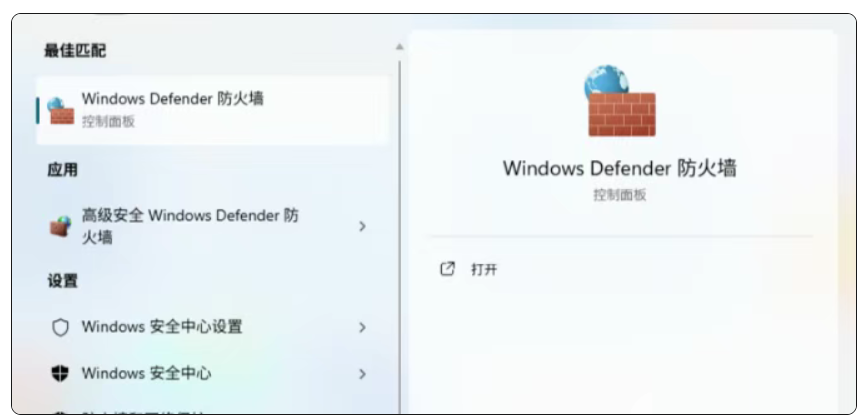
我前几年就踩过这个大坑,当时排查了半天,才发现卡顿的元凶就是它。那时候大家解决办法比较粗暴,要么用专用工具把 Defender 彻底关了,要么装个第三方杀软接管。这招虽然能让 CPU 降下来,但并不适合所有人。你想啊,关了杀软让电脑“裸奔”,心里不踏实;装第三方吧,很多软件自带弹窗广告,甚至还要给你捆绑一堆乱七八糟的插件,那不是才出狼窝又入虎穴吗?
有没有两全其美的法子?既能留着原生防护保平安,又不让它拖累电脑速度?必须有!今天给大伙儿安利一个“神仙”操作,不用关软件,简单改个设置就能治好它的“多动症”,根治卡顿问题。
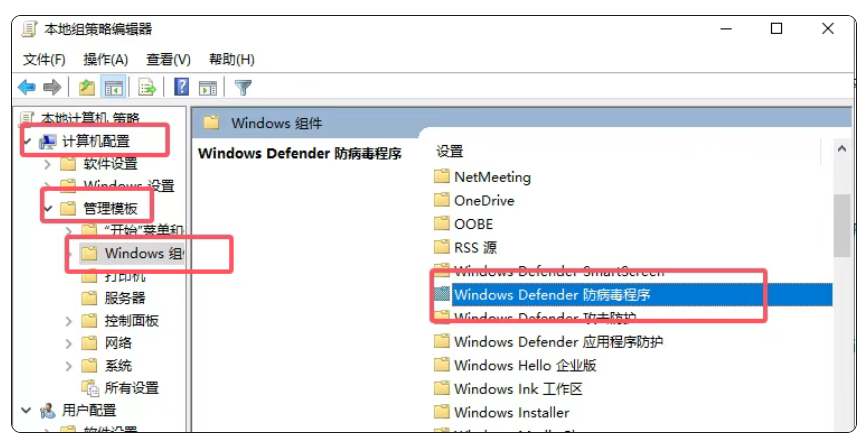
这招用的是系统自带的“本地组策略编辑器”,听着名字挺专业挺吓人,其实操作起来比点外卖还简单,全程零风险,新手也能轻松搞定。首先,咱们在开始菜单搜索框输入 gpedit.msc 并回车,这就把编辑器的门叫开了。接着,在左边那一层层叠的目录里,别晕车,按这个顺序点:计算机配置 -> 管理模版 -> Windows组件 -> Microsoft Defender防病毒 -> 扫描。
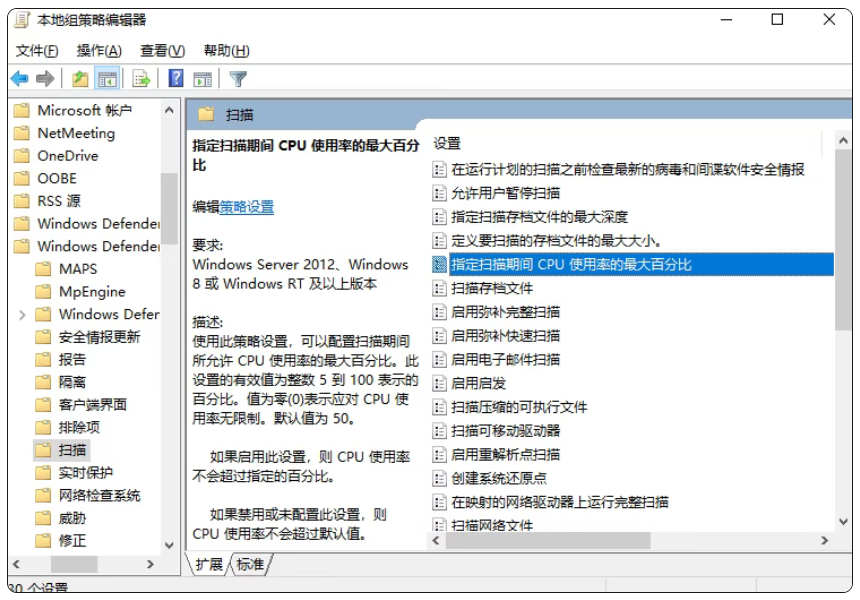
点进去后,在右边设置列表里,咱们要找那个“指定扫描期间CPU使用率的最大百分比”。找到后双击它,在弹出的窗口里选“已启用”。系统默认是 50%,这也就是卡顿的罪魁祸首,因为它抢走了你电脑一半的算力!咱们把它往下调,比如调到 20% 或者更低,给它上个紧箍咒。
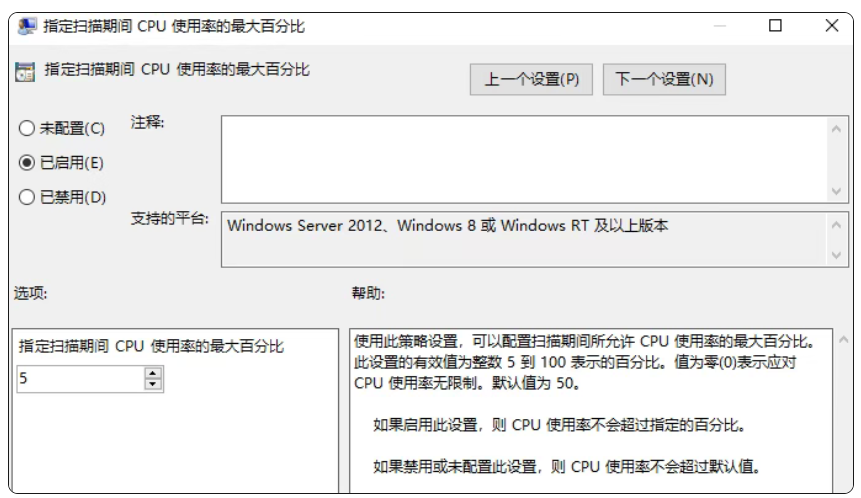
点确定就行,都不用重启电脑,效果立马就能感觉到。Defender 依旧在后台兢兢业业干活,防护安全一点没少,但扫描时的 CPU 占用被死死按住了,再也不会出现资源爆满的情况。设置一次永久有效,从此告别 Defender 后台乱扫带来的烦恼,既安全又流畅!