

Windows 11 以及后续版本越来越"智能"了,AI 功能一个接一个往系统里塞。但问题是,很多功能因为我们网络环境问题根本用不上,系统却一点都不讲情面,硬是装了个遍。用不了还总让人误操作,连快捷键都不放过,真是让人崩溃。
所以,很多小伙伴干脆一卸了之,清净才最重要!今天教你怎么删,跟着我来!
注意:部分系统安全软件可能会将本软件误判为病毒或恶意程序,并提示您进行隔离或删除。实际上,该软件为极其安全的应用,请在安全软件中选择"允许执行"或"信任"以确保正常运行。
开始实操
在搜索栏输入 power

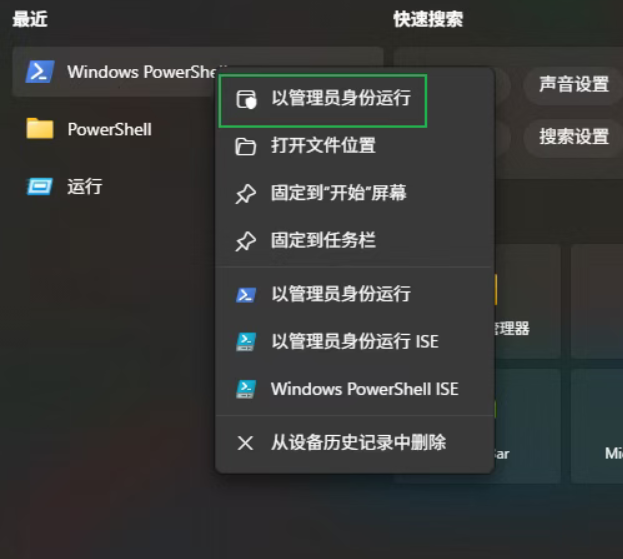
右键点击 Windows PowerShell,选择以管理员身份运行
1. 查看 PowerShell 版本
右键点击 Windows PowerShell,选择以管理员身份运行
以管理员身份运行
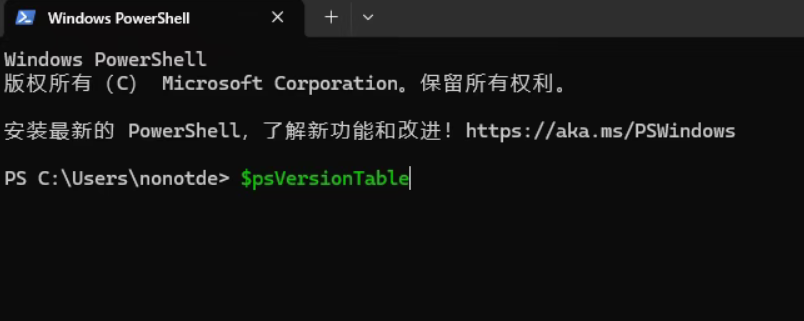
输入 $PSVersionTable 后点击回车,查看 powershell 的版本
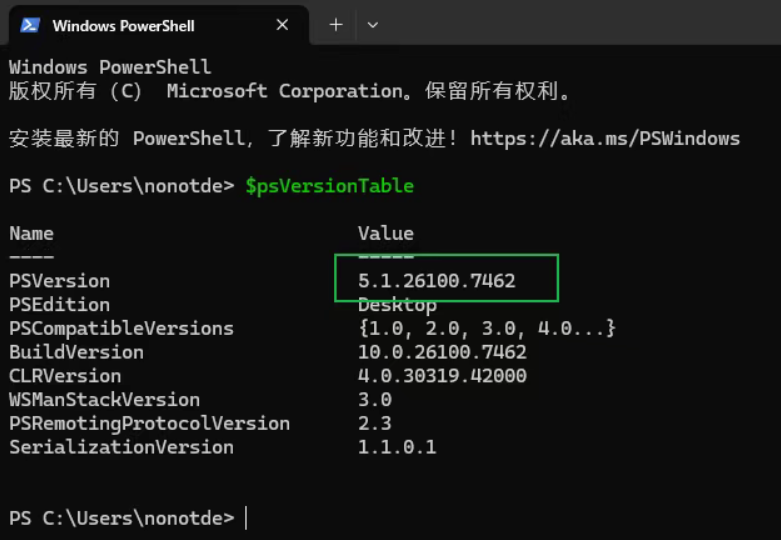
如果运行的是 Windows PowerShell (5.1),那恭喜你,下面可以继续操作。如果是 PowerShell 7,那么接下来就不要操作了。因为这个脚本在 PowerShell 7 下会有问题。
2. 运行删除命令
输入这条指令后,按回车
& ([scriptblock]::Create((irm "https://raw.githubusercontent.com/zoicware/RemoveWindowsAI/main/RemoveWindowsAi.ps1"))))
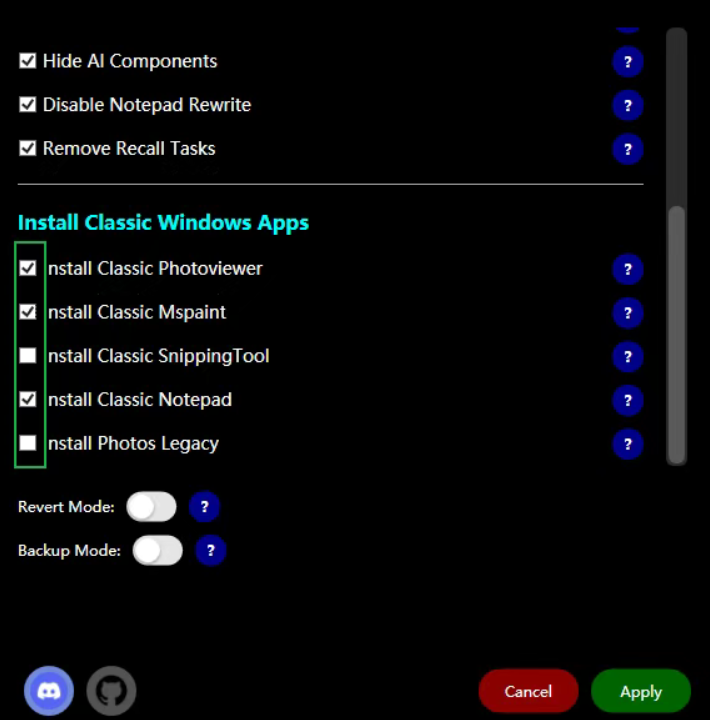
在弹出的界面中,勾选所有的选项,反正也用不上,能禁的禁,能删的删,整个过程,相当巴适!!!
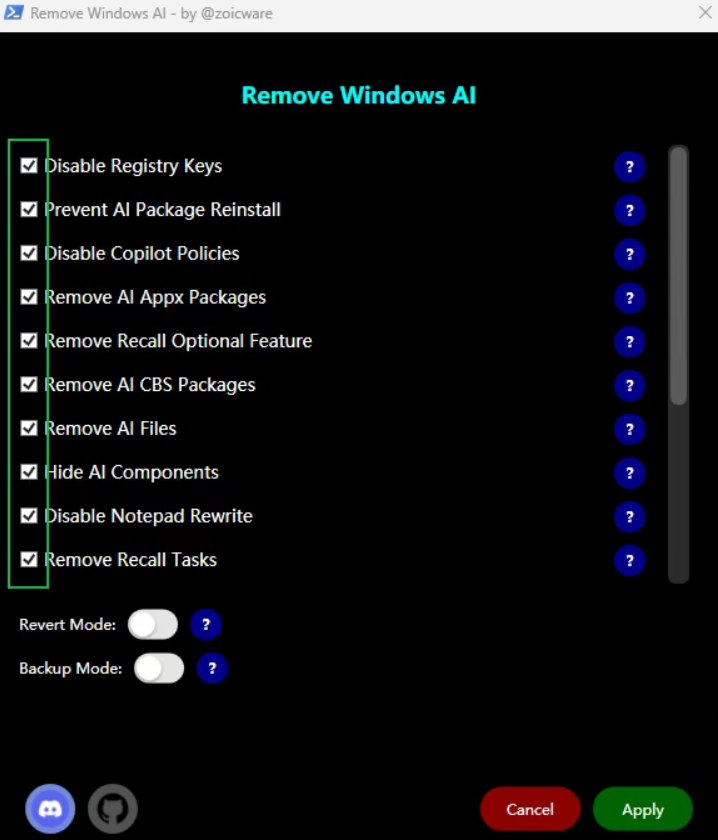
我还是比较怀旧,勾选了传统的图片查看器,画图,记事本。下面这个绿框中的选项,可以按需勾选。勾选完毕,点击 Apply!!
在脚本运行过程中,系统安全软件有可能提示 powershell 的问题,一旦弹出,一律选是,就行。运行完毕,我们的一片安静、团结、祥和美好的系统环境就回来了。
在脚本运行过程中,系统安全软件有可能提示 powershell 的问题,一旦弹出,一律选是,就行。运行完毕,我们的一片安静、团结、祥和美好的系统环境就回来了。
运行成功后,建议重启一次电脑,让所有更改生效!
总结
按照上面的步骤操作,就能把 Windows 里那些没用的 AI 功能全部清理掉。系统会变得更加清爽,运行也会更加流畅。






