

是不是很多人开机就想砸键盘?微信、QQ、网盘那一堆软件,跟赶集似的全挤着要出来,电脑直接卡成PPT,鼠标都冻住了,光等开机就能浪费半杯咖啡的时间。其实Windows自己就有个绝活,不用装乱七八糟的软件,就能让这帮家伙“排队进站”。今天咱们就聊聊怎么让开机顺滑起来,新手也能秒懂。
最新3种方法绕过微软联网账号的限制!用本地用户安装Windows 11 系统
一、挖掘Windows隐藏的「启动文件夹」
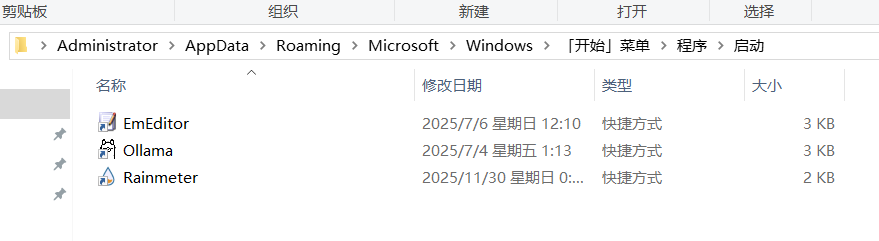
很多人压根不知道Windows有个“自动运行”的秘密基地。只要把东西往里一扔,开机它就自动干活。怎么进?超简单,别被命令吓到:按住键盘上的Win键(就是那个飘窗图标)+ R键,弹出来的小框里输入“shell:startup”,回车。这就到了,往里扔啥,开机就运行啥,比点外卖还方便。
二、这文件夹里都能扔啥?(别只知道扔软件)
- 软件快捷方式(最实用)。比如你必开的微信、钉钉,或者摸鱼用的浏览器。先在桌面建个快捷方式,然后剪贴粘贴进去。不想让它自启了?直接删除,比去软件设置里翻半天强多了,完全掌控权。
- 网页链接(懒人福音)。比如你每天必看的公司内网或者新闻。把浏览器地址栏左边那个小图标直接拖到桌面,再把这个生成的快捷方式丢进启动文件夹。开机连网都不用你手动点,直接弹出来,省心又高效。
- 脚本文件(.bat)。这是大招,用来让软件排队的,下面细说。
三、进阶玩法:写个脚本让软件“别挤,排队”
大家都想抢着跑,CPU和硬盘肯定受不了,必卡无疑。咱们可以写个.bat的小脚本(就是批处理文件),让它们一个接一个来,错开高峰期,就像红绿灯指挥交通一样。
- 桌面右键,新建个文本文档。
- 把下面这套“咒语”复制进去(记得把路径改成你自己的):
@echo off
echo 正在等待系统稳定...
timeout /t 5 /nobreak > nul
echo 启动第一个软件...
start "" "D:\Program Files\Tencent\WeChat\WeChat.exe"
timeout /t 3 /nobreak > nul
echo 启动第二个软件...
start "" "C:\Program Files\Microsoft\Edge\msedge.exe"
timeout /t 3 /nobreak > nul
echo 启动第三个软件...
start "" "C:\Program Files\WPS\wps.exe"
echo 所有软件已按顺序启动完成!
exit
这里解释一下:timeout /t 5就是让系统先喘口气,等5秒再干活;timeout /t 3就是每开一个软件间隔3秒。这样大家就不抢道了,CPU、硬盘不会瞬间爆炸,电脑自然顺滑。
- 保存的时候要注意,文件名后缀改成.bat,比如“开机排队.bat”,编码一定要选ANSI,不然中文会显示成乱码。
- 最后把这个.bat文件扔进刚才说的启动文件夹里,大功告成。
四、怎么找到软件的“家门”(路径)?
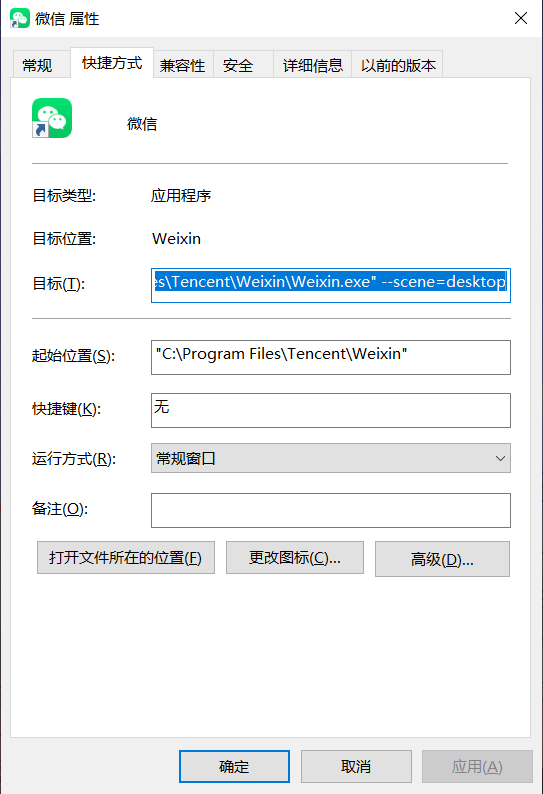
路径咋找?教个笨办法:在桌面软件图标上点右键 -> 属性,找到“目标”这一栏,后面那一长串就是它的家。比如微信在D盘,路径就会显示D:...。复制下来,贴到上面的脚本里就行。如果你懒得写脚本,直接把软件快捷方式丢进启动文件夹也行,简单粗暴,适合懒人。
五、把那些“流氓”赶出去
光加不行,还得减。有些软件特没礼貌,偷偷开机自启。按Ctrl + Shift + Esc召唤出任务管理器,点“启动”标签页,把那些不认识的、不需要的统统右键“禁用”。
配合启动文件夹:你想留的自己加进去,不想留的在这里禁用。这一套组合拳下来,电脑想慢都难。
说到底,电脑开机慢多半不是机器老了,是软件太不懂事,全挤在门口。用好启动文件夹加上这个排队脚本,不用花钱买优化软件,开机速度直接起飞。





