

电脑突然中了恶性病毒,开机直接黑屏,连 Windows 登录界面都进不去,重要文件还在里面拿不出来 —— 遇到这种情况,你是不是也慌了手脚?别担心,诺顿推出的这款免费急救工具 Norton Bootable Recovery Tool(简称 NBRT),就是专门应对这类紧急情况的 “系统救星”。当电脑因严重感染无法正常运行甚至无法启动时,它能帮你扫描清除威胁、恢复系统,还能备份重要数据,堪称电脑中毒后的 “最后一道防线”。
这些情况,用它准没错。
平时用杀毒软件能应付普通病毒,但遇到那种 “锁死系统” 的恶性病毒,普通方法根本行不通。这时候 NBRT 就能派上大用场:
- 电脑感染病毒后无法启动 Windows,开机只显示黑屏或错误代码;
- 安装诺顿等安全软件时失败,提示 “系统受严重感染”;
- 系统里的病毒根深蒂固,常规杀毒软件无法彻底清除,甚至会被病毒 “反杀”。
之前帮朋友修电脑,他的电脑中了勒索病毒,所有文件都被加密,开机后只能看到勒索信息,常规杀毒软件根本启动不了。最后用 NBRT 制作的启动 U 盘引导电脑,成功扫描清除了病毒,虽然加密文件没能完全恢复,但至少系统能正常启动了,避免了重装系统的麻烦。
核心功能:从 “死循环” 中拯救电脑
NBRT 的厉害之处在于,它能绕开被感染的系统,从外部启动并清除病毒,具体来说有这些核心能力:
- 修复顽固感染:能删除 Windows 环境下无法清除的受感染系统文件,哪怕病毒已经嵌入操作系统深处,也能精准定位并清除;
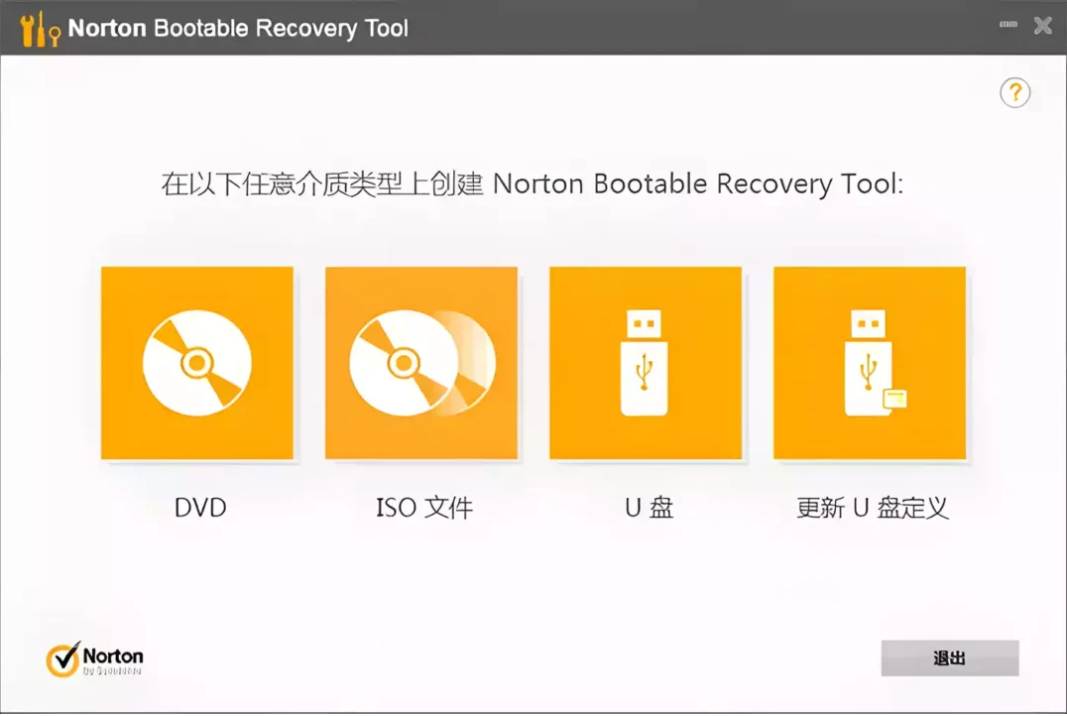
- 制作急救介质:可以把工具刻录到 DVD、制作成 ISO 镜像,或者复制到 U 盘,提前做好 “急救包”,等电脑出问题时直接用;
- 支持多设备启动:既可以用 U 盘启动,也能用 DVD 启动,还支持虚拟机通过 ISO 文件启动,适配各种使用场景;
- 更新病毒库:制作好的 U 盘版工具还能更新病毒定义,确保用最新的病毒库扫描,不会漏掉新型威胁;
- 添加驱动程序:自带默认的网络和存储驱动,还能手动添加更多驱动,避免因驱动缺失导致扫描失败。
手把手教你用:从制作到扫描全流程
使用 NBRT 需要先制作启动介质,再从介质启动电脑扫描,步骤不难,新手跟着做就行:
第一步:制作恢复介质
- 在另一台正常的电脑上下载 Norton Bootable Recovery Tool Wizard(官方下载);
- 打开工具,选择制作介质的类型:可以是 U 盘、DVD,或者生成 ISO 镜像(U 盘建议用 4GB 以上,制作时会格式化,记得先备份数据);
- 等待工具写入完成,中途不要拔出设备。如果选择 ISO 镜像,后续可以刻录到 DVD 或用于虚拟机。
第二步:从恢复介质启动电脑
- 把制作好的 U 盘或 DVD 插入受感染的电脑;
- 重启电脑,按对应的按键进入 BIOS(通常是 Del、F2、F12 等),在启动顺序里把 U 盘或 DVD 设为第一启动项,保存设置后重启;
- 电脑会从恢复介质启动,进入 NBRT 的操作界面。
第三步:扫描并清除威胁
- 进入界面后,阅读授权许可协议并点击 “我同意”;
- 在主窗口中选择 “Norton 高级恢复扫描”,默认会勾选 “保存扫描会话信息”,方便后续查看或取消操作;
- 点击 “开始扫描”,工具会全面扫描电脑中的病毒和恶意程序,过程可能需要一段时间,耐心等待;
- 扫描完成后,按提示处理威胁,然后取出恢复介质,重启电脑即可。
注意事项:这些细节别忽略
- 制作 U 盘时会格式化设备,一定要提前备份 U 盘中的重要数据;
- 从 U 盘启动前,务必在 BIOS 中把 USB 设备设为第一启动项,否则电脑会继续从受感染的硬盘启动;
- 建议在电脑正常时就制作好恢复介质,等真出问题时再做就来不及了;
- 如果扫描后问题依旧,可能是硬件受到损坏,建议联系专业维修人员进一步检测。
总的来说,Norton Bootable Recovery Tool 是一款非常实用的急救工具,免费又强大,尤其适合应对那种让电脑彻底 “罢工” 的恶性病毒。建议大家平时就制作好恢复介质存起来,万一电脑中病毒无法启动,用它就能大概率解决问题,保住重要数据。如果你也曾被病毒搞得束手无策,不妨试试这款工具,关键时刻真能帮上大忙~
正文完
请使用微信扫一扫(自愿无偿打赏-乞讨)



