微软电脑管家体验:Windows 官方一键优化工具,清理垃圾 / 加速系统 / 防护一体,安全无广告

186次阅读
电脑用久了总觉得卡顿?后台程序偷偷占内存,垃圾文件越堆越多,想找款优化工具又怕捆绑广告或误删文件?试了一圈后发现,微软自家的 “微软电脑管家” 才是真香 —— 作为 Windows 官方出品的系统工具,它把清理垃圾、系统加速、硬件监控、病毒防护全整合到一起,一键优化就能让电脑变流畅,关键安全无广告,和系统兼容性拉满,堪称 “小白用户的装机必备”。

微软电脑管家体验:Windows 官方一键优化工具,清理垃圾 / 加速系统 / 防护一体,安全无广告

之前帮长辈清理电脑时,他们总担心第三方工具 “不安全”。换成微软电脑管家后,打开 “一键优化” 按钮,它自动扫描出 3GB 垃圾文件和 5 个冗余启动项,清理 + 关闭后,电脑开机速度从 1 分半降到 40 秒,长辈用着既放心又省心。最惊喜的是,它界面简洁到没有任何弹窗广告,功能按钮一目了然,哪怕是不熟悉电脑的人,也能跟着提示轻松操作。

微软电脑管家是什么?官方出品的 “系统优化全家桶”

简单说,微软电脑管家是微软专为 Windows 用户开发的免费系统工具,相当于 “把系统自带的优化功能升级成了可视化工具箱”。平时需要在控制面板、任务管理器、 Defender 里来回切换才能完成的操作,用它一个软件就能搞定:从基础的垃圾清理、启动项管理,到进阶的硬件监控、病毒扫描,甚至系统漏洞修复,全都覆盖,而且全程由官方背书,安全性和兼容性比第三方工具更靠谱。

微软电脑管家体验:Windows 官方一键优化工具,清理垃圾 / 加速系统 / 防护一体,安全无广告

和其他优化软件相比,它的核心优势在于 “官方适配”—— 深度整合 Windows 系统底层,不会出现误删系统文件、优化后卡顿等问题,尤其适合追求稳定和安全的用户。

这些核心功能,让电脑从卡顿变流畅

用过微软电脑管家后就会发现,它的功能不求多但求实用,每个功能都精准解决日常使用的痛点:

微软电脑管家体验:Windows 官方一键优化工具,清理垃圾 / 加速系统 / 防护一体,安全无广告

  • 一键优化:垃圾 + 启动项全搞定
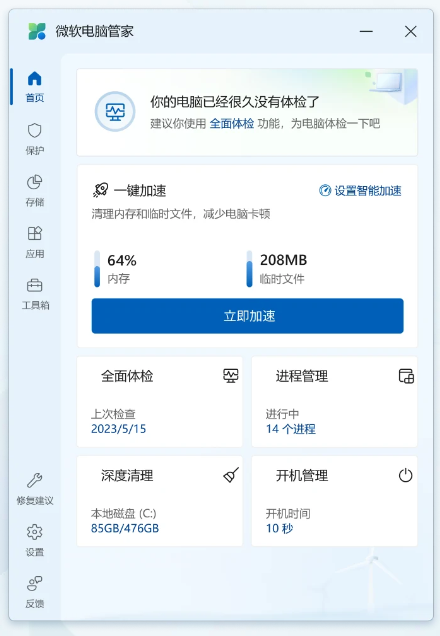
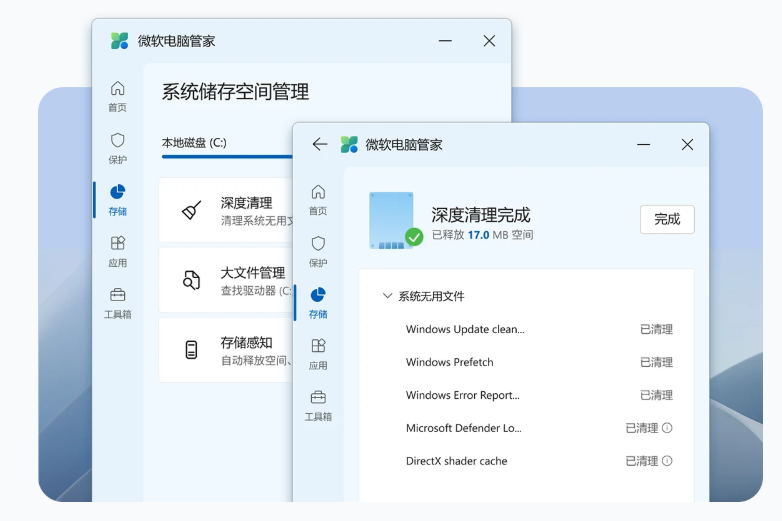
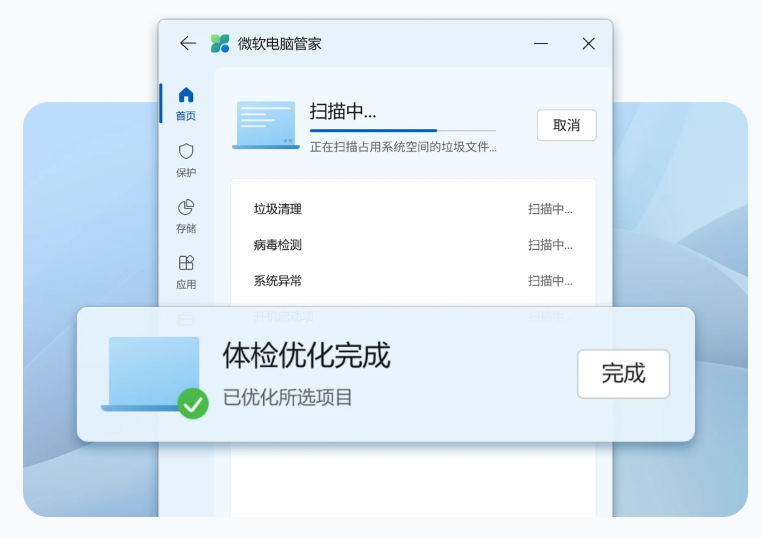
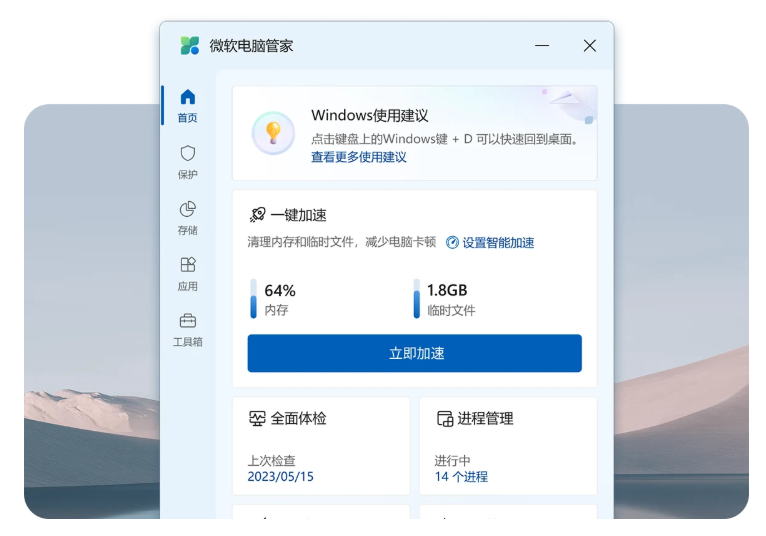
    最常用的 “一键优化” 功能堪称 “懒人福音”:点击后自动扫描系统垃圾(浏览器缓存、安装残留、无效注册表等)、冗余启动项和后台进程,勾选后一键清理 + 关闭。不用手动区分 “哪些文件能删”,官方工具会智能避开系统关键文件,清理后既省空间又不影响系统稳定,新手也能放心用。
  • 系统加速:后台进程精准管控
    电脑卡顿多半是后台程序偷偷 “耗电占内存”。微软电脑管家的 “系统加速” 面板会列出所有运行中的进程,标注 “可优化” 的程序(比如闲置的后台服务、冗余插件),点击 “立即加速” 就能一键暂停非必要进程,释放 CPU 和内存资源。对比任务管理器,它能更精准地识别 “可安全关闭” 的程序,不用担心误关系统进程。
  • 硬件监控:实时掌握电脑状态
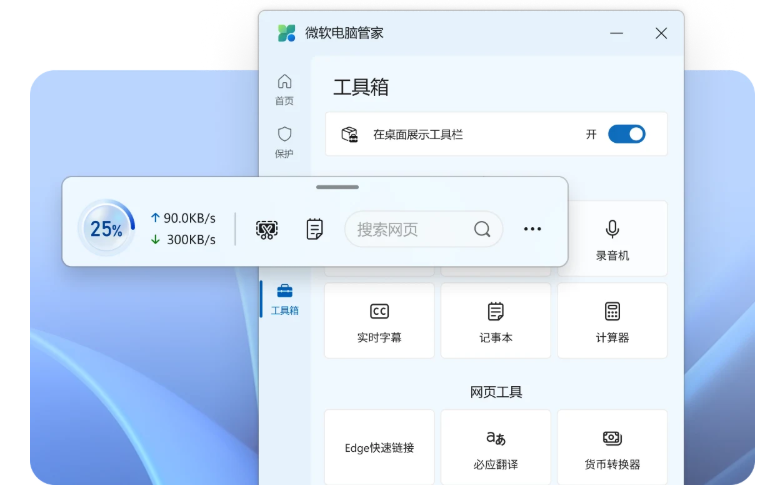
    顶部状态栏实时显示 CPU、内存、磁盘占用率和网络速度,点开 “硬件详情” 还能查看电脑配置(显卡、内存、硬盘型号等),连温度监控都有。玩游戏时能实时看 CPU 温度,避免过热卡顿;下载大文件时能观察磁盘占用,防止空间不足,硬件状态一目了然,不用再装专门的监控工具。
  • 病毒防护 + 漏洞修复:安全保障无死角
    作为官方工具,它直接整合了 Windows Defender 的病毒扫描功能,点击 “病毒查杀” 就能快速扫描恶意软件,不用单独启动 Defender。还能检测系统漏洞并一键修复,及时打上微软官方补丁,比第三方工具更及时适配系统更新,安全性拉满。

官方出品的优势:安全无广告,兼容性拉满

和第三方优化工具相比,微软电脑管家的 “官方身份” 带来了太多加分项:

微软电脑管家体验:Windows 官方一键优化工具,清理垃圾 / 加速系统 / 防护一体,安全无广告

  • 安全无风险:不会捆绑恶意插件或误删系统文件,优化规则由微软官方制定,和 Windows 系统深度适配,清理后不会出现 “优化变卡顿” 的问题。
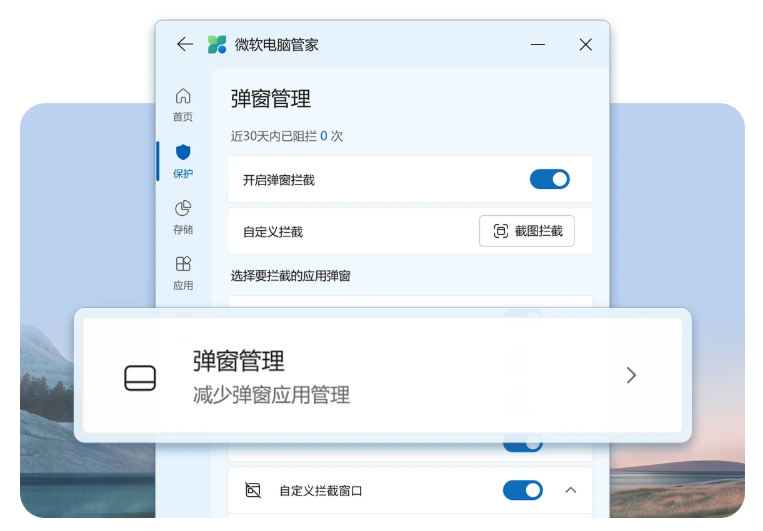
  • 无广告无弹窗:界面干净到只有功能按钮,没有任何弹窗广告、推广链接,连主界面都找不到 “付费升级” 入口,纯粹靠功能打动用户。
  • 轻量化运行:后台占用内存极低,哪怕是低配老电脑,运行时也不会给系统增加负担,优化工具本身不拖慢电脑。
  • 适配全 Windows 版本:从 Win10 到最新的 Win11 都能完美运行,无论是新电脑还是用了几年的老设备,都能享受官方优化支持。

微软电脑管家体验:Windows 官方一键优化工具,清理垃圾 / 加速系统 / 防护一体,安全无广告

适合谁用?这类用户闭眼入

  • 电脑小白 / 长辈:界面简单,一键操作就能优化,不用懂技术也能搞定;
  • 追求安全稳定的用户:官方工具无广告无风险,不用担心隐私泄露或系统故障;
  • 老电脑提速需求:清理垃圾 + 关闭冗余进程,让低配电脑重获流畅体验;
  • Windows 忠实用户:和系统深度适配,功能整合度高,不用安装多个工具。

微软电脑管家体验:Windows 官方一键优化工具,清理垃圾 / 加速系统 / 防护一体,安全无广告

如何下载?

官方下载:【点击前往
备份下载:【点击前往

总结:官方出品的优化神器,用过就离不开

对大多数用户来说,系统优化的核心需求是 “简单、安全、有效”,而微软电脑管家完美满足了这三点。作为官方工具,它既不会像第三方软件那样 “过度优化” 伤系统,又比系统自带的零散功能更易用,一键优化、硬件监控、病毒防护全拿捏,堪称 “最懂 Windows 的优化工具”。


如果你也在找一款安全无广告的系统优化工具,或者担心第三方软件不靠谱,一定要试试微软电脑管家。亲测用它优化后的电脑,卡顿减少、开机变快,关键用着放心,官方出品的安全感,真的无可替代~
正文完
请使用微信扫一扫(自愿无偿打赏-乞讨)
post-qrcode
 0

未知文明

特别声明
网站内容部分通过网络收集、整理与优化,若您发现任何内容存在侵权问题,请及时通过admin@xwenming.com与我联系,将在核实后第一时间删除相关内容。
本站严格遵守法律法规,坚决不提供任何破解、侵权类技术支持或资源,所有内容仅用于学习交流与经验分享。感谢您的理解与支持,祝您在本站收获实用信息!
随机文章
Sublime Text 3 中文乱码?3 步解决办法(亲测有效,附插件安装细节)

Sublime Text 3 中文乱码?3 步解决办法(亲测有效,附插件安装细节)

用 Sublime Text 3 写代码、看文档的朋友,估计都遇到过中文乱码的糟心情况 —— 明明是正常的中文...
Windows11找回IE浏览器教程:解决兼容性问题,附Edge切换IE模式方法

Windows11找回IE浏览器教程:解决兼容性问题,附Edge切换IE模式方法

Windows 11 虽然默认隐藏了 IE 浏览器入口,但并未彻底删除这一经典工具。对于依赖 IE 的场景(如...
零基础学电脑必备:键盘中文注释大全,新手快速记键位,WPS/Office 办公入门超简单

零基础学电脑必备:键盘中文注释大全,新手快速记键位,WPS/Office 办公入门超简单

刚接触电脑时,看着键盘上密密麻麻的按键是不是一头雾水?分不清 “Ctrl” 和 “Alt” 的区别,用 WPS...
WinMTR:网络测试神器!一键诊断丢包、延迟问题(附教程)

WinMTR:网络测试神器!一键诊断丢包、延迟问题(附教程)

在排查网络卡顿、网页加载慢等问题时,你是否需要一款既能追踪路由又能实时监测网络稳定性的工具?WinMTR(Wi...
被 Win 电源 / 亮度折磨疯了?Battery Mode 这神器,1 秒搞定所有设置!

被 Win 电源 / 亮度折磨疯了?Battery Mode 这神器,1 秒搞定所有设置!

谁没吐槽过 Windows 自带的电源管理啊!想切个 “节能模式” 得翻三层设置,插电瞬间屏幕亮度突然 “蹦迪...
【新春贺词】策马奔腾赴新程,感恩相伴共 “数” 光

【新春贺词】策马奔腾赴新程,感恩相伴共 “数” 光

各位亲爱的网友、忠实粉丝朋友们: 岁序更替,华章日新。值此 2026 年丙午马年新春佳节来临之际,向长期以来关...
Win11 25H2 正式上线!200KB 就能更,安全拉满,用到 2027 年不慌

Win11 25H2 正式上线!200KB 就能更,安全拉满,用到 2027 年不慌

微软总算官宣 Win11 25H2 正式发布了!不过先给咱普通用户打个预防针:这波不是啥 “大换血” 更新,更...
win7/win10照片查看器提示

win7/win10照片查看器提示"无法显示图片,可能内存不足"

有时候我们在使用Windows自带的图片查看器打开图片的时候,会出现下面的错误提示:"无法显示图片,可能内存不...
紧急提醒!Windows 11 23H2 支持 3 个月后到期,再不升级就危险了

紧急提醒!Windows 11 23H2 支持 3 个月后到期,再不升级就危险了

最近,科技圈的朋友们可能都在热议 Windows 10 即将于 10 月 14 日结束支持这件事,大家纷纷讨论...
Windows11恢复Win10文件资源管理器:注册表修改教程,速度提升明显

Windows11恢复Win10文件资源管理器:注册表修改教程,速度提升明显

Windows 11 的文件资源管理器虽新增选项卡、现代 UI 等功能,但不少用户反馈运行卡顿,怀念 Wind...