Everything 搜索神器:一键找到并删除大文件,NTFS 磁盘秒搜文件(附清理 C 盘技巧)

322次阅读
电脑用久了,C 盘不知不觉就被塞满,但翻遍文件夹也找不到 “吃空间” 的大文件?想搜个半年前存的文档,Windows 自带搜索要加载半天,结果还不全?如果你也有这种烦恼,那一定要试试 Everything 这款搜索神器 —— 它轻量免费,能在 NTFS 磁盘上秒速定位文件,找大文件、清理冗余数据效率超高,用一次就知道什么叫 “搜索自由”。

Everything 搜索神器:一键找到并删除大文件,NTFS 磁盘秒搜文件(附清理 C 盘技巧)

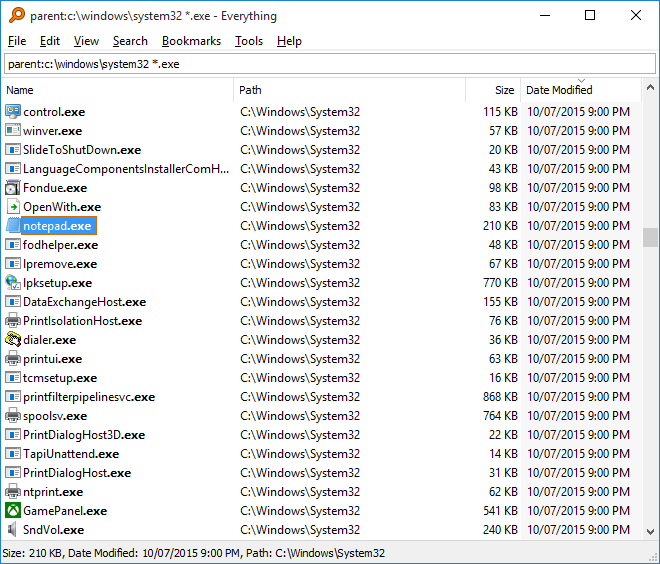
第一次用 Everything 是因为 C 盘爆红,只剩 5GB 空间,急着删大文件腾空间。用 Windows 搜索 “大于 1GB 的文件”,搜了 10 分钟才跳出几个结果,还漏了不少藏在深层文件夹里的安装包。换成 Everything 后,输入搜索关键词size:>1GB,回车瞬间就列出了所有大于 1GB 的文件,连每个文件的路径、大小、修改时间都清清楚楚。找到几个没用的旧视频和安装包,删除后 C 盘立刻多出 20GB 空间,当时就被这速度惊到了。

为什么说它是 “搜索神器”?这些功能太能打

用过就知道,Everything 的核心优势在于 “快” 和 “轻”,完全吊打系统自带搜索:
  • 秒搜不是吹,索引速度快到离谱
    它采用特殊的索引技术,首次安装后会快速扫描 NTFS 磁盘(比如 C 盘、D 盘),建立文件索引。之后每次搜索都是 “实时响应”,输入文件名的前几个字,结果就会即时显示,哪怕电脑里存了几十万个文件,也能做到 “输入即出结果”。对比系统搜索动辄几分钟的加载时间,效率直接提升 10 倍以上。
  • 轻量无负担,老电脑也能流畅跑
    安装包才几兆,后台运行时几乎不占内存和 CPU,哪怕是十年前的老电脑,用起来也毫无卡顿。界面干净得像 “三无产品”—— 无广告、无弹窗、无多余功能,打开就是搜索框和结果列表,小白也能一秒上手。
  • 搜索语法灵活,精准定位文件
    除了按文件名搜索,它还支持用 “搜索语法” 精准筛选:
    • 找大文件:输入size:>100MB,就能列出所有大于 100MB 的文件,清理 C 盘时超实用;
    • 按类型搜:输入*.pdf找所有 PDF 文件,*.mp4找视频,再也不用逐个文件夹翻;
    • 按路径搜:输入D:\工作\*.docx,直接定位 D 盘 “工作” 文件夹下的所有 Word 文件。
  • 实时更新索引,新增文件立马能搜
    新建文件、删除文件或重命名后,Everything 会自动更新索引,不用手动刷新。刚保存的文档,转身在搜索框里输入文件名,就能立刻找到,完全不用担心 “搜不到新文件”。

这几个场景用它,效率翻倍

  • 清理 C 盘大文件:用size:>1GB搜出大文件,筛选没用的视频、安装包、备份文件删除,快速释放空间;
  • 找旧文档 / 素材:记不清文件名?输入关键词 + 文件类型(比如 “报告 *.docx”),瞬间定位半年前的工作文档;
  • 管理多磁盘文件:电脑插了移动硬盘(NTFS 格式),也能被索引,搜文件不用切换盘符,统一在一个界面搞定;
  • 快速启动程序:在搜索框输入软件名(比如 “微信”),回车直接启动,比点桌面图标还快。

如何下载?

官网下载

备份下载(安装版64位)

备份下载(便携版64位)

使用小贴士

  • 首次使用建议让它完整索引所有 NTFS 磁盘(非 NTFS 格式的磁盘支持有限,比如 FAT32 格式的 U 盘可能搜不全);
  • 善用 “搜索语法” 能大幅提升效率,官网有详细的语法说明,新手可以先记size:(按大小)、*.格式(按类型)这两个常用的;
  • 可以把软件固定在任务栏,需要搜文件时一键打开,比系统搜索方便多了。

总结

对需要频繁找文件、清理磁盘的人来说,Everything 绝对是 “装机必备” 工具。它没有花里胡哨的功能,却把 “文件搜索” 这件事做到了极致 —— 快、轻、准,完全免费还无广告。现在我每天工作都离不开它,找文件再也不用翻文件夹,清理 C 盘也不用靠 “猜”,效率提升不止一点点。


如果你也受够了系统搜索的慢和笨,或者总被 “找不到文件” 困扰,一定要试试 Everything。亲测用一次就会爱上这种 “秒搜” 的快感,让电脑文件管理变得前所未有的轻松~
正文完
请使用微信扫一扫(自愿无偿打赏-乞讨)
post-qrcode
 0

未知文明

特别声明
网站内容部分通过网络收集、整理与优化,若您发现任何内容存在侵权问题,请及时通过admin@xwenming.com与我联系,将在核实后第一时间删除相关内容。
本站严格遵守法律法规,坚决不提供任何破解、侵权类技术支持或资源,所有内容仅用于学习交流与经验分享。感谢您的理解与支持,祝您在本站收获实用信息!
随机文章
Web3.0是互联网未来革命,还是资本炒作的骗局?

Web3.0是互联网未来革命,还是资本炒作的骗局?

互联网发展到现在,已经经历了 Web1.0 和 Web2.0 两个时代,现在,一个全新的 Web3.0 时代正...
11个Windows自带命令,轻松查询电脑真实信息(生产日期/序列号/硬件参数)

11个Windows自带命令,轻松查询电脑真实信息(生产日期/序列号/硬件参数)

想查电脑的生产日期、序列号,却找不到包装盒?担心第三方软件带病毒,不敢下载?其实不用那么麻烦 ——Window...
蓝屏别慌!看懂这几个代码,90% 电脑问题自己修,再也不用求大神

蓝屏别慌!看懂这几个代码,90% 电脑问题自己修,再也不用求大神

谁没经历过 “蓝屏暴击” 啊!刚写一半的报告没保存,屏幕 “唰” 一下变蓝,满屏英文看得人头皮发麻 —— 别着...
Win11 休眠后黑屏没反应?8 个亲测有效方法,不用强制关机丢数据

Win11 休眠后黑屏没反应?8 个亲测有效方法,不用强制关机丢数据

前几天写报告到一半,电脑自动休眠后,按键盘、戳鼠标都没反应,屏幕黑得像关机了一样。当时急得差点强制关机,还好想...
微软常用运行库合集:一键安装所有必备组件(解决程序崩溃问题)

微软常用运行库合集:一键安装所有必备组件(解决程序崩溃问题)

当你打开软件时遇到 “缺少 DLL 文件” 弹窗,或程序频繁崩溃、无法启动,很可能是电脑缺少必要的微软运行库。...
Windows 10 桌面找不到 “我的电脑”?3 步找回图标,附显示其他系统图标技巧

Windows 10 桌面找不到 “我的电脑”?3 步找回图标,附显示其他系统图标技巧

刚装完 Windows 10 的朋友,可能会发现桌面空空如也 —— 连熟悉的 “我的电脑” 图标都没有,想打开...
电脑开机显示 “NO Boot Found” 怎么办?5 步排查法轻松解决启动故障

电脑开机显示 “NO Boot Found” 怎么办?5 步排查法轻松解决启动故障

开机时突然弹出 “NO Boot Found. Press any key to reboot the mac...
经典编辑器!Notepad++ 轻量又好用,中文界面 + 无广告,写代码、记笔记都顺手,比 VSCode 更省心

经典编辑器!Notepad++ 轻量又好用,中文界面 + 无广告,写代码、记笔记都顺手,比 VSCode 更省心

用惯了 VSCode 的复杂设置,或是嫌 Sublime 全英文界面看着头疼?有没有一款编辑器,既能轻松写代码...
Windows11升级避坑指南:解决找不到驱动器/强制联网/微软账号登录问题

Windows11升级避坑指南:解决找不到驱动器/强制联网/微软账号登录问题

如果你正在打算升级或者全新安装最新版本的Windows11系统,那么希望你不要遇到这几种问题,比如找不到安装的...
Windows 藏着 “上帝模式”?2 步解锁所有设置,比翻控制面板快 10 倍!

Windows 藏着 “上帝模式”?2 步解锁所有设置,比翻控制面板快 10 倍!

用 Windows 这么多年,你是不是也跟我一样 —— 想调个系统设置,得在控制面板里一层一层点,找个 “设备...