在办公室里,总会上演这么一出让路人摸不着头脑的“行为艺术”:
当需要拷贝点啥东西的时候,咱们普通打工人那是能坐着绝不站着,顺手弯腰,把U盘往机箱前面板那个显眼的USB口里一插,完事儿。可你再看那位负责公司网络的大哥,画风突变——二话不说,直接钻到桌子底下,撅着屁股,在那堆乱七八糟的线缆里摸索半天,非要把U盘精准地捅进主机屁股后面的接口里才肯罢休。
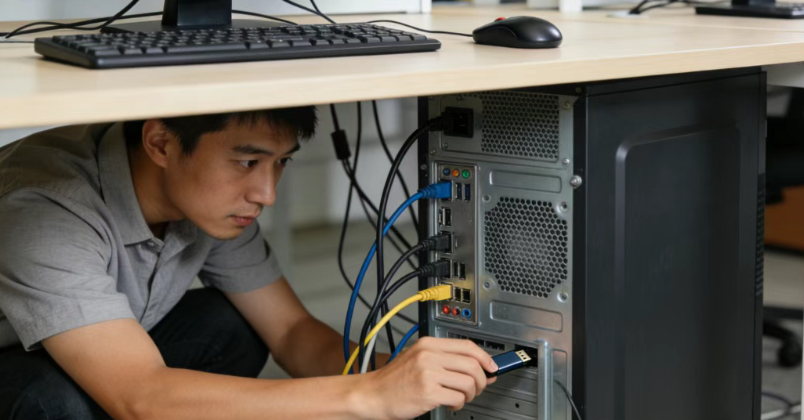
每次看到这一幕,大家脸上都会浮现出那种仿佛便秘了三天的表情,忍不住想问:“哥,前面明明有孔,你非得捅后面?你是嫌地板凉还是嫌腰不疼啊?”
这背后难道真的只是因为“前面的口坏了”这么简单?
错!大错特错!
今天咱们就扒开这层窗户纸,从硬件寿命、供电稳不稳、数据传输快不快这三个层面,好好唠唠网管那些你不懂的“强迫症”背后的硬核逻辑。
第一层逻辑:前面板,那是妥妥的“二等公民”
在很多“电脑小白”眼里,机箱前面的USB口和后面的USB口,那都是亲兄弟,不都是USB口吗?插进去能亮不就完了?
哎,这里面的学问可大了去了。简单来说,机箱前面板的USB接口,本质上就是一根“延长线”,甚至可以说是“丐版延长线”。
你得明白一个道理:机箱前面板的接口,并不是像后面那样直接“长”在主板(也就是电脑的娘胎)里的。它是通过一根细细的连接线,从主板上的USB针脚那里,像接水管一样引到机箱前面板上的。这根线呢,短的也就十几厘米,长的甚至能拖到二三十厘米。
在电子工程这个严谨的世界里,多一个接口,就多一分损耗;多一段距离,就多一分干扰。这道理就跟咱们传话一样,隔一个人传话,意思可能就走样了。
第一个雷:供电不稳,那是真的“饿”
网管平时要插的U盘,往往不是你在路边摊买的几十块的普通U盘。很多时候,那是带着写保护的系统启动盘,或者是自带驱动的大功率无线网卡,甚至是一个需要独立供电的移动硬盘。这些都是“电老虎”。
前面板那根细细的排线,能提供的电流那是相当有限。USB 2.0的标准供电理论上是500mA,听着还行对吧?但是!电流经过那根细若游丝的排线、经过那个做工往往很粗糙的前置PCB板、再经过一个可能因为常年插拔已经氧化发黑的插口,这一路“过关斩将”,等到真正到达设备端的电流,可能就剩可怜巴巴的300mA了。
你插个带LED灯的普通U盘,还能勉强闪两下;但你要是插个移动硬盘?嘿嘿,你大概率会听到“咔哒、咔哒”的声音。那是啥?那是硬盘磁头因为供电不足,正在反复起停!每响一声,你硬盘里的数据就离上帝更近一步,离人间更远一步。网管敢把公司重要数据放这上面跑?那是嫌命长。
第二个雷:接触不良,那是真的“虚”
除了供电,还有接触问题。平时用前面板插U盘,咱们经常遇到的不是清脆的“识别成功”,而是“噔噔”两声(设备连接又断开),或者干脆就跟没插一样,没反应。
为啥?因为那里面早已被空气氧化得不成样子了,或者被大力出奇迹的用户弄松了。
反观后面板的接口,那是直接焊在主板上的“原装货”,而且藏在机箱屁股后面,常年不见天日,金手指那是锃光瓦亮,接触电阻几乎为零。
所以,不是网管不想偷懒,实在是前面板不配啊!在前面板插U盘,就像是让你隔着十层棉手套去抠鼻屎——不仅不爽,还容易出事故。
第二层逻辑:数据无价,速度要稳
如果你觉得供电和接触只是小打小闹,那数据传输的稳定性,绝对是网管的底线,甚至是生命线。
在企业运维里,网管插U盘通常不是为了给同事拷几个G的电影,而是在干“系统维护”的大活儿。比如重装操作系统、刷BIOS(主板的基本输入输出系统)、做数据恢复、或者进行全网杀毒。
这时候,如果数据传输过程中哪怕出现一个比特的微小误码,后果可能是灾难性的:系统装到一半突然报错、刷BIOS直接把主板刷成“砖头”(彻底废了)、或者恢复出来的照片只有半张脸。
前置面板的USB口,由于线材通常没有屏蔽层、走线也是乱七八糟(经常和音频线、开机跳线像煮面条一样搅在一起),极其容易受到电磁干扰。
想象一下这样一个画面:你正在往硬盘里写入一个至关重要的系统镜像,进度条走到99%了,这时候旁边的同事猛地拍了一下桌子庆祝,或者你口袋里的手机突然来了个电话……如果用的是前面板,那一瞬间的电磁干扰,足以让U盘的数据流产生一个CRC校验错误,然后——啪,传输失败,前功尽弃。
而后面板的USB口就不一样了,它是直接走主板PCB(印刷电路板)布线的。主板上的线路,那可是有完整的地线层保护的,走线也是精心设计的蛇形走线(保证信号同时到达),还有严格的阻抗控制。
这就好比一个数据是走乡下的泥巴路,还要经过十个没有红绿灯的路口;另一个数据是走全封闭的高速公路,还是专车专道,想堵车都难。
网管之所以要绕到后面去,不是因为他喜欢闻机箱散热口吹出来的热灰尘味,而是因为他真心不想在进度条走到97%的时候,看到那个让他当场崩溃的蓝色报错窗口。
第三层逻辑:物理层面的“防手贱”
前面板的USB口,在公司里基本就是个“公共设施”。不管是路过的保洁阿姨,还是来面试的陌生人,只要想插,顺手就能插一下。
但你知道普通人插U盘的习惯有多可怕吗?他们不会像网管那样,看准了方向,轻轻推进去,然后通过系统安全弹出。他们信奉的是“大力出奇迹”。
网管见过太多惨案了:有人把U盘插反了(USB接口反正正反都难插),发现插不进去,不反思自己,反而怒气冲天,用力一怼!好家伙,直接把前面板USB口的塑料挡片怼进接口里面,造成短路。
只听“啪”的一声,一股青烟袅袅升起……前面板USB口报废还是小事,严重的时候,那一瞬间的短路电流能直接把主板的南桥芯片给烧了。
科普一下,南桥芯片一烧,整张主板就彻底凉凉,几千块的东西瞬间变电子垃圾。
而后面板的USB口呢?那是得天独厚。它藏在机箱后面,贴着墙壁,或者被各种电源线、视频线包围。普通用户想把U盘插到后面,不仅要钻桌子,甚至要把机箱转个身,难度堪比特工拆弹。
这个物理门槛,直接劝退了99%的“手贱党”。
所以,网管把U盘插后面,本质上是在做一种低成本的“权限管理”。这就像服务器的SSH端口默认不开22号,改成五位数的高位端口一样——不是为了绝对安全,是为了减少被扫描和攻击的概率。
后面的口,是网管的专属VIP通道,只有我(或者得到我授权的人)才能用。前面那些口,是给顾客充手机电、插发光小风扇、或者给那个非要插自己“加密狗”的财务大姐准备的。这就是物理层面的“职责分离”。
反常识:有些网管为什么又插前面?
你可能会问:“我也见过网管插前面啊,你是不是在忽悠我?”
别急,网管插前面,通常只有两种可能:
第一种,他插的是普通U盘,只是给顾客拷个游戏存档或者驱动,丢了无所谓,速度慢点也能忍。这种时候,他也是人,也图省事,懒得钻桌子。
第二种,他要插后面,但是环境不允许。比如桌子底下太挤了,全是线,后面根本够不着,或者机箱被死死卡在角落里。这种情况下,他只能无奈地插前面。
但你仔细观察他的表情,一定是皱眉的、嫌弃的、小心翼翼的。他会先掏出自己的测试U盘,在前面板上试一下,确认前置接口是活的,才敢把那个价值连城的重要U盘插进去。
第三种,极少数情况——他也是个半吊子,不懂这里面的门道。
结尾:向每一个钻桌底的网管致敬
所以,下次你在公司看到IT小哥趴在地上,屁股朝天,脑袋顶着桌板,艰难地把一个U盘往主机后面怼的时候。
请不要走过去问他:“哥,前面不是有孔吗?”
请默默地给他递上一杯水,或者帮他打着手电筒照亮那昏暗的机箱尾部。因为你知道,他正在用一种最笨拙但最专业的方式,守护着公司数据的最后一道防线。