

风扇转两下就歇菜?别慌,教你3招起死回生!

11次阅读

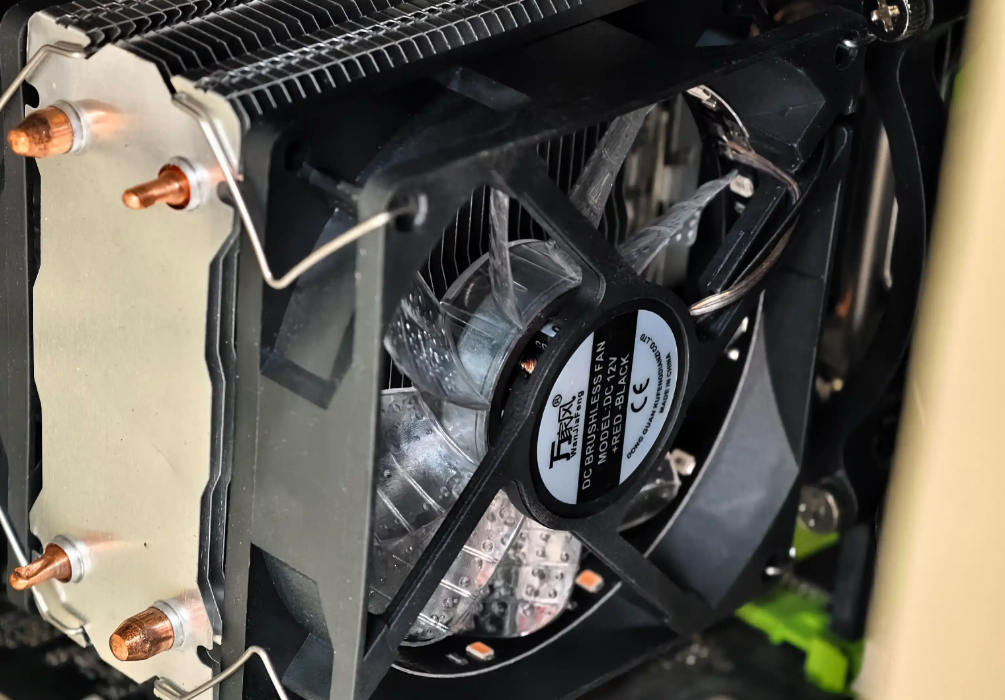
按下开机键,机箱风扇“嗡”地转个3秒,立马“啪”地停了;隔两秒又自动复活,再转再停,无限循环——屏幕全程黑脸,这电脑是不是“中邪”了?
风扇转两下就歇菜?别慌,教你3招起死回生!

不少小伙伴被这情况吓得不轻,有的以为电脑彻底报废,差点下单换新机;有的瞎鼓捣,结果把“感冒”治成了“绝症”。

为啥风扇会“抽风”?
先给大伙儿吃颗定心丸:风扇能动,说明电脑没彻底“挂掉”,多半是硬件接触不良或者供电不足,跟系统软件没啥关系(别傻乎乎地重装系统,那是瞎耽误功夫)。

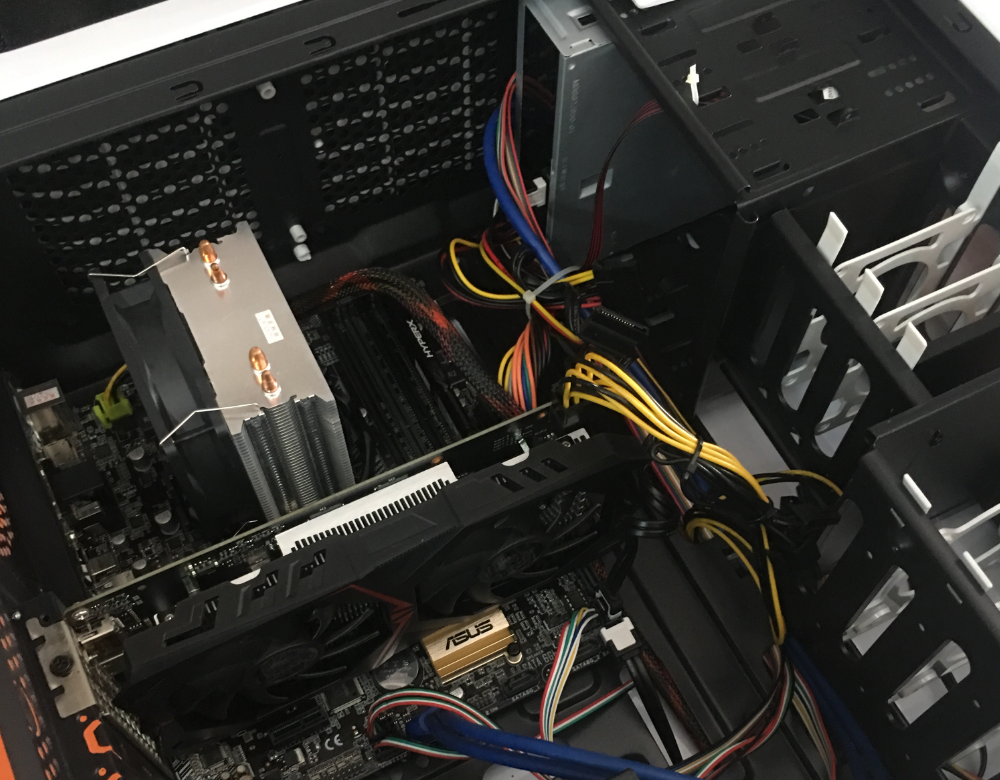
电脑就是个剧组,CPU是导演,内存是拿剧本的场记,电源是发电车,主板是摄影棚。开机就是“开拍”——发电车得先通电,场记把剧本准备好,导演才能喊“Action”。

现在风扇转3秒就停,相当于:发电车刚合闸,发现线路虚接或者电量不足,为了安全赶紧拉闸;过几秒再试,还是不行,只能反复断电。这本质上是电脑的“自我保护机制”,怕真烧了家底!
风扇转两下就歇菜?别慌,教你3招起死回生!

3步自查!小白也能上手(不用花钱)

第一步:先给电脑“放个电”,简单粗暴最管用
这招能搞定80%的接触不良,必须得试!

  1. 拔掉主机背后的电源线(笔记本就把电池扣下来);
  2. 长按开机键10秒,把机箱里剩的那点儿静电全放光;
  3. 耐心等2分钟,再把电源插回去(笔记本装好电池);
  4. 按开机试试——要是风扇能持续转,屏幕亮了,那就是静电或者临时接触问题,恭喜你,修好了!

第二步:重点查“内存”,它是故障“惯犯”
内存就是电脑的“临时草稿纸”,没它导演(CPU)没法干活,一出错立马重启。

  1. 记得先断电(安全第一!),打开机箱侧盖(笔记本用户别手欠,直接送修);
  2. 找到插在主板上的“长条形零件”(内存),两边有卡扣,按下去就能拔出来;
  3. 找块橡皮擦,轻轻擦拭内存底部的金手指(就是那金黄色的金属触点),把氧化层擦干净;
  4. 只插一根内存,换个插槽插紧(一定要听到“咔哒”一声);
  5. 开机测试——如果不重启了,说明要么内存松了,要么插槽有问题,换个孔用就行。

第三步:查电源和显卡,供电不稳也会“罢工”
要是前两招都没用,大概率是电源或显卡在搞鬼:

  1. 先拔掉累赘:把硬盘、U盘、光驱的线全拔了,只留主板、CPU、内存、显卡的供电线(相当于剧组裁员,只留核心主创,减轻发电车负担);
  2. 独显用户看过来:如果你CPU有核显(自带的显卡),就把独显拔了,用核显开机——要是能亮,说明独显接触不良或者坏了;
  3. 电源测试:家里要是有多余的电源,换一个试试(没有就跳过);换了就好,说明老电源老化了,供电不稳,该退休了(买电源别图便宜,看额定功率)。

这些坑千万别踩!越折腾越崩
1. 别死命按开机键:反复重启时别一直按,容易烧主板;
2. 别乱涂硅脂:很多人以为散热不行瞎涂,结果把CPU针脚弄弯了,得不偿失;
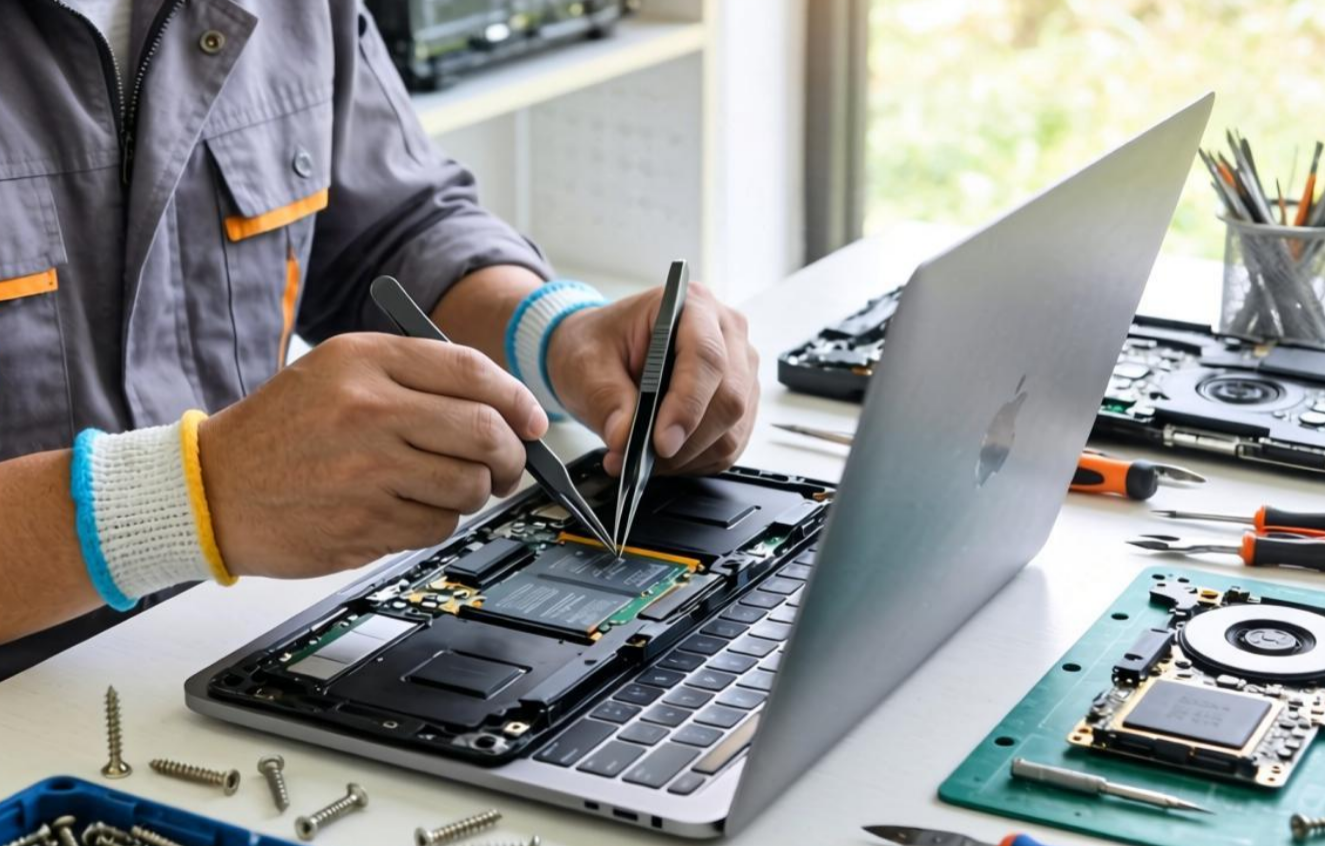
3. 别自己拆笔记本:笔记本里面那是“迷宫”,拆坏了保修直接飞了;
4. 别盲目换硬件:按上面步骤查清楚再买,别花冤枉钱。
风扇转两下就歇菜?别慌,教你3招起死回生!

最后总结:啥时候该认怂送修?
做完上面3步,要是还转3秒就停,那可能是主板或CPU挂了(这概率比较低),别硬撑了,直接送修:
• 按开机完全没反应,风扇纹丝不动(电源可能彻底歇菜了);
• 机箱里传来“滴滴”报警声(这是电脑在发摩斯密码报故障);
• 笔记本按没反应,扣电池放电也不行。

其实电脑这毛病就像人打喷嚏,看着吓人,多数是小毛病。按“放电→查内存→查电源”这顺序来,90%都能药到病除,实在不行再找大神,既省钱又省心。

正文完
请使用微信扫一扫(自愿无偿打赏-乞讨)
post-qrcode
 0

未知文明

特别声明
网站内容部分通过网络收集、整理与优化,若您发现任何内容存在侵权问题,请及时通过admin@xwenming.com与我联系,将在核实后第一时间删除相关内容。
本站严格遵守法律法规,坚决不提供任何破解、侵权类技术支持或资源,所有内容仅用于学习交流与经验分享。感谢您的理解与支持,祝您在本站收获实用信息!
随机文章
MusicFree 多平台音乐播放器体验:免费开源无广告,B 站 / YouTube 全网音乐一网打尽,Windows/Mac/ 安卓全支持

MusicFree 多平台音乐播放器体验:免费开源无广告,B 站 / YouTube 全网音乐一网打尽,Windows/Mac/ 安卓全支持

换了好几款音乐 APP,不是听歌要会员,就是广告弹窗没完没了,连找首冷门老歌都得跨平台搜半天?直到发现了 Mu...
终于有没广告的输入法了!豆包这款还懂方言、会看场景,打字超省劲

终于有没广告的输入法了!豆包这款还懂方言、会看场景,打字超省劲

中文输入法阵容再添一员,豆包输入法正式版上线。 豆包输入法主打简约高效,纯净无广告。 其整体界面符合现代输入法...
如何避免字体侵权?免费商用字体大全:可商用无需授权推荐(无版权风险)

如何避免字体侵权?免费商用字体大全:可商用无需授权推荐(无版权风险)

在设计、排版或商业宣传中,字体版权是绕不开的问题 —— 不小心用了付费字体,可能面临侵权风险。其实有很多优质字...
Sublime Text 3 中文乱码?3 步解决办法(亲测有效,附插件安装细节)

Sublime Text 3 中文乱码?3 步解决办法(亲测有效,附插件安装细节)

用 Sublime Text 3 写代码、看文档的朋友,估计都遇到过中文乱码的糟心情况 —— 明明是正常的中文...
Windows 11系统最佳性能优化设置指南:创建系统还原

Windows 11系统最佳性能优化设置指南:创建系统还原

当电脑一旦出现什么问题可以通过一键还原功能将系统还原到最初最流畅的状态。可能有的人会选择”重置此电脑“或者”快...
Win11 开机弹 “无法登录账户”?2 招解决,再也不怕桌面文件消失

Win11 开机弹 “无法登录账户”?2 招解决,再也不怕桌面文件消失

Win11 开机突然跳出 “无法登录到你的账户”,点 “关闭” 能继续用,但下次开机桌面文件全没了 —— 这其...
ImageHide:免费在图片中加密隐藏文字,21年前的经典工具仍能用(附使用教程)

ImageHide:免费在图片中加密隐藏文字,21年前的经典工具仍能用(附使用教程)

想给朋友传一段私密文字,又怕被别人看到?试试 ImageHide—— 这款 2004 年发布的 “古董级” 工...
Windows 10 家庭版开启组策略编辑器(gpedit.msc):附代码及详细步骤

Windows 10 家庭版开启组策略编辑器(gpedit.msc):附代码及详细步骤

Windows 10 家庭版用户可能会发现,按Win+R输入gpedit.msc后,系统会提示 “找不到组策略...
Windows 11系统最佳性能优化设置指南:禁止windows收集个人信息

Windows 11系统最佳性能优化设置指南:禁止windows收集个人信息

功能 禁用诊断数据收集 关闭广告ID跟踪 停止活动历史记录 禁用Cortana 关闭Wi-Fi感知 恢复经典照...
还在愁PC电脑端微信多开?2 招搞定!不用装任何第三方软件

还在愁PC电脑端微信多开?2 招搞定!不用装任何第三方软件

“电脑上咋开俩微信啊?工作号、生活号来回切太烦了”—— 真没那么复杂,都不用装那些花里胡哨的工具,看完你就会。...
