
想彻底卸掉 Windows 11 那些烦人的 AI 功能,终于找着终极神器了 ——Remove Windows Ai 脚本!专门针对 Win11 25H2 及后续版本,系统里塞的各种 AI 功能、组件,用它能全清干净,还能防重装,再也不用被各种 AI 弹窗、后台组件烦了!
这个脚本的功能是真的全,能把 Win11 的 AI 相关东西从头管到尾,先说说各种禁用操作:能直接禁用副驾驶(Copilot)、召回(Recall),还有输入洞察和打字数据采集,连 Edge 里的副驾驶、画图里的 AI 创图功能也一并禁用;另外 AI Fabric 服务、人工智能行为、画图的 AI 功能、语音访问、AI 语音效果也能关,甚至设置搜索里的人工智能功能也能禁用,还能直接防止系统重新安装 AI 相关软件包,从根上杜绝 AI 组件卷土重来。
它还会装自定义的 Windows 更新包,专门防止 CBS(基于组件的服务)存储里重新装上 AI 包;同时禁用副驾驶相关策略,把 IntegratedServicesRegionPolicySet.json 里和 Copilot、Recall 有关的策略也全禁用,不给 AI 留一点启用的机会。
光禁用还不够,这脚本还能直接移除各类 AI 相关包:所有 AI appx 包,包括 Nonremovable 包和 WindowsWorkload 这类难删的都能清;召回的可选功能、CBS 里那些隐藏和锁定的人工智能软件包,也能一并移除干净。
清理环节也做到位了,会对系统做全面清理,删除所有剩下的 AI 安装程序、注册表项和软件包文件;还能把设置页面里的 AI Components 隐藏起来,禁用记事本中的重写 AI 功能,甚至强制删除 Recall 的所有计划任务实例,真正做到不留一点痕迹。
更贴心的是,它还有经典应用替换选项!能把现在的现代 AI 版应用,换成经典版本,比如记事本、画图、截图工具、照片查看器,还能帮你安装旧版照片应用,对于习惯用老版本、觉得 AI 版不好用的人来说,这一点太戳心了。
当然也考虑到了漏网之鱼:不是所有 AI 功能和设置都能靠脚本禁用,脚本里也附带了手动禁用指南,会教你怎么禁用其他的人工智能功能,清得明明白白。
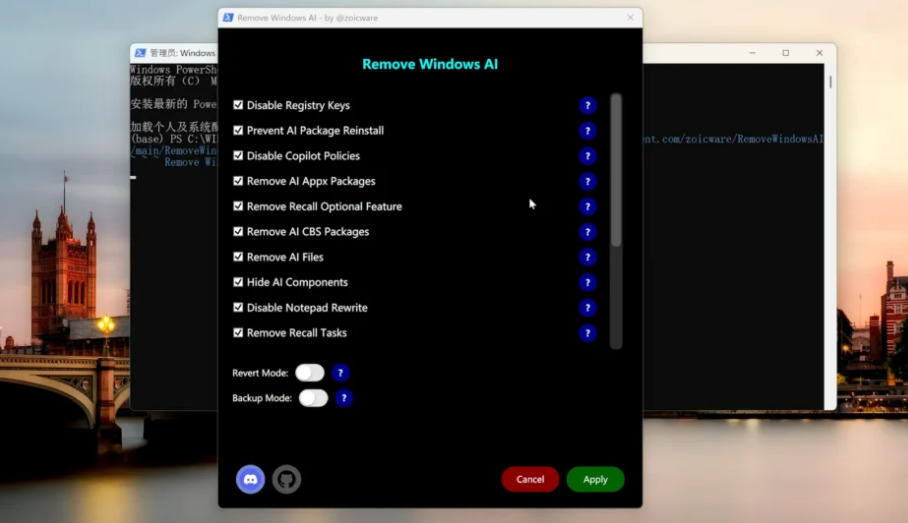
最后重点说下怎么用,超简单,就一个一键卸载命令,步骤就两步:
- 打开 Powershell,记得右键以管理员身份运行;警告:使用 PowerShell 7 运行该脚本已不再受支持,并且会导致问题。为避免此问题,请确保您运行的是 Windows PowerShell (5.1)。
-
& ([scriptblock]::Create((irm "https://raw.githubusercontent.com/zoicware/RemoveWindowsAI/main/RemoveWindowsAi.ps1")))
- 弹出操作面板,想彻底卸载就全选,点一下 Apply,脚本就会自动把 Win11 电脑上所有的 AI 功能彻底卸载干净,全程不用手动操作,懒人福音!
========
精简命令:
& ([scriptblock]::Create((irm 'https://kutt.it/RWAI')))
========
命令行选项
========
以非交互模式运行并启用所有选项
& ([scriptblock]::Create((irm "https://raw.githubusercontent.com/zoicware/RemoveWindowsAI/main/RemoveWindowsAi.ps1"))) -nonInteractive -AllOptions
使用特定选项运行示例
& ([scriptblock]::Create((irm "https://raw.githubusercontent.com/zoicware/RemoveWindowsAI/main/RemoveWindowsAi.ps1"))) -nonInteractive -Options DisableRegKeys,RemoveAppxPackages,DisableCopilotPolicies
所有可能的选项:
DisableRegKeys
PreventAIPackageReinstall
DisableCopilotPolicies
RemoveAppxPackages
RemoveRecallFeature
RemoveCBSPackages
RemoveAIFiles
HideAIComponents
DisableRewrite
RemoveRecallTasks
========
运行安装经典应用程序:
& ([scriptblock]::Create((irm "https://raw.githubusercontent.com/zoicware/RemoveWindowsAI/main/RemoveWindowsAi.ps1"))) -nonInteractive -InstallClassicApps photoviewer,mspaint,snippingtool,notepad
所有可能的选项:
photoviewer
mspaint
snippingtool
notepad
photoslegacy
========
启用备份模式运行
需要启用备份模式才能完全恢复。
& ([scriptblock]::Create((irm "https://raw.githubusercontent.com/zoicware/RemoveWindowsAI/main/RemoveWindowsAi.ps1"))) -nonInteractive -backupMode -AllOptions
撤销更改
& ([scriptblock]::Create((irm "https://raw.githubusercontent.com/zoicware/RemoveWindowsAI/main/RemoveWindowsAi.ps1"))) -nonInteractive -revertMode -AllOptions
Tips:
当然如果你想进一步净化你的电脑,那么可以使用这款开源的 Winhance 电脑优化工具【点击前往】,将不需要的应用程序、系统内置的臃肿功能,统统给它清理掉。
正文完
请使用微信扫一扫(自愿无偿打赏-乞讨)