

虽然Windows 11已经发布几年了,大小版本也更新迭代了好几个,但是唯独资源管理器卡顿的bug一直没有修复,所以很多人都会觉得Windows 11的速度远不如之前的Windows 10系统。今天就来解决这个问题。
首先安装ExplorerPatcher资源管理器优化程序(GitHub下载,备份下载),它是完全免费开源的。第一次启动会黑屏几秒钟,因为它需要重启一下资源管理器,这属于正常现象。
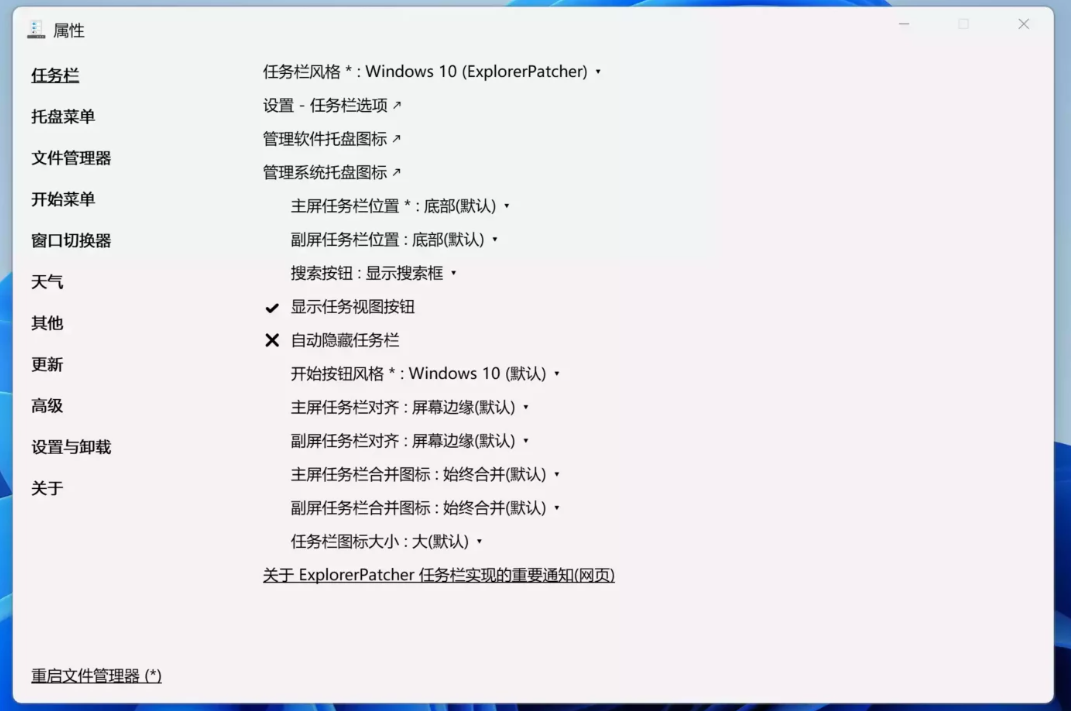
安装好ExplorerPatcher,启动后就可以看到它的控制面板了。
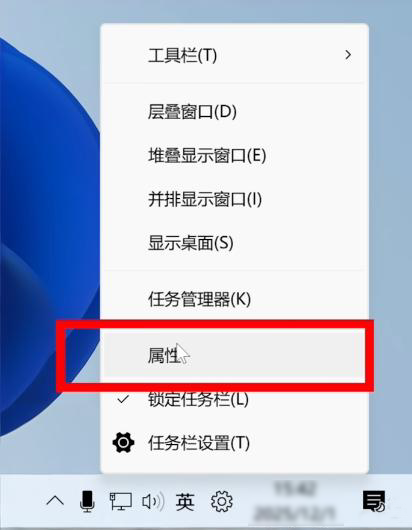
如果没看到界面的话,在右下方有一个控制中心,鼠标右键后点击属性就可以了。
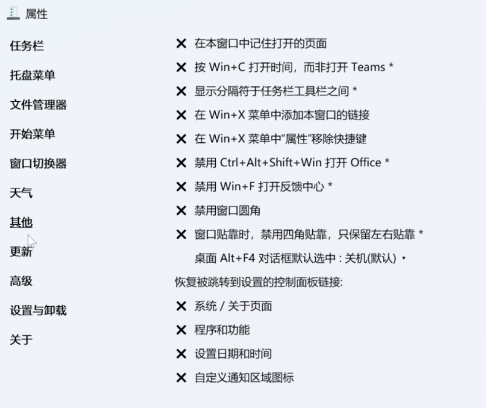
它有很多的实用功能:任务栏设置、托盘菜单、文件资源管理器、开始菜单、窗口切换、天气等等,里面都有非常详细的设置开启或关闭按钮。现在Windows 11的文件资源管理器之所以卡顿不流畅,主要原因是使用了过多的动画效果,消耗了太多的系统资源。它把之前很多的实用功能都进行了折叠和隐藏,让我们在使用的过程中明显感觉到流畅度远不如Windows。我们需要把资源管理器切换到Windows 10 经典菜单。
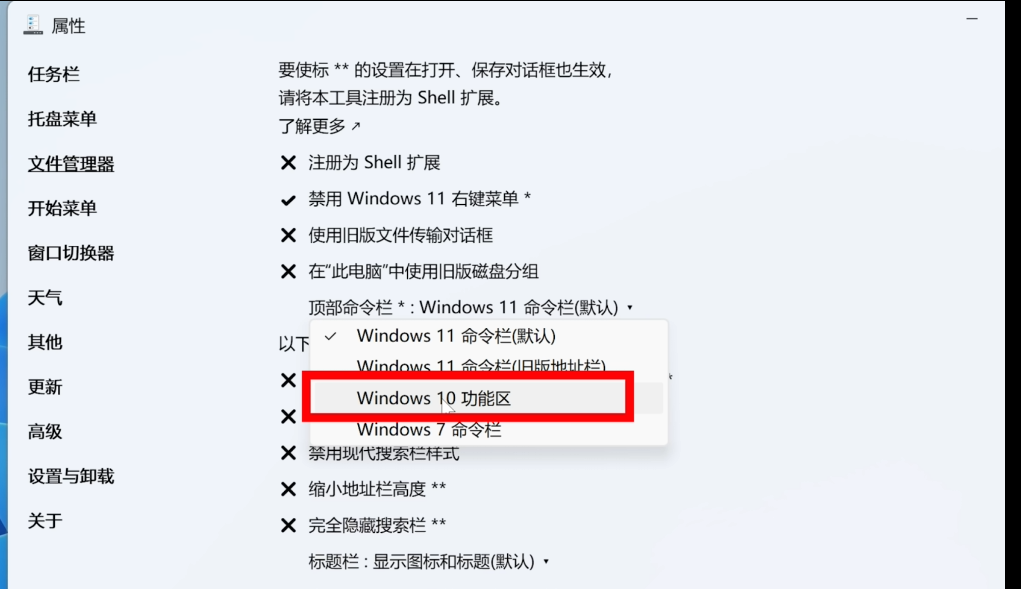
选择第三个选项:文件资源管理器。右侧找到“顶部命令栏”,默认是用的是Windows 11的命令栏,修改为第三个选项“Windows功能区”。切换好后,点击左下角“重启文件管理器”,它才会生效。
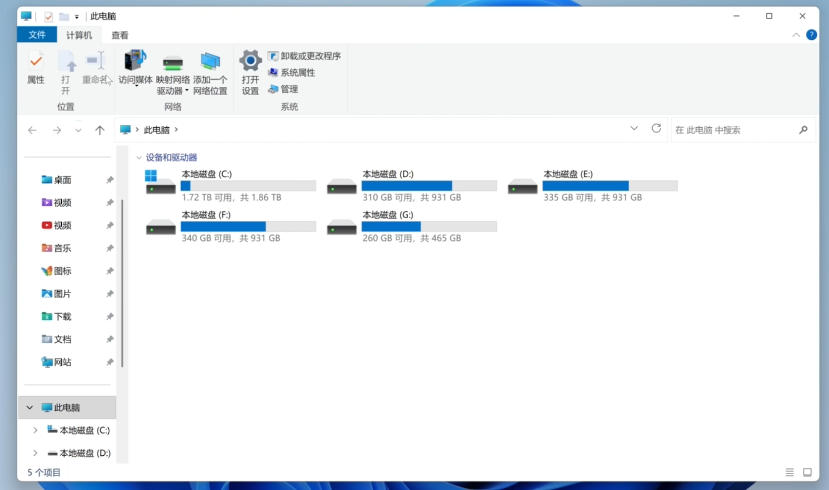
成功切换到Windows经典的ribbon界面。这样可以恢复到Windows 10完整的文件资源管理器功能区,所有常用的功能、工具、选项全部都会在上面直观显示出来。用这个方法就可以一次性解决Windows 11文件资源管理器卡顿的问题。
正文完
请使用微信扫一扫(自愿无偿打赏-乞讨)






