刚重装完系统是不是一脸懵?这电脑空空的,接下来该干啥?😵
装软件这事儿,说简单也简单,说坑爹也特别坑爹。装对了,电脑流畅丝滑,工作学习效率拉满;装错了,各种弹窗广告、后台偷偷运行,新电脑也能给你卡成PPT。
我当年也是小白一个,装了一堆全家桶,电脑差点没被我折腾废。后来慢慢摸索,攒了一份"宝藏软件清单",今天全给你们扒出来!保证纯净、实用、免费,没有任何捆绑软件!💎
装软件之前的忠告:官网下载!
说在前面:别去那些软件站下软件!那些地方都是各种捆绑、广告、全家桶的集散地。要去就去软件官网,安全又干净。下面的链接我全是官网链接,放心冲!
1. Geek Uninstaller —— 告别卸载不干净
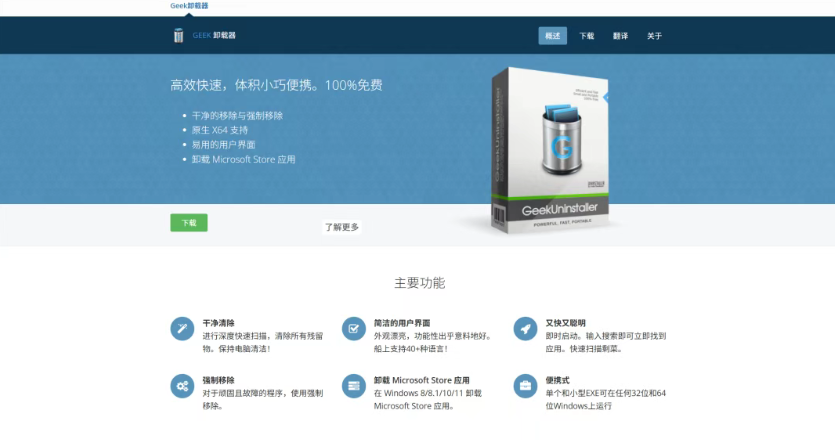
这玩意儿我就两个字:神器!🔥
Windows自带的卸载功能太弱了,删完注册表里还留一堆垃圾。Geek Uninstaller就不一样,安装包只有几MB,卸载的时候连注册表和残留文件一起干掉,卸得那叫一个干净!
官网:https://geekuninstaller.com/
2. Listary 6 —— 搜索快得离谱
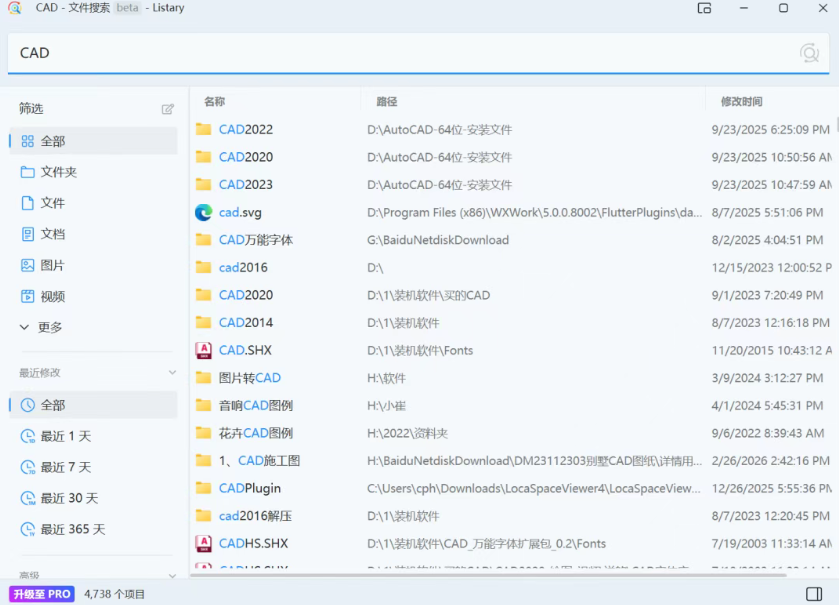
现在电脑硬盘越来越大,文件也越来越多,找个文件找半天?那试试Listary 6!
双击Ctrl就能调出搜索框,输入文件名关键词,瞬间定位到文件。比Windows自带的搜索快十倍不止!新版界面还挺现代,支持路径联想和模糊匹配,占用资源又小。
注意:它有个Pro付费版,但免费版完全够用了,没必要花钱。
3. 7-Zip —— 压缩解压就用它
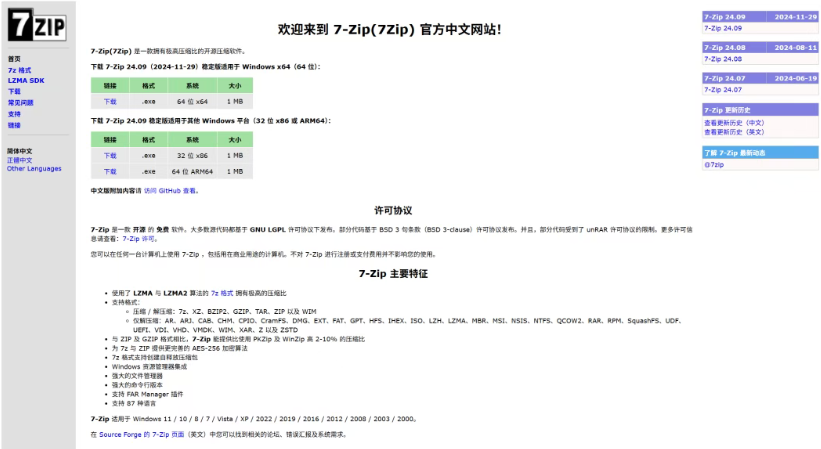
完全免费、开源、无广告的压缩工具。虽然界面看着挺朴素,但解压速度贼快,支持格式也全(zip、rar、7z等全都能解)。
别去下那些试用版、广告版了,7-Zip一次安装,终身清净!
小提示:较新版本的Windows资源管理器其实自带压缩解压功能了,日常够用。但7-Zip支持解压有密码的压缩包,备一个以防万一。
4. 简道云 —— 不写代码也能搭流程
这个可能跟咱们普通用户关系不大,但如果是搞企业流程的小伙伴,这个真的香。
不用写代码就能搭工作流程,比如请假申请、报销审批,拖拽表单就能搞定,好多企业都在用,大大提高工作效率。
官网:https://www.jiandaoyun.com/
5. Draw.io —— 画流程图、思维导图必备
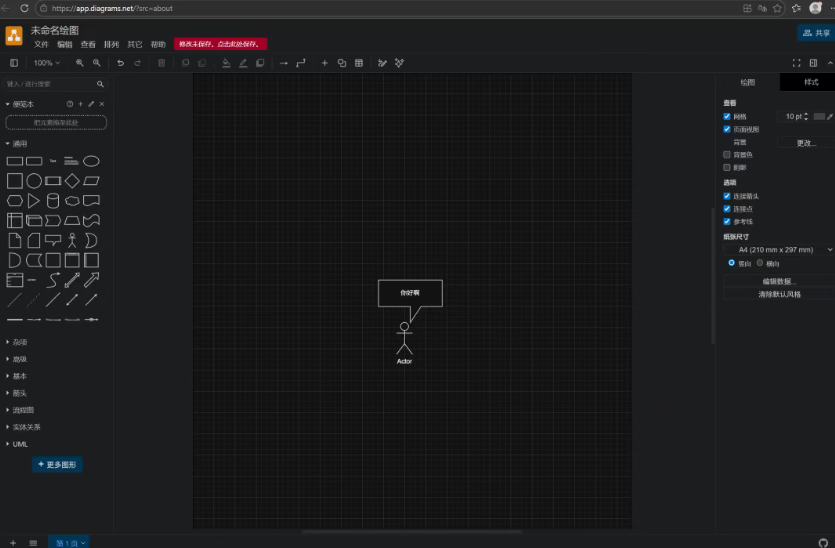
完全免费开源的流程图工具,网页版和软件版都有。画架构图、思维导图都很方便,界面直观易上手。
如果你要画一些技术架构或者整理思路,这个工具绝对够用。
6. CPU-Z —— 硬件信息一目了然
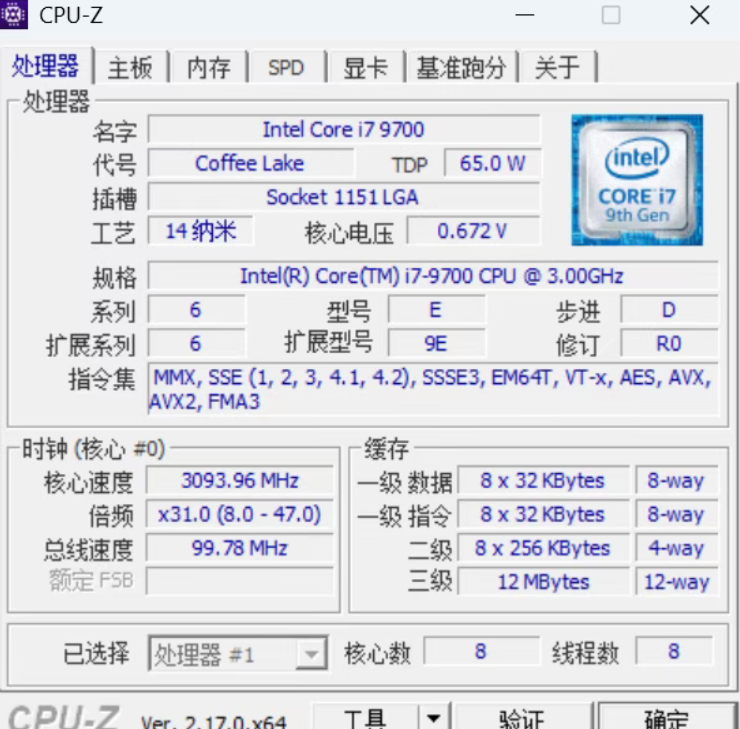
想看看自己电脑的硬件配置?CPU-Z就是干这个的。
处理器、内存、主板规格都能看,顺便还能学学基本的硬件知识。有时候想升级电脑硬件,用这个看看自己现在用啥,再决定怎么升级。
官网:https://www.cpuid.com/softwares/cpu-z.html
7. SETUNA —— 截图神器
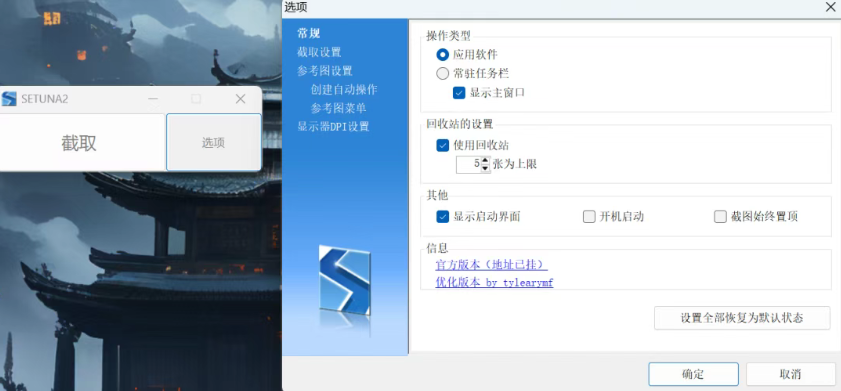
安装包只有几MB,截图后可以把图片贴在屏幕上当参考(会一直显示在最前面)。这样你不用来回切换软件,看图和操作两不误。
特别适合设计师和程序员,需要看参考图的时候用起来太方便了!
下载:https://www.pcsoft.com.cn/soft/198712.html
8. OBS Studio —— 录屏首选
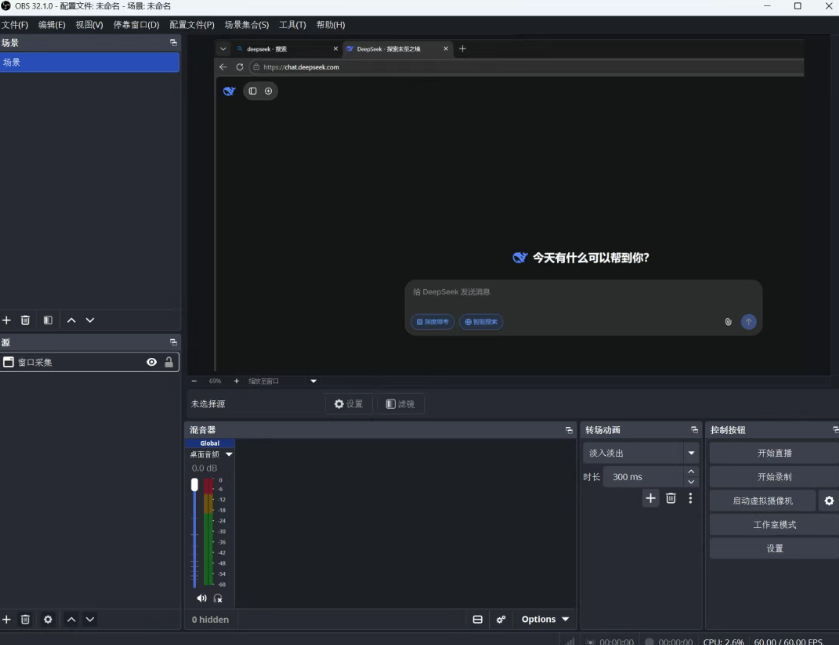
免费开源的直播/录屏软件,功能强大,全球通用。不管是录游戏、录教程还是录会议,OBS都能搞定。
注意:文件有点大,下载的时候耐心等一会儿,别急!
官网:https://obsproject.com/zh-cn/download
最后说几个坑,千万别踩!💣
坑一:别装第三方杀毒软件!
什么360、鲁大师,千万别装!Win10/11自带的Defender足够强大了,配合良好的上网习惯就行。
那些所谓的杀毒软件不仅占用内存,还有各种捆绑软件,反而拖慢系统。想要C盘爆满?装个360试试!想要各种弹窗?装个鲁大师试试!
坑二:驱动别用"驱动精灵"类软件!
想图省事用驱动管理软件?千万别!这些软件很容易给你装错驱动,或者捆绑一堆垃圾软件。
正确做法是去主板官网、显卡官网下驱动,虽然麻烦点,但最安全可靠。
坑三:安装时要用心!
很多免费软件安装时会有"安装额外工具"的选项,记得取消勾选!安装路径也尽量别选C盘,选个其他盘。
安装时选"自定义安装",别傻乎乎一直点"下一步"!
(如果你觉得这篇文章有用,帮我点个赞呗~你的支持是我继续码字的动力!)