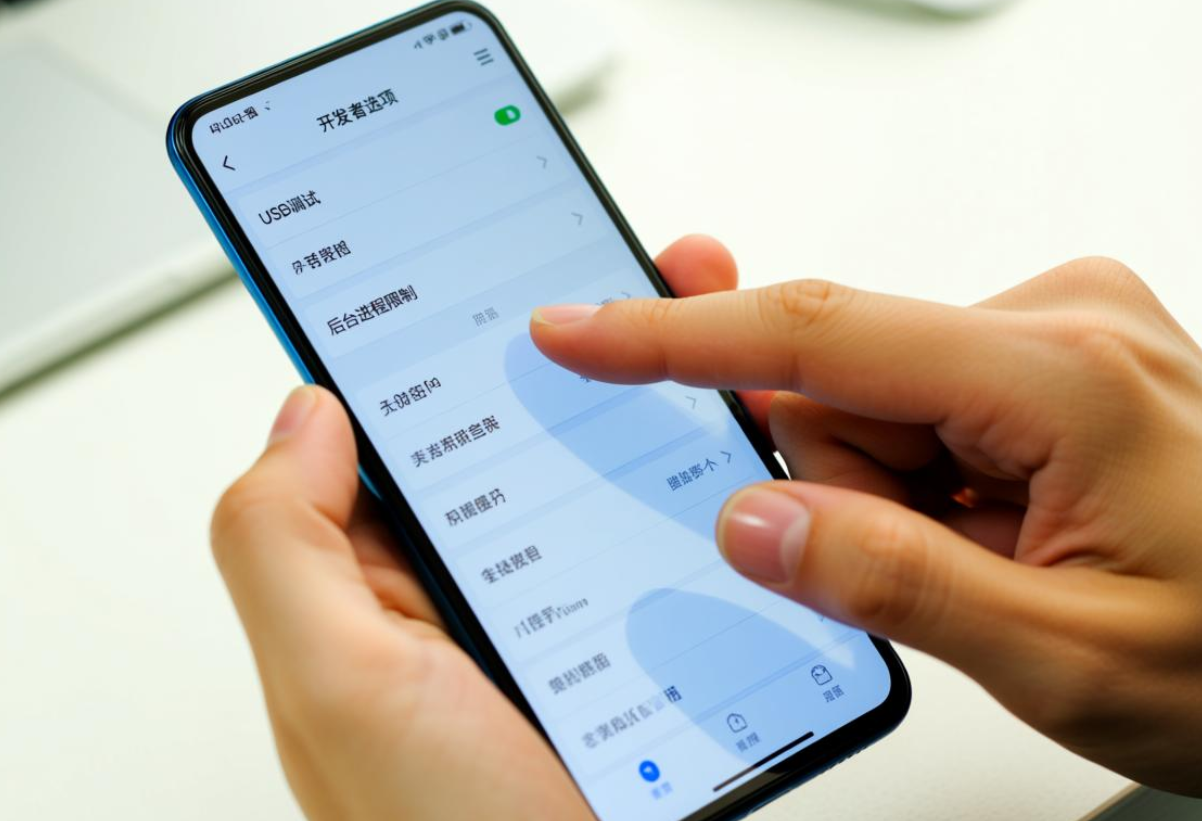
安卓手机里藏着个 “开发者选项”,听着挺专业,其实就是用来调试手机、优化应用性能的 —— 比如连电脑传文件、抓个小 bug 啥的,咱普通用户偶尔也用得上。不过这功能默认藏着,得手动 “激活”,步骤特简单,一分钟就能搞定。
安卓 4.2 以上的手机(现在基本都是),开发者选项默认是隐藏的,得靠 “点版本号” 解锁,跟点彩蛋似的:
- 先打开手机 “设置”,找到 “版本号”(不同手机位置有点不一样,照着对就行):
- 谷歌 Pixel:设置 → 关于手机 → build 号
- 三星 Galaxy S8 及以后:设置 → 关于手机 → 软件信息 → 版本号
- LG G6 及以后:设置 → 关于手机 → 软件信息 → 版本号
- 一加 5T 及以后:设置 → 关于手机 → build 号
- HTC U11 及以后:设置 → 关于 → 软件信息 → 更多 → 版本号(或系统→关于手机→软件信息→更多)
- 连续点 “版本号” 七次,屏幕会弹出 “You are now a developer!”(意思是 “你现在是开发者啦”),这就激活成功了。
- 退回到上一级设置界面,底部就能看到 “开发者选项”,把它开着就行,关了的话大部分功能会用不了。
要让手机连电脑(不管用 USB 还是 WiFi),还得在开发者选项里开 “调试”:
- USB 调试(插线连电脑用):
按手机安卓版本找:
- 安卓 9 及以后:设置 → 系统 → 高级 → 开发者选项 → USB 调试
- 安卓 8 系列:设置 → 系统 → 开发者选项 → USB 调试
- 安卓 7.1 及以前:设置 → 开发者选项 → USB 调试
- WiFi 调试(不用插线,安卓 16 及以后、Wear OS 6 及以后支持):
- 安卓 16+:设置 → 系统 → 开发者选项 → 无线调试
- Wear OS 6+:设置 → 开发者选项 → 无线调试
开了之后,手机和电脑配对好就能无线连了。
其实这功能看着复杂,实操起来就是 “找点、猛点、再找点”,记不住具体路径也没事,按 “设置→关于手机” 先找到版本号,剩下的跟着提示来就行。以后连电脑传文件、调试个小问题,再也不用到处问人啦!