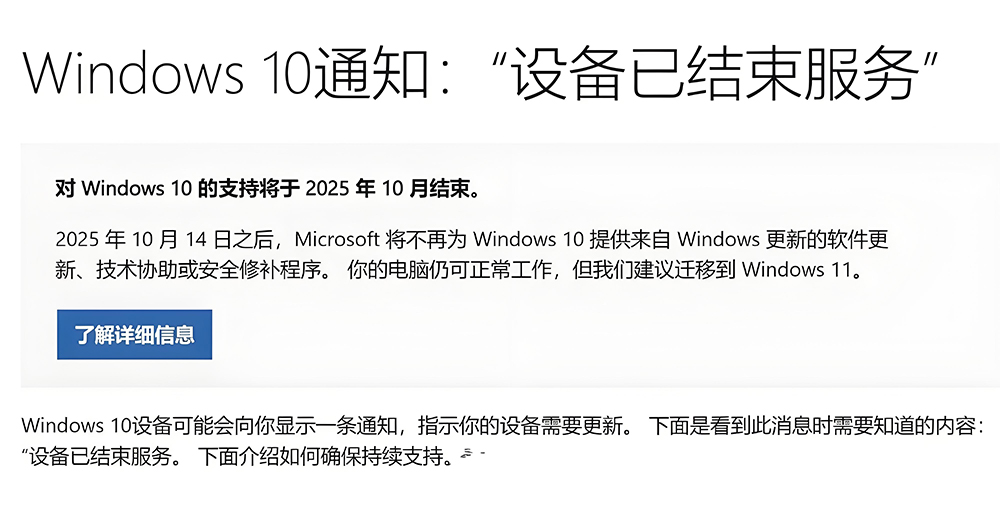
最近好多人问我:“微软说 Win10 2025 年 10 月停止服务,到时候电脑是不是就废了?” 其实停服不代表 “不能用”,但风险会直线飙升 —— 病毒、黑客更容易入侵,新软件也装不了。今天把 Win10 停服的关键问题、隐藏风险和应对方法全讲透,不管你是想升级 Win11,还是暂时想继续用 Win10,看完都有办法!
首先明确一个重点:2025 年 10 月 14 日微软停止 Win10 服务后,你的电脑还能开机、上网、用现有软件,但微软会彻底 “撒手不管”——
- 没安全更新:以后系统发现漏洞(比如黑客能通过漏洞偷数据),微软不会再发补丁修复;
- 没漏洞修复:遇到系统蓝屏、卡顿等 bug,微软不会再提供技术支持,也不会出修复程序;
- 没功能更新:新出的系统功能(比如更流畅的多任务、更好的 AI 助手),Win10 用户再也用不上。
举个例子:就像你的手机停更系统,刚开始能用,但时间久了,会因为没修复漏洞,容易中病毒;新出的 APP(比如新版微信、抖音)也会提示 “不支持你的系统版本”,慢慢变成 “用不了新软件的旧设备”。
很多人觉得 “我就看看视频、聊聊天,没风险”,但实际风险比你想的大:
-
病毒黑客 “随便入侵”:Win10 停服后,漏洞会越来越多,黑客很容易利用这些漏洞攻击电脑 —— 比如通过邮件附件植入病毒,偷走你电脑里的照片、银行卡信息;甚至远程控制你的电脑,变成 “挖矿机”。之前 Win7 停服后,很多用户电脑被黑客入侵,数据全丢了,就是因为没安全更新。
-
新软件逐步 “用不了”:现在已经有软件开始不支持 Win7 了,未来 Win10 也会一样 —— 比如 2026 年新出的游戏、新版 Office、设计软件,可能会直接提示 “你的系统版本太低,无法安装”。到时候你想剪视频、做 PPT,都得换系统,不然只能用旧版软件,功能受限。
-
系统越来越 “卡” 且不稳定:没了微软的漏洞修复,Win10 会慢慢积累问题 —— 比如偶尔蓝屏、软件闪退,甚至突然死机。我之前帮人修过停服后的 Win7 电脑,明明硬件没问题,却总卡成 “PPT”,就是因为系统漏洞太多,影响了稳定性。
面对 Win10 停服,不用慌,有 2 条路可选,根据你的电脑配置和需求来:
如果你的电脑是 2018 年以后买的,大概率能升级 Win11,4 个方法任选,小白也能操作:
-
方法 1:用微软官方升级助手(最方便)
百度搜 “Windows 11 升级助手”,下载后打开,它会自动检查你的电脑是否符合要求(比如 CPU、内存、TPM 2.0),符合的话跟着提示点 “升级”,全程自动,不用自己找安装包(升级前记得备份桌面和文档里的重要数据)。
-
方法 2:从系统设置里直接更(适合能联网的电脑)
打开 Win10 的「开始菜单→设置→更新和安全→检查更新」,如果电脑符合条件,会弹出 “升级到 Windows 11” 的提示,点击 “下载并安装”,等着就行,中间会重启几次,不用管。
-
方法 3:U 盘安装(适合电脑没网,或想重装系统的)
先在另一台能上网的电脑上,从微软官网下载 Win11 镜像文件,用 “Rufus” 工具做成 U 盘启动盘,然后插在要升级的电脑上,开机按 F12(不同主板按键不同)选择 U 盘启动,跟着提示装系统(小白建议先看教程,或找懂的人帮忙,避免删错数据)。
-
方法 4:找修电脑的帮忙(怕麻烦就选这个)
如果你怕自己操作失误删数据,花 50-100 元找电脑店的人帮忙升级,他们会帮你备份数据、检查硬件,省心又安全。
如果你的电脑太老(比如 2017 年前的),升级不了 Win11,只能暂时用 Win10,一定要做好 3 点防护,降低风险:
- 装靠谱的杀毒软件:比如火绒、360 安全卫士(别装太多,一个就行),每周做一次安全体检,及时查杀病毒;
- 别乱点不明链接 / 附件:尤其是邮件里的陌生附件、网页弹窗广告,大概率带病毒,停服后的 Win10 没安全补丁,很容易中招;
- 重要数据备份到云端 / 移动硬盘:比如照片、工作文档,别只存在 C 盘,定期备份到百度云、移动硬盘,就算电脑中病毒,数据也不会丢。
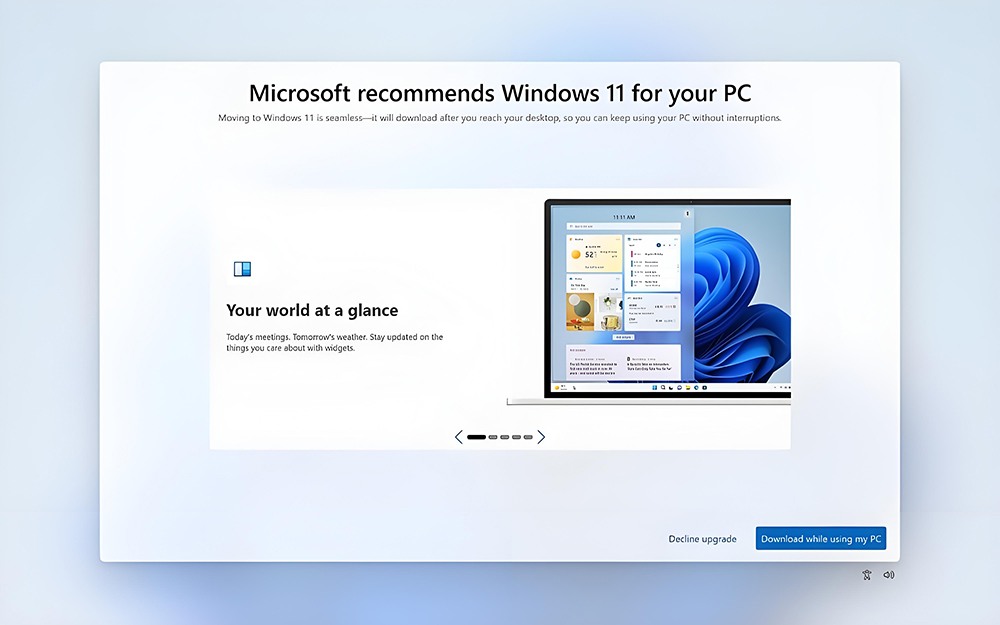
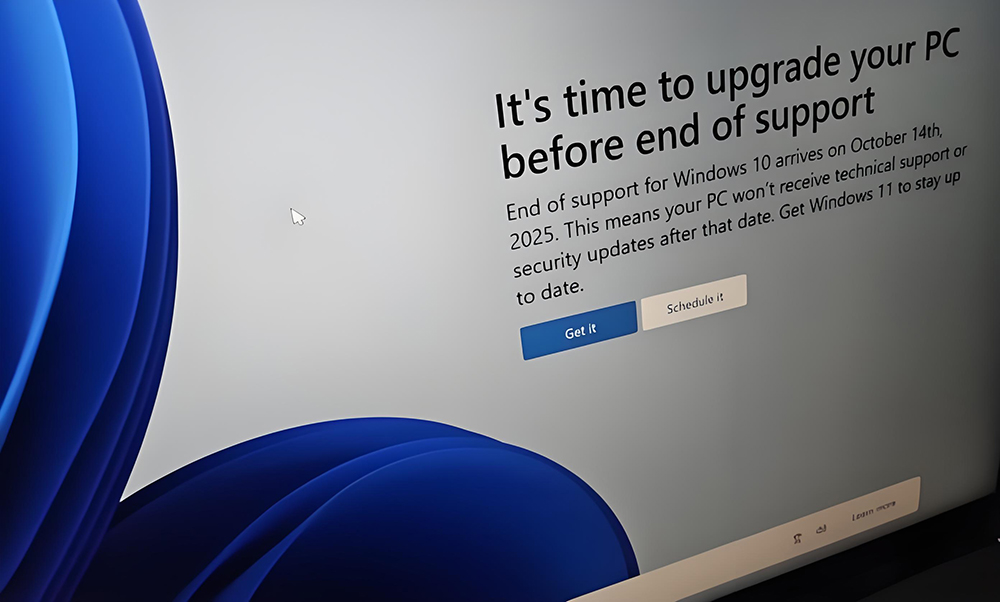
另外,如果你收到 Win10 弹出的 “升级 Win11” 全屏提示,暂时不想升的话,点弹窗左下角的「保留 Windows10」,再点「拒绝升级」,就能关掉提示,继续用 Win10。

Win10 停服不是 “突然不能用”,而是 “慢慢变危险、变难用”。如果你的电脑能升级 Win11,建议现在就准备 —— 先检查硬件是否符合要求,备份好数据,慢慢适应 Win11 的操作;如果电脑太老升级不了,也要做好安全防护,重要数据多备份,别等病毒找上门才后悔。
你现在用的是 Win10 还是 Win11?打算升级吗?