英伟达最新的 DLSS 4.5 总算能安排上了!官方说 1 月 13 号才发正式版的 NVIDIA App 更新,但咱想现在就爽玩超分辨率?没问题,跟着步骤弄,分分钟搞定,400 多款游戏的画质和性能直接拉满!
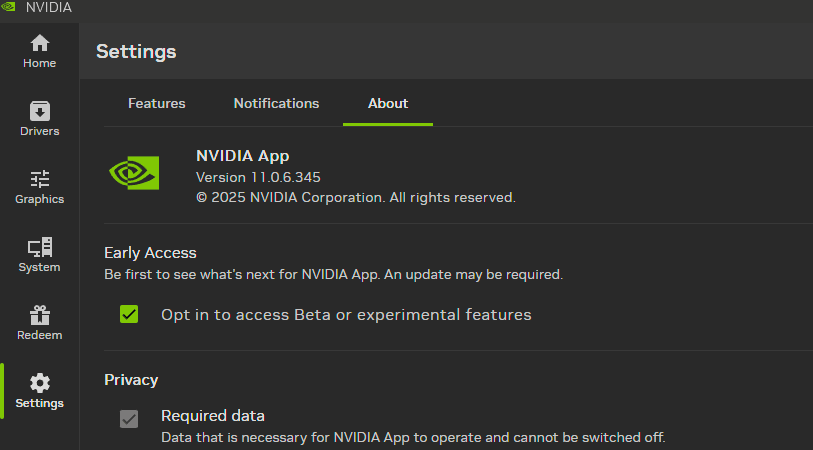
打开你的 NVIDIA App,先点 “设置” 再点 “关于”,里面选加入测试版就行。接下来得装对驱动 —— 要么在 App 里找 “驱动程序”(Drivers)那栏下载,要么直接去GeForce.cn官网下了装,这步可不能省,不然用不了新功能。
装完驱动,重点来了!怎么给游戏开 DLSS 4.5 超分辨率,两种方式任选,按自己需求来:
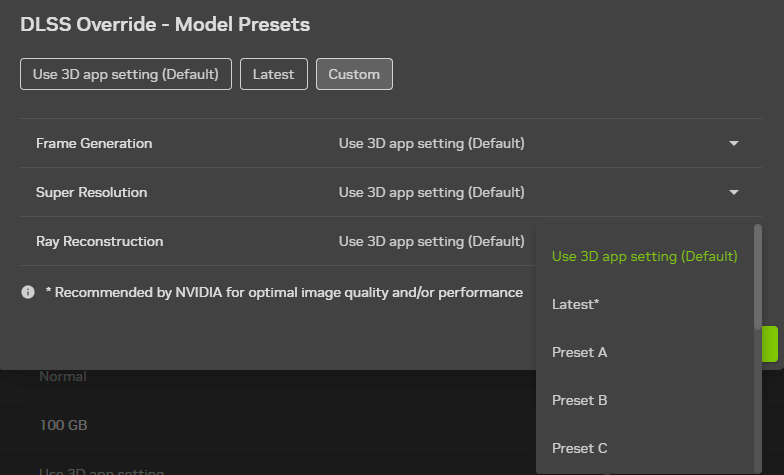
第一种是按游戏调,或者全局统一设置。打开 NVIDIA App 的 “图形”(Graphics)选项卡,想单独调某款游戏,就直接点列表里检测到的游戏;想所有游戏都用一样的设置,就点屏幕顶上的 “全局设置”。往下翻找到三个 DLSS 相关的优化设置,点开 “模型预设”(Model Presets)这个选项。

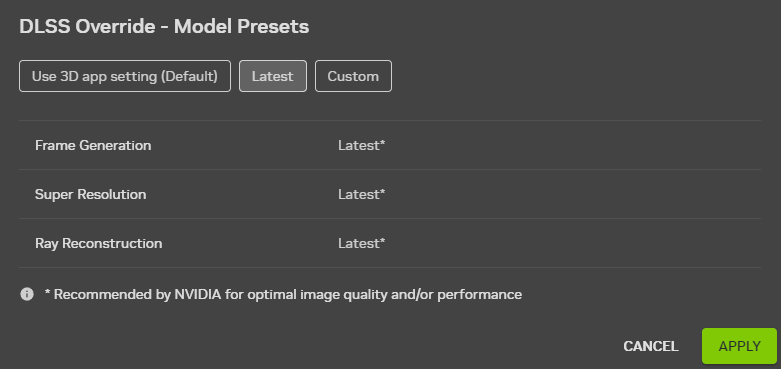
要是不想费脑子,就直接选 “最新”(Latest),然后点应用就行 —— 这样所有 DLSS 技术都能用最新最好的模型,一步到位。要是你想自己精细调,就选 “自定义”(Custom),然后每个功能点开下拉菜单选 “最新” 就行。另外说一句,这次更新还加了 DLSS 超分辨率的 L 和 M 两个预设,其中 M 预设就是默认的 “最新” 版本。
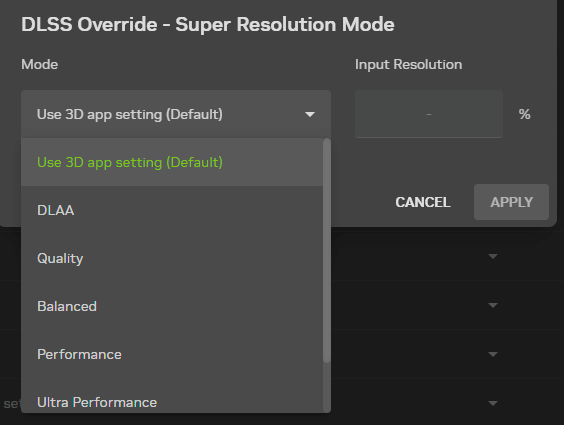
还想再优化体验?可以调 “超分辨率模式”—— 不管是全局设还是单款游戏设都能弄。要是有些游戏里没 DLSS 选项,还能在这儿直接开 DLAA,画质直接拉满。想自己定画质级别就选 “自定义”,调完点应用,画质和性能就能按你想要的来。
最后说个 RTX 50 系列玩家的专属福利:要是你用的是这系列显卡,在支持 DLSS 帧生成的游戏里,还能通过 “帧生成模式” 这个 DLSS 优化设置,开 DLSS 多帧生成,性能再上一个台阶,玩起来更丝滑!

整个过程超简单,界面也不复杂。不管是想现在提前爽玩,还是等正式版更了再弄,这步骤都能用。400 多款游戏等着咱提升体验,赶紧动手安排上!
正文完
请使用微信扫一扫(自愿无偿打赏-乞讨)