一直觉得 Edge 浏览器只是 “能上网的工具”,直到昨天发现一个宝藏扩展 —— 装完居然能在侧边栏直接用 GPT-5、Claude 4,甚至还能调用 FLUX 画图!关键是不用挂魔法、不用海外邮箱,国内用户打开浏览器就能用,今天把安装教程和实测体验全分享出来,错过真的亏!
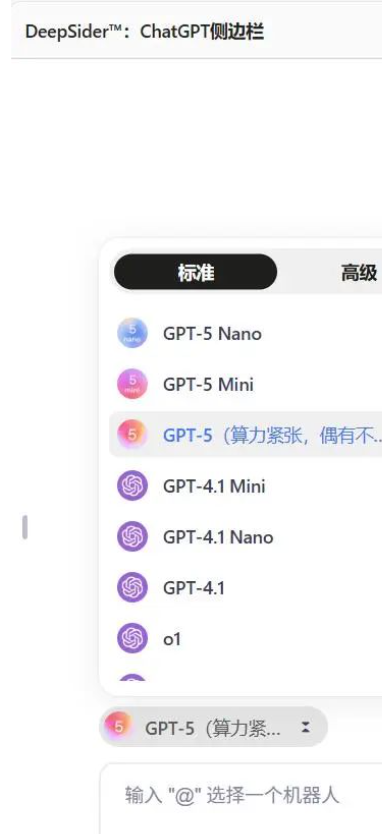
装完这个叫 “DeepSider” 的扩展后,Edge 浏览器瞬间变身 “AI 工具箱”—— 点击工具栏的扩展图标,侧边栏直接弹出,里面列了十几款 AI 模型,从 GPT-5、Grok4 到 Claude 4 Sonnet,甚至连最新的 GPT-4o 画图、FLUX 画图都有,选一个就能用:
- 用 GPT-5 写文案:让它写一篇 “电脑装机指南”,30 秒就出了结构清晰的大纲,还附带了硬件推荐,比自己查资料快太多;
- 用 Claude 4 处理长文档:把 10 页的工作报告复制进去,让它总结重点,不仅分了点,还标出了关键数据,省了我 1 小时整理时间;
- 用 FLUX 画图:输入 “赛博朋克风格的猫”,生成的图细节超丰富,比之前用的免费画图工具强不少,而且不用等很久。
最香的是 “不用折腾”—— 不用注册账号,不用填海外邮箱,甚至不用挂梯子,点一下扩展就能用,对国内用户太友好了。
很多人觉得 “装扩展很复杂”,其实超简单,跟着步骤来,1 分钟就能搞定:
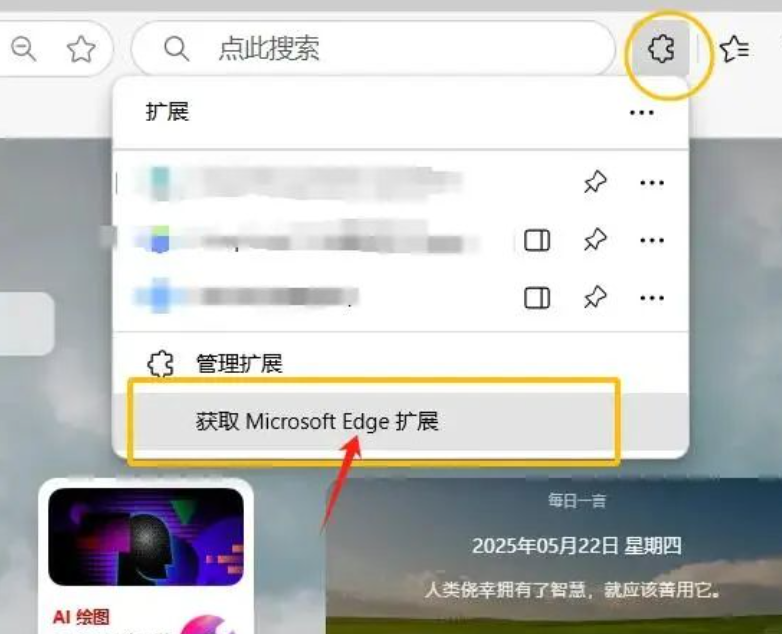
- 打开 Edge 扩展商店:点击浏览器右上角的 “拼图” 图标(扩展按钮),在弹出的菜单里点 “获取扩展”,会跳转到微软官方扩展商店;

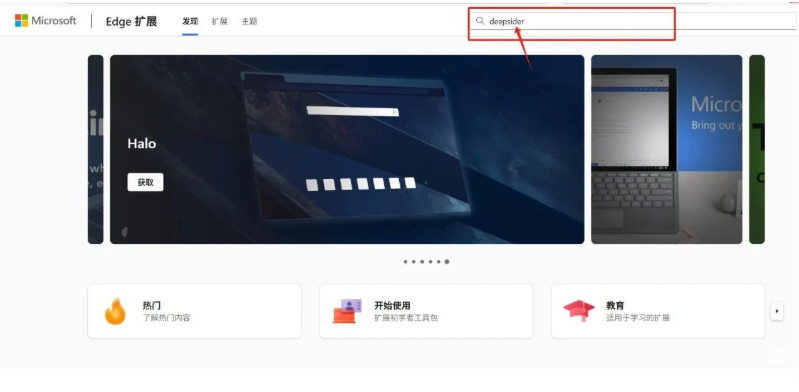
- 搜索 “DeepSider”:在扩展商店顶部的搜索框里输入 “deepsider”,注意别打错字母,第一个搜出来的就是目标扩展;
- 点击 “获取” 安装:找到 DeepSider 扩展后,点击它右边的 “获取” 按钮,浏览器会弹出确认框,点 “添加扩展”;
- 固定到工具栏:安装完成后,扩展会出现在右上角,右键点击 DeepSider 的图标,选 “固定到工具栏”,以后用的时候点一下就行;
- 选模型直接用:点击固定好的 DeepSider 图标,侧边栏会弹出模型列表,想聊天选 GPT-5,想画图选 FLUX 或 GPT-4o 画图,点一下就能开始用,不用额外设置。
我帮同事装的时候,他全程没说话,跟着步骤点了 5 下就搞定了,装好后第一句话就是 “这也太方便了,之前用 GPT 还得找网址,现在浏览器里就能用”。
用了一天发现,在 Edge 里用这个扩展,比单独打开 AI 网站好用太多:
- 多模型切换自由:不用在 GPT、Claude、Gemini 之间来回切网址,一个侧边栏全包含,想换模型点一下就行,比如用 GPT-5 写初稿,再用 Claude 4 润色,效率翻倍;
- 边上网边用 AI:刷网页时遇到不懂的知识点,不用切窗口,直接呼出侧边栏问 AI;写邮件时想不出开头,让 GPT-5 帮着写,写完直接复制粘贴,不用来回切换;
- 画图不用等:之前用其他 AI 画图工具,经常要排队,这个扩展里的 FLUX 和 GPT-4o 画图,生成速度很快,输完关键词几十秒就出图,而且画质很细腻。
唯一要注意的是:扩展刚安装时可能会加载一会儿,耐心等 10 秒就行,加载完后用起来很流畅,没遇到卡顿的情况。
以前总觉得 “用 AI 得找专门的工具”,没想到 Edge 浏览器装个扩展就能搞定,还能直接用 GPT-5 这种最新模型,关键是国内用户不用折腾,打开就能用。如果你平时用 Edge 浏览器,一定要试试这个扩展,不管是写文案、处理文档还是画 AI 图,都能帮你省不少时间。