Win11 关闭防火墙和杀毒教程:软件安装被拦截?2 步搞定 Defender 防护关闭,附注意事项

231次阅读
有没有遇到过这种情况?安装软件时突然弹出 “Windows Defender 已阻止此应用”,明明是正规软件,却被杀毒软件拦在门外;或者局域网传文件总失败,排查半天发现是防火墙在 “搞鬼”。其实 Win11 关闭防火墙和自带杀毒很简单,今天就分享超详细的 2 步教程,帮你解决软件安装、网络连接被拦截的问题(文末附安全提醒,一定要看!)。

Win11 关闭防火墙和杀毒教程:软件安装被拦截?2 步搞定 Defender 防护关闭,附注意事项

前几天帮同事装一款设计软件,安装包刚运行就被 Win11 自带的杀毒软件拦截,提示 “存在潜在威胁”。明明确认安装包没问题,却怎么也装不上,最后发现是 Defender 实时防护在起作用。按照下面的步骤关闭后,软件顺利安装,用完再重新开启防护,安全又方便。

第一步:关闭 Windows Defender 杀毒防护(阻止软件安装时用)

Win11 自带的 “病毒和威胁防护” 会实时扫描文件,偶尔会误拦正规软件,关闭步骤超简单:
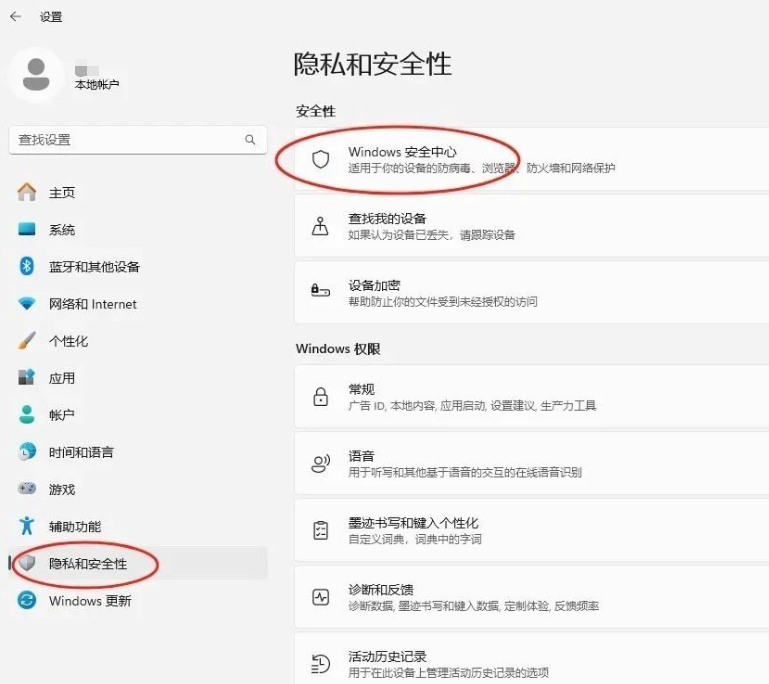
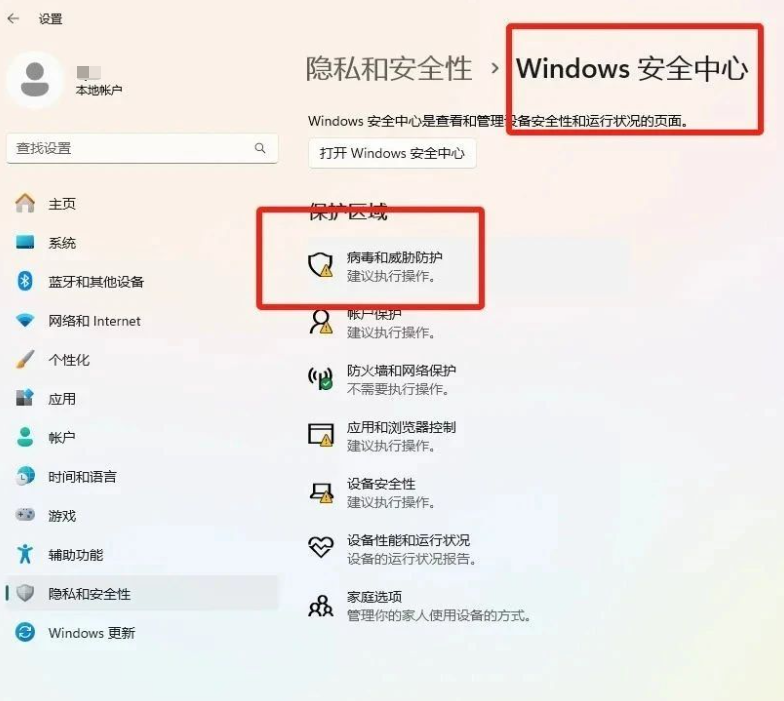
  1. 打开电脑【设置】(快捷键 Win+I),点击左侧【隐私和安全性】,找到【Windows 安全中心】并打开;
    Win11 关闭防火墙和杀毒教程:软件安装被拦截?2 步搞定 Defender 防护关闭,附注意事项
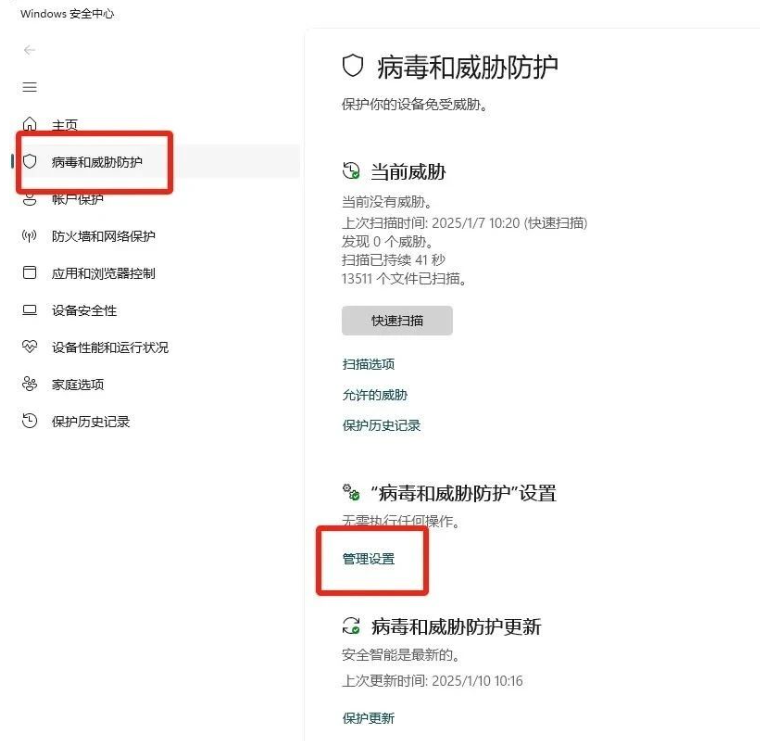
  2. 在安全中心里点击【病毒和威胁防护】,进入后选择【管理设置】;
    Win11 关闭防火墙和杀毒教程:软件安装被拦截?2 步搞定 Defender 防护关闭,附注意事项
    Win11 关闭防火墙和杀毒教程:软件安装被拦截?2 步搞定 Defender 防护关闭,附注意事项
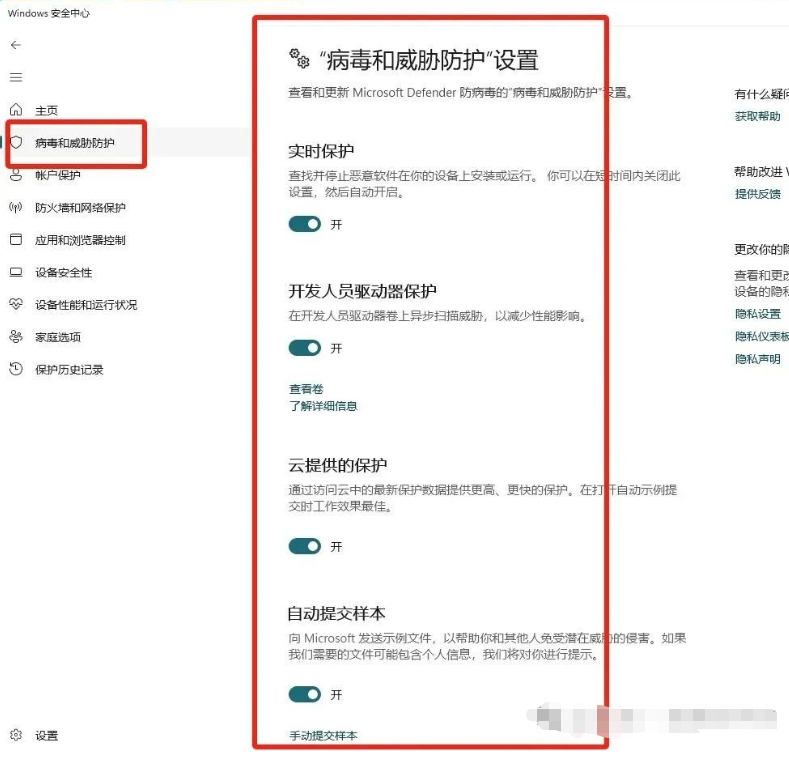
  3. 把 “实时保护”“云提供的保护”“自动样本提交” 这几个开关全部关掉(灰色就是关闭状态)。
    Win11 关闭防火墙和杀毒教程:软件安装被拦截?2 步搞定 Defender 防护关闭,附注意事项
关闭后,杀毒软件就不会实时拦截安装包了。注意:这一步是临时关闭,重启电脑后可能会自动开启,用完记得手动打开保护哦~

第二步:关闭 Windows Defender 防火墙(网络连接被拦截时用)

防火墙会限制网络访问,比如局域网传文件、搭建本地服务器时可能被拦,关闭步骤如下:
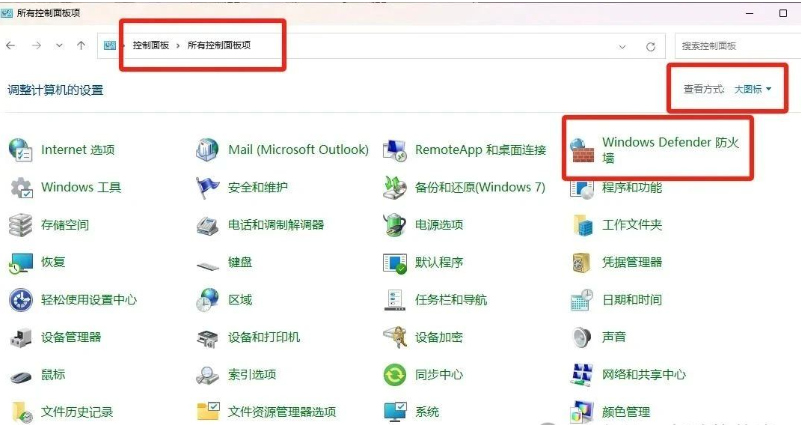
  1. 打开【控制面板】(可以在开始菜单搜索 “控制面板” 直接进入);
  2. 右上角 “查看方式” 选【大图标】,找到【Windows Defender 防火墙】并点击;
    Win11 关闭防火墙和杀毒教程:软件安装被拦截?2 步搞定 Defender 防护关闭,附注意事项
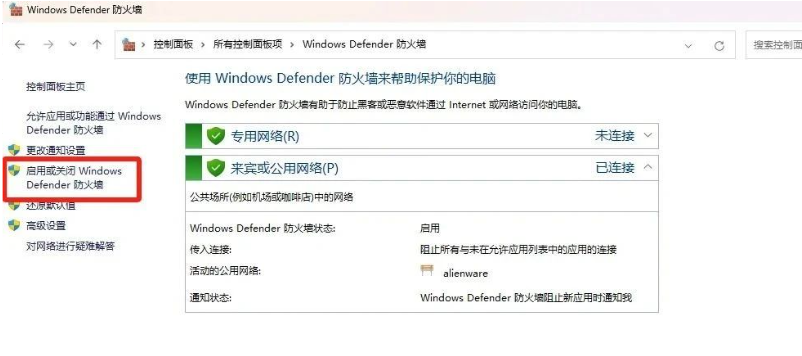
  3. 左侧选择【启动或关闭 Windows Defender 防火墙】;
    Win11 关闭防火墙和杀毒教程:软件安装被拦截?2 步搞定 Defender 防护关闭,附注意事项
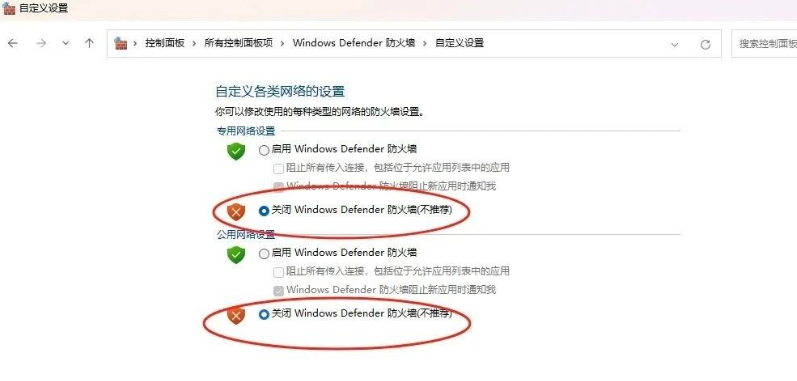
  4. 在弹出的窗口里,把 “专用网络设置” 和 “公用网络设置” 都勾选【关闭 Windows Defender 防火墙】,然后点 “确定”。
    Win11 关闭防火墙和杀毒教程:软件安装被拦截?2 步搞定 Defender 防护关闭,附注意事项
这样防火墙就暂时关闭了,局域网传文件、连接设备会更顺畅。但要注意:防火墙是网络安全的第一道防线,非必要别长期关闭!

重要提醒:关闭防护后一定要做这两件事

  1. 用完及时恢复开启:软件安装完成、网络操作结束后,按上面的步骤把杀毒防护和防火墙重新打开,避免电脑暴露在安全风险中;
  2. 确认文件来源安全:关闭防护后,不要随意打开不明文件、点击可疑链接,尽量从官网下载软件,减少病毒感染风险;
  3. 替代方案更安全:如果经常需要关闭防护,可在杀毒软件的 “允许应用通过” 列表里,把信任的软件添加到白名单,不用每次都手动关闭。

总结:临时关闭防护的正确姿势

Win11 的防火墙和杀毒防护是保护电脑安全的重要工具,正常使用时不建议关闭。但遇到软件被误拦、网络连接失败等特殊情况,可按上面的步骤临时关闭,操作完成后一定要记得恢复开启。
正文完
请使用微信扫一扫(自愿无偿打赏-乞讨)
post-qrcode
 1

未知文明

特别声明
网站内容部分通过网络收集、整理与优化,若您发现任何内容存在侵权问题,请及时通过admin@xwenming.com与我联系,将在核实后第一时间删除相关内容。
本站严格遵守法律法规,坚决不提供任何破解、侵权类技术支持或资源,所有内容仅用于学习交流与经验分享。感谢您的理解与支持,祝您在本站收获实用信息!
随机文章
吹爆!OBS Studio 这录屏直播软件,新手用着也不费劲儿

吹爆!OBS Studio 这录屏直播软件,新手用着也不费劲儿

之前找录屏、直播软件的时候,我踩过不少坑 —— 有的软件录出来的视频,要么文件大到占满硬盘,要么糊得看不清字;...
电脑总记错时间?主板电池该换了!10 元成本 + 3 分钟搞定,新手也会

电脑总记错时间?主板电池该换了!10 元成本 + 3 分钟搞定,新手也会

前阵子帮忙修电脑, “每次开机时间都回到 2019 年,改完关机再开又错”,本以为是系统出了大问题,结果拆开机...
都5202年了,U盘到底可不可以直接拔?

都5202年了,U盘到底可不可以直接拔?

最近有人问我,插在电脑上的U盘到底能不能直接拔掉?很多人发现直接拔掉好像也没有出现什么问题。这个问题要分不同情...
Windows 11系统最佳性能优化设置指南:关闭休眠文件

Windows 11系统最佳性能优化设置指南:关闭休眠文件

开启系统的休眠后的优点:内存中的内容将保存到硬盘上。当您将计算机唤醒时,进入休眠状态前打开的所有程序与文档都将...
Windows 11秒变macOS!一比一完美还原,流畅到让你忘了是在用Windows系统

Windows 11秒变macOS!一比一完美还原,流畅到让你忘了是在用Windows系统

还在纠结是用 Windows还是 macOS?其实完全可以两者兼得!最近发现一套超逼真的 Windows 11...
Windows 11系统最佳性能优化设置指南:关闭不需要的可选功能

Windows 11系统最佳性能优化设置指南:关闭不需要的可选功能

现在的Windows系统为什么越来越大?其中一个不可忽略的原因是它相当于是一位经验非常丰富的老人,但它什么都不...
File Convert 万能格式转换神器体验:1 个工具搞定音频 / 视频 / 图片 / 文档转换,轻量无广告,告别找工具烦恼

File Convert 万能格式转换神器体验:1 个工具搞定音频 / 视频 / 图片 / 文档转换,轻量无广告,告别找工具烦恼

处理文件格式转换时总被搞得头大:转个视频要下专门的软件,转音频又得换工具,图片格式多到记不住,文档转换还怕排版...
OpenAI 正式开源!本地免费部署 ChatGPT:gpt-OSS 模型普通电脑可跑,性能媲美商业版(附部署指南)

OpenAI 正式开源!本地免费部署 ChatGPT:gpt-OSS 模型普通电脑可跑,性能媲美商业版(附部署指南)

一直以来,想在自己电脑上跑 ChatGPT 级别的大模型,总被 “硬件门槛高”“需要付费授权” 拦在门外?最近...
Windows 内置播放器无法播放 HEVC 视频?免费安装微软官方扩展

Windows 内置播放器无法播放 HEVC 视频?免费安装微软官方扩展

Windows 10/11 的内置视频播放器虽然简洁,但默认不支持 H.265(HEVC)编码的视频 —— 比...
dupeGuru:跨平台重复文件查找工具,精准清理电脑冗余

dupeGuru:跨平台重复文件查找工具,精准清理电脑冗余

电脑用久了,总会堆积一堆重复文件 —— 比如不小心保存了两次的文档、重复下载的图片、同首歌的多个音频版本…… ...