平时截图只知道微信 Ctrl+A、QQ Ctrl+Alt+A?这两个功能应付日常截图还行,但遇到 “截长图、录屏幕、取颜色” 就歇菜了。今天分享一款我用了 3 年的免费截图神器 ——FastStone Capture,体积小不占内存,功能比微信 QQ 强 10 倍,零成本就能解锁进阶截图技能,新手也能秒会~
用微信 QQ 截图久了,总会遇到 “卡壳” 时刻:
- 想截网页长文档,只能一截一截拼,手残党拼出来全是歪的;
- 领导让录个操作教程,打开微信 QQ 才发现没录屏功能,又得临时装软件;
- 做 PPT 想取图片里的颜色,没装 PS 就只能凭感觉调,颜色总对不上。
这些场景下,微信 QQ 截图就像 “入门款工具”,够用但不趁手,而 FastStone Capture 刚好能补上这些短板,关键还免费!
这款软件主打 “极简实用”,安装包才几 MB,拖到桌面就能用,不用复杂设置,最推荐这 3 个功能,用过的人都说香:
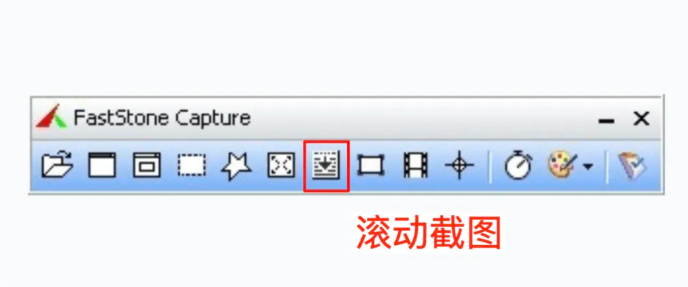
这是我最常用的功能!不管是几十页的网页教程、长文档,还是聊天记录,都能一次性截成完整长图:
- 操作超简单:打开要截的页面,点击软件里的 “滚动截图” 图标,选中要截的窗口,鼠标轻轻向下滚动,软件会自动拼接成一张长图,高清不模糊;
- 对比微信:微信截长图得手动按 “下滚”,还容易漏内容,FastStone Capture 能自动识别滚动区域,截完直接保存,不用后期拼,效率高太多。
比如截一篇 10 页的技术文档,用它 30 秒搞定,以前用微信得截 5 次再拼,还总对不齐。
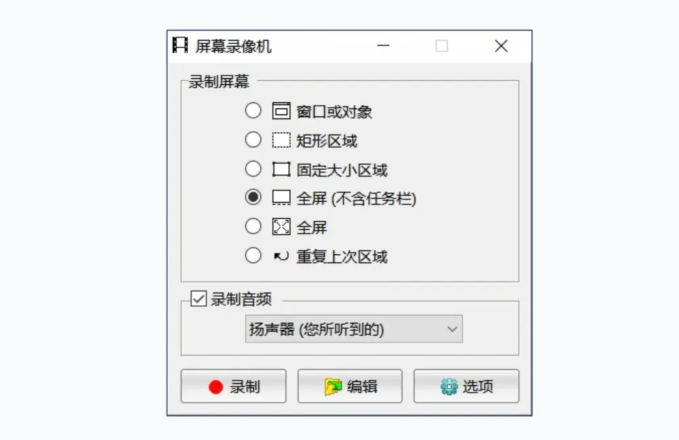
需要录操作教程、游戏片段,不用装专门的录屏软件,FastStone Capture 自带录屏功能:
- 灵活选区域:可以录全屏,也能框选任意矩形区域(比如只录软件操作界面,不录桌面其他内容);
- 基础编辑:录完能直接剪辑(比如剪掉开头结尾的空白),还能加箭头、文字标注,不用再打开剪映二次编辑;
- 体积小:录 10 分钟的教程,文件才几百 MB,比其他录屏软件生成的文件小一半,传微信、发邮件都方便。
我之前给同事录 Excel 操作教程,用它录完直接加标注,5 分钟就搞定,不用再折腾其他软件。
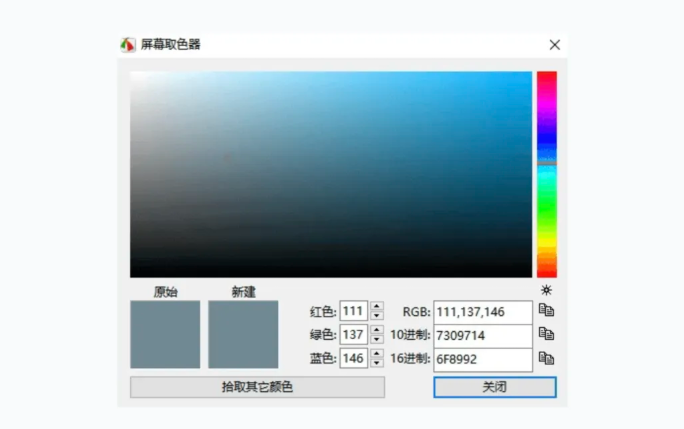
做设计、做 PPT 时,想取图片里的颜色,不用装 PS,用它的取色器功能就行:
- 精准取色:点击 “取色器” 图标,鼠标移到要取的颜色上,会显示 RGB、HEX 色值(比如 #FF6B6B),点击就能复制色值;
- 直接用:复制后粘贴到 PPT、Word 的颜色设置里,颜色 100% 匹配,不用再凭肉眼调,做出来的设计更专业。
比如我做公众号封面图,想取图片里的标题颜色,用它取色后直接复制到 PS 里,省了不少时间。
很多人怕 “进阶工具” 难用,其实 FastStone Capture 特别简单:
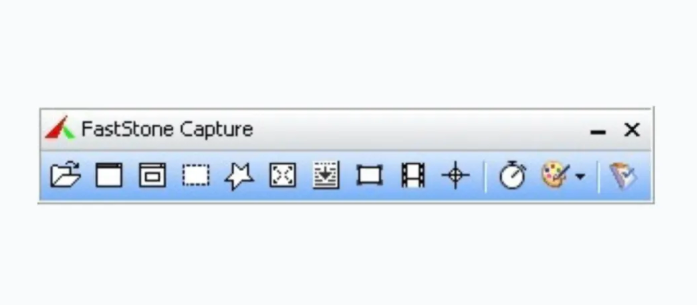
- 界面极简:打开后是个小工具栏,每个图标对应一个功能(截图、录屏、取色、标尺),一看就懂;
- 有教程:软件自带 “教学演示视频”,点击 “帮助” 就能看,新手跟着学 2 分钟就能掌握所有功能;
- 灵活摆放:工具栏能拖到桌面任意位置,想用的时候点一下,不用时最小化,不占屏幕空间。
我妈之前学用电脑,用它截长图、录视频教程,跟着演示视频学一次就会,完全没门槛。
平时用微信 QQ 截图应付日常没问题,但想截长图、录屏、取色,FastStone Capture 绝对是 “性价比之王”—— 零成本、体积小、功能全,不用装一堆软件,一个工具搞定截图录屏所有需求。
现在我电脑里只留了这一个截图工具,微信 QQ 的截图功能早就闲置了。如果你也常遇到 “截图不够用” 的情况,赶紧试试它,绝对会打开新世界的大门~
你平时用什么截图工具?有没有遇到过 “截长图难” 的问题?