电脑 C 盘又爆红了?明明没存几个大文件,可用空间却莫名其妙越来越少?翻遍文件夹找 “吃空间” 的罪魁祸首,结果要么漏掉藏在深层目录的大文件,要么对着一堆零散文件无从下手?如果你也有这种清理磁盘的烦恼,一定要试试 MasterSeeker 这款大文件搜索工具 —— 它能精准扫描电脑里的超大文件和冗余数据,帮你快速定位 “空间杀手”,清理磁盘空间效率翻倍,让电脑告别卡顿。

第一次用 MasterSeeker 是因为 C 盘只剩不到 10GB 空间,急着腾地方却找不到大文件。用系统自带的搜索框搜 “大于 1GB 的文件”,搜了半天只跳出几个视频,还漏了不少藏在 “用户文件夹” 深处的旧备份。抱着试试看的心态装了 MasterSeeker,点击 “大文件搜索” 后,它几分钟就扫描完了整个 C 盘,列出了所有大于指定大小的文件,从几个 GB 的安装包到几百 MB 的缓存文件一目了然,每个文件还标注了路径和修改时间。找到几个没用的旧系统备份和视频素材,删除后 C 盘瞬间多出 20GB 空间,当时就被这精准度和速度圈粉了。
和普通搜索工具相比,MasterSeeker 的核心优势在于 “专注大文件搜索”,功能设计直击用户痛点:
-
精准定位大文件,不遗漏任何 “空间杀手”
它能按文件大小、类型、修改时间等条件筛选,比如设置 “搜索大于 500MB 的文件”,就能列出所有符合条件的内容,无论是藏在深层目录的安装包、过期的系统备份,还是软件缓存的临时文件,都能被精准揪出来。不像系统搜索那样容易漏掉隐藏文件或深层目录,真正做到 “地毯式扫描”。
-
直观展示文件信息,清理更有针对性
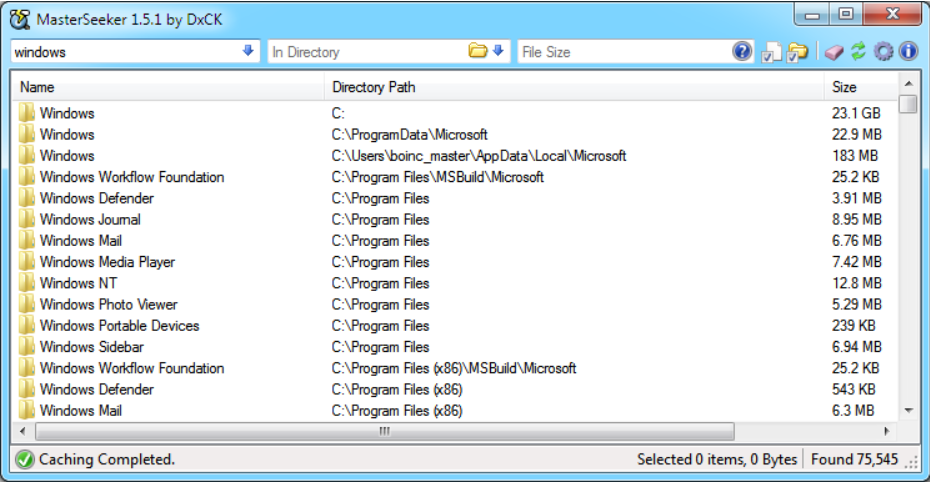
搜索结果会按文件大小排序,最大的文件排在最前面,一眼就能看到哪些文件最占空间。每个文件都显示完整路径(比如 “C:\Users\ 用户名 \Downloads\”)、修改时间和文件类型,让你清楚知道 “这是什么文件,能不能删”。比如看到三年前的旧安装包、过期的视频素材,就能放心删除;遇到系统文件或重要文档,也能避免误删。
-
操作简单,小白也能轻松上手
界面简洁到几乎不用学习:打开软件后,选择要扫描的磁盘(比如 C 盘、D 盘),设置最小文件大小(比如 100MB),点击 “开始搜索” 就行。扫描过程中可以实时查看进度,搜完后直接右键文件就能选择 “打开路径” 或 “删除”,不用手动导航到文件夹,一步到位。
-
快速扫描不卡顿,老电脑也能流畅运行
虽然是深度扫描,但它对系统资源占用不高,扫描时不会让电脑变卡,哪怕是配置一般的老电脑,扫描整个磁盘也不会出现卡顿或死机。扫描速度也很快,几百 GB 的硬盘几分钟就能扫完,比手动翻文件夹效率高太多。
- C 盘爆红急救:快速找出大文件,删除冗余数据释放空间,避免因磁盘满导致的系统卡顿;
- 定期磁盘清理:每月用它扫一次电脑,及时删除积累的大文件(如旧备份、安装包、缓存),保持磁盘清爽;
- 迁移大文件到移动硬盘:找到体积大但不常用的文件(如视频、设计素材),迁移到外置硬盘,节省本地空间;
- 排查 “莫名占用空间” 问题:如果磁盘空间突然减少,用它扫描就能发现是否有隐藏的大文件(如病毒生成的垃圾文件)。
官方下载:【点击前往】
备份下载:【点击前往】
- 扫描时建议先从系统盘(C 盘)开始,优先清理占用空间最大的磁盘;
- 删除文件前一定要确认文件用途,系统目录(如 C:\Windows\)里的大文件谨慎删除,避免影响系统运行;
- 可以按 “文件类型” 筛选,比如只搜视频、压缩包等类型,针对性清理更高效。
对需要定期清理磁盘、释放空间的用户来说,MasterSeeker 绝对是 “刚需工具”。它没有复杂的功能,却把 “大文件搜索” 这件事做到了极致 —— 精准、快速、直观,让你不用再为找大文件浪费时间。无论是电脑小白还是办公族,都能靠它轻松搞定磁盘清理,让电脑保持流畅运行。
如果你也受够了 C 盘莫名爆满、找不到大文件的困扰,一定要试试 MasterSeeker。亲测用一次就会爱上这种 “精准清理” 的爽快感,让磁盘空间管理变得前所未有的简单~