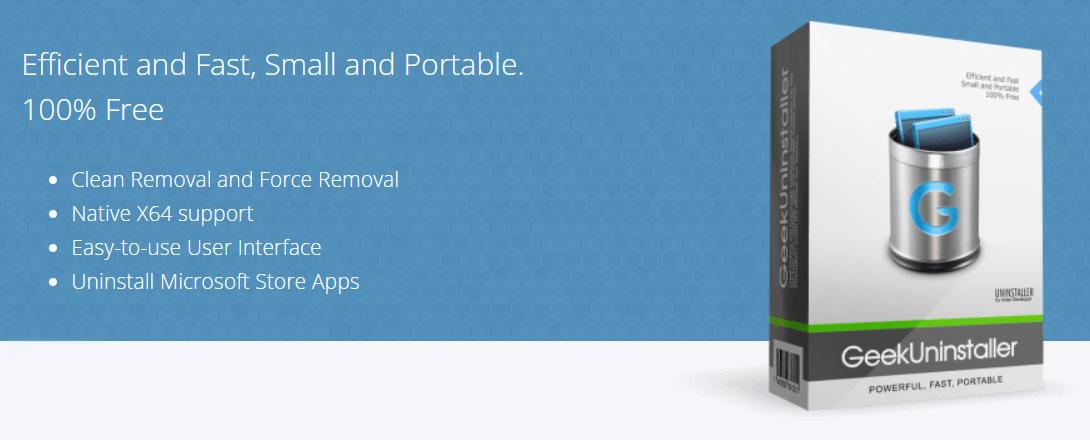
卸载软件时总遇到 “卸不干净” 的烦恼?在控制面板点了 “卸载”,文件夹里却还留着一堆残留文件,注册表更是被冗余信息塞满,时间久了电脑越来越卡?试了不少卸载工具,要么捆绑广告,要么操作复杂,直到发现 Geek Uninstaller 这款宝藏工具 —— 轻量小巧,能彻底卸载软件还能深度清理残留,连隐藏的注册表项都能揪出来,堪称 “卸载软件的终极利器”。

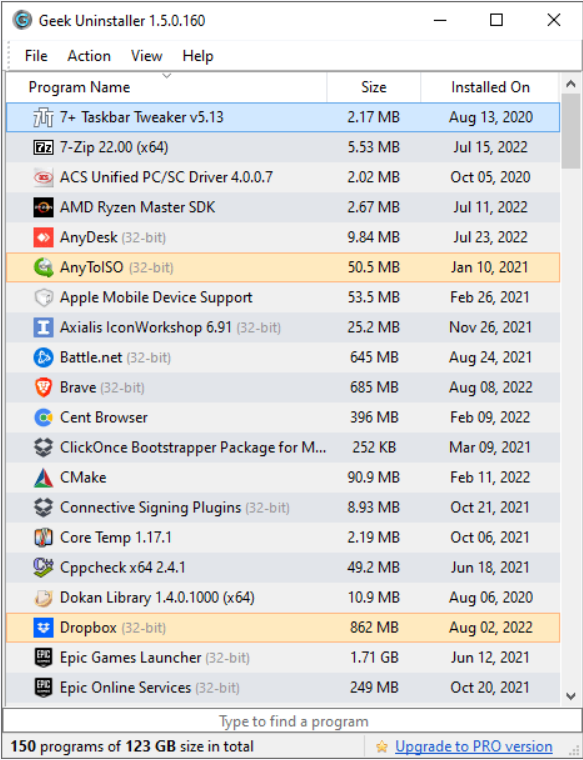
第一次用 Geek Uninstaller 是因为卸载一款设计软件后,发现 C 盘空间没多多少,手动找残留文件时,在 “Program Files” 和 “AppData” 文件夹里翻出了一堆零碎文件,甚至还有几个删不掉的注册表项。朋友推荐我用 Geek Uninstaller 试试,打开后它自动列出了所有已安装软件,找到那款设计软件右键 “卸载”,不仅顺利完成卸载,还弹出了 “扫描残留” 的提示,一键扫描后,把藏在深层目录的残留文件、无效注册表全列了出来,确认删除后,C 盘瞬间多出 2GB 空间,简直不要太清爽。
作为一款专注卸载的工具,Geek Uninstaller 的核心亮点在于 “轻量、彻底、高效”,细节设计戳中用户痛点:
-
体积小巧无广告,启动速度秒开
安装包才几兆,比一张图片还小,双击就能打开,后台运行几乎不占内存,老电脑用起来也毫无卡顿。界面干净到没有任何多余元素,没有广告弹窗,没有捆绑插件,打开就是软件列表,小白也能一秒上手。
-
深度扫描残留,比系统卸载干净 10 倍
它最牛的地方是 “卸载 + 残留清理一条龙”。卸载软件后会自动扫描相关的残留文件、文件夹和注册表项,哪怕是藏在 “用户文件夹”“系统目录” 里的隐藏残留,都能被精准识别。比如卸载聊天软件后,它能找到未删除的聊天记录缓存;卸载浏览器后,能清理残留的书签数据和插件文件,避免冗余数据占用空间。
-
强制卸载顽固软件,解决 “卸不掉” 难题
遇到那种 “卸载程序损坏”“被占用无法卸载” 的顽固软件,普通方法根本行不通。Geek Uninstaller 支持 “强制卸载” 功能,哪怕软件没有正常的卸载程序,也能通过分析文件目录强行删除,再清理残留,轻松搞定 “卸不掉” 的麻烦。
-
支持批量操作 + 快速定位,效率翻倍
软件列表支持按名称、安装时间、大小排序,还能直接搜索软件名称,找软件不用翻页。虽然不能批量卸载多个软件,但单个卸载 + 残留清理的流程极快,比系统控制面板的卸载步骤节省一半时间,清理多个软件也不费时。
官方下载:【点击前往】
备份下载:【点击前往】(免费版)
- 清理卸载残留:卸载软件后用它扫一遍,确保没有文件和注册表残留,避免磁盘空间浪费;
- 卸载顽固软件:遇到 “无法卸载”“卸载程序错误” 的软件,用强制卸载功能轻松搞定;
- 重装软件前清理:卸载旧版软件后用它深度清理残留,再装新版软件,避免冲突报错;
- 定期系统减负:扫描并卸载长期不用的软件,清理残留后让系统更流畅,减少后台进程占用。
- 卸载软件时建议勾选 “创建还原点”(部分版本支持),万一误删可快速恢复;
- 扫描残留后注意查看文件路径,系统关键目录(如 C:\Windows\)的文件谨慎删除,避免影响系统运行;
- 官网提供免费版和专业版,免费版已能满足日常卸载和残留清理需求,普通用户不用升级。
对追求电脑 “干净度” 的用户来说,Geek Uninstaller 绝对是装机必备工具。它没有花哨的功能,却把 “卸载 + 清理” 这件事做到了极致 —— 轻量无负担,清理够彻底,操作够简单,完美解决了系统卸载功能的痛点。
如果你也受够了卸载软件后的残留文件,或者总遇到 “卸不掉” 的顽固程序,一定要试试 Geek Uninstaller。亲测用一次就会爱上这种 “卸载即干净” 的爽快感,让电脑始终保持清爽流畅~