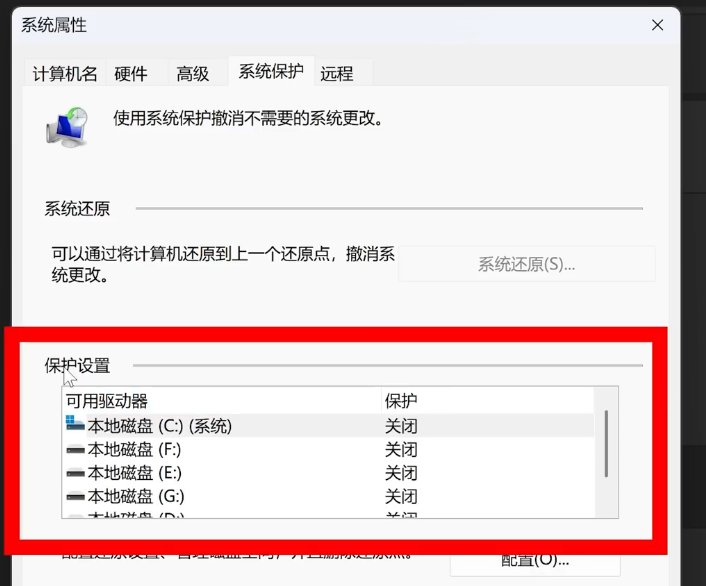
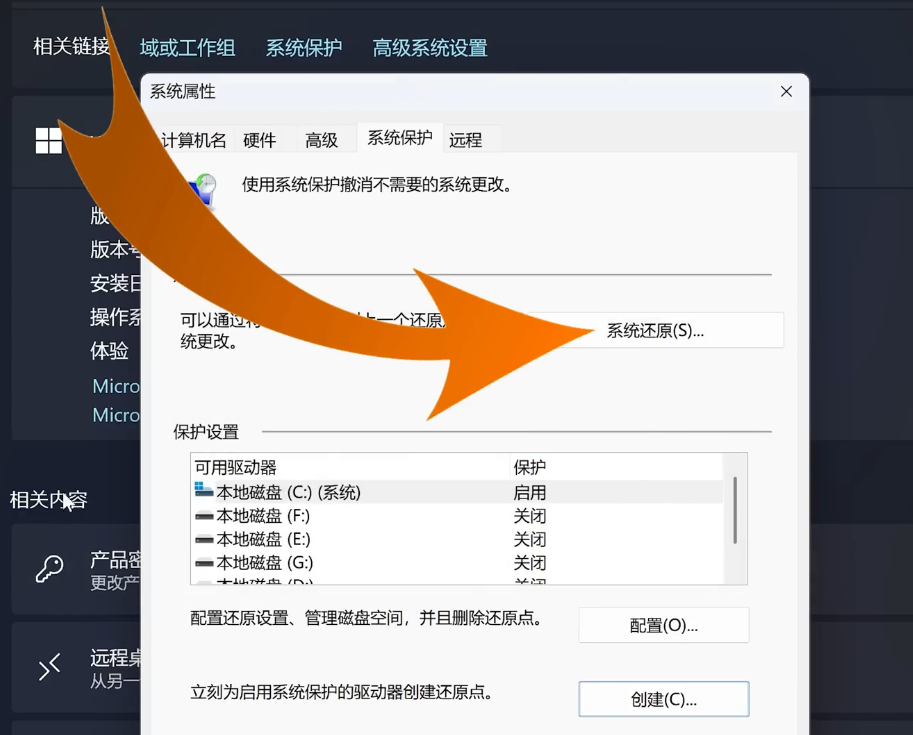
当电脑一旦出现什么问题可以通过一键还原功能将系统还原到最初最流畅的状态。可能有的人会选择”重置此电脑“或者”快速计算机恢复“功能,它们和系统还原初始状态是不一样的。想真正开启系统还原功能需要进入到”系统中-系统信息-高级系统设置“,在弹出的窗口中,找到”系统保护“标签,下方有”保护设置“。
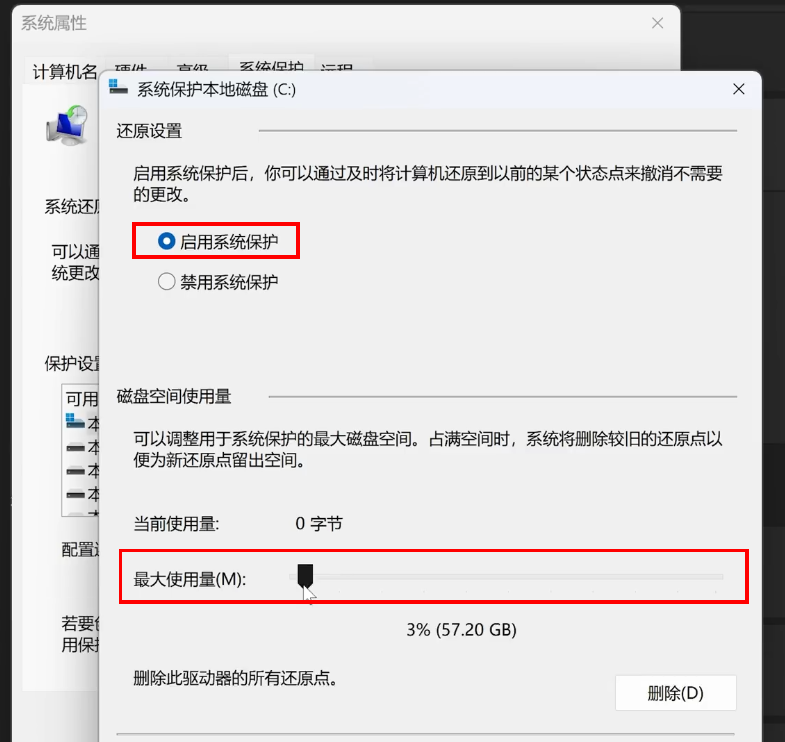
如果想百分百实现系统还原功能,那么一定要把系统盘保护功能打开。点击需要保护的盘,再点”配置-启用系统保护“。在”磁盘空间使用量“设置好”最大使用量“,根据自己情况选择。(一个初始的Windows 11 大概占用30G左右,安装的应用程序多的话,可以适度调大一些)。设置好后记得点击”应用“。
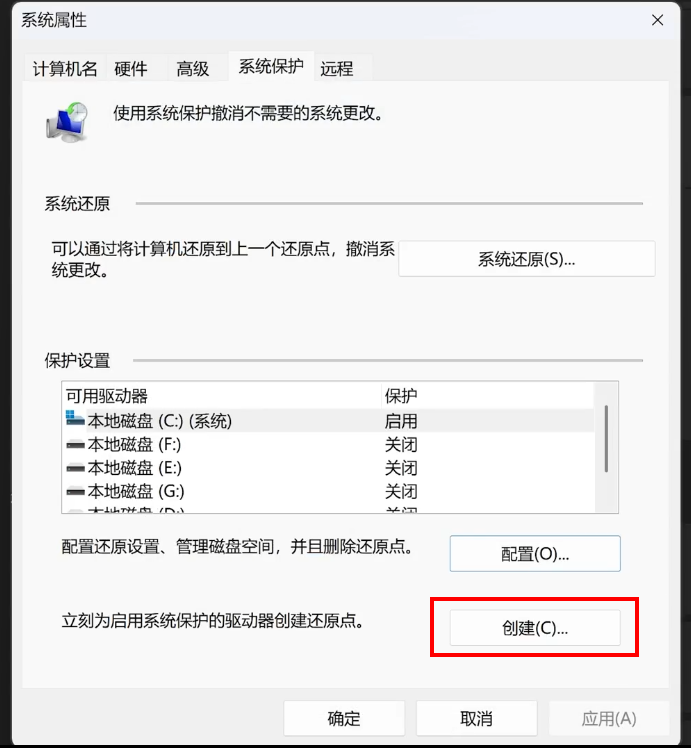
回到刚才的页面,点击”创建“来生成一个系统还原点。如果没有还原点的话,将来也是没法还原的。
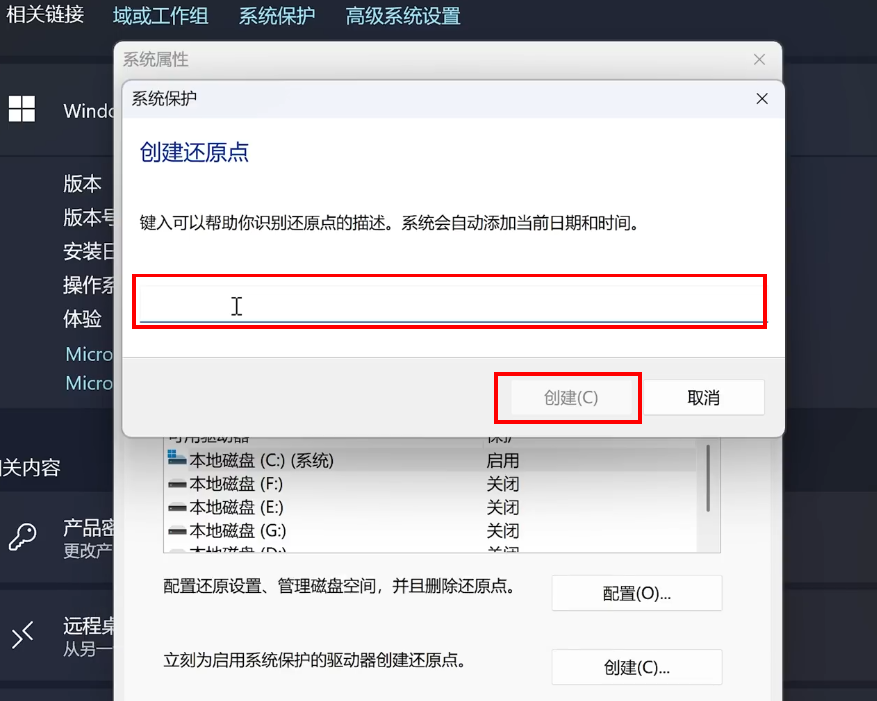
创建还原点的时候提示输入一个名字,这个随意,推荐使用日期时间来命名。最后点击”创建“就OK了。
将来如果电脑出现问题无法进行修复就可以打开系统还原点,打开以后就可以一键还原系统了。
当然,如果只是想仅仅修复电脑上的问题,不想完全重置还原电脑的话,也就是完全不改变当前系统的软件安装配置来实现电脑修复。那么,可以通过”快速计算机恢复“功能来实现也是可以的。→Windows 11系统最佳性能优化设置指南:快速计算机恢复
正文完
请使用微信扫一扫(自愿无偿打赏-乞讨)