

各位刚接触电脑的小伙伴们,是不是每次想装个Office都头大?看着微软官网那几百上千一年的订阅价格,心里是不是在滴血?要么是满世界的广告找不到正版门在哪,要么是怕点错一个链接电脑就中毒了,全家桶直接变病毒桶,简直像在走钢丝!别慌,今天给你们安利一款装机必备神器——Office Tool Plus。这玩意儿可是开源界的大佬搞出来的,完全免费,关键是它能直接伸手去微软官方的服务器上把“原汁原味”的Office给拿下来,安全又放心,连个弹窗广告都没有。来来来,手把手教你,咱们从零开始,把这笔冤枉钱给省下来,留着吃顿火锅不香吗?
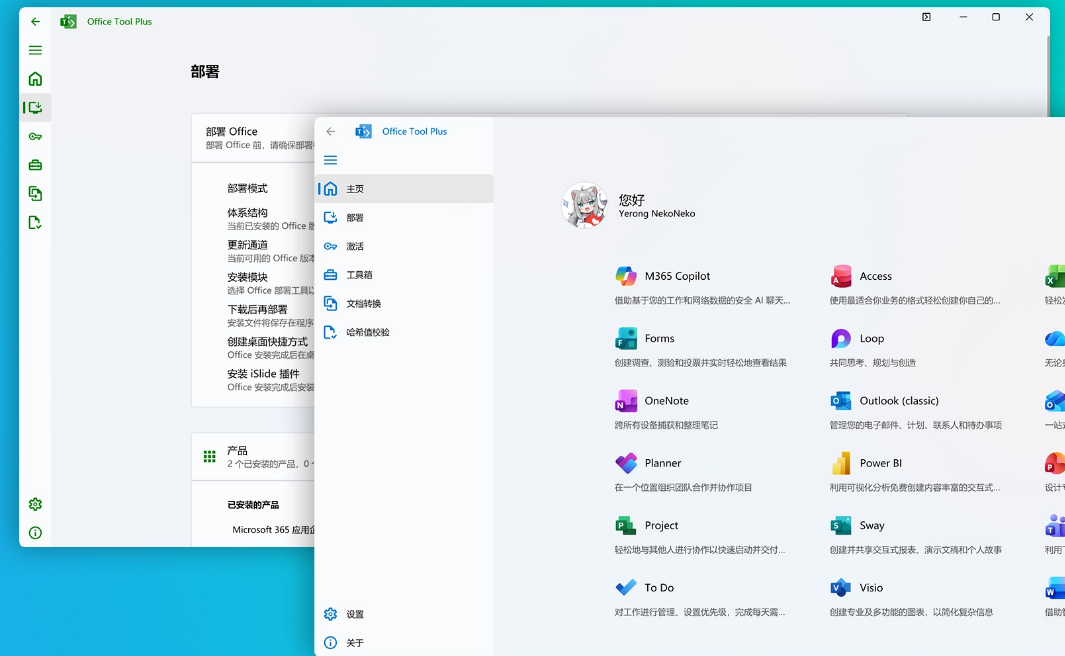
第一步:先把神器领回家(下载与解压)
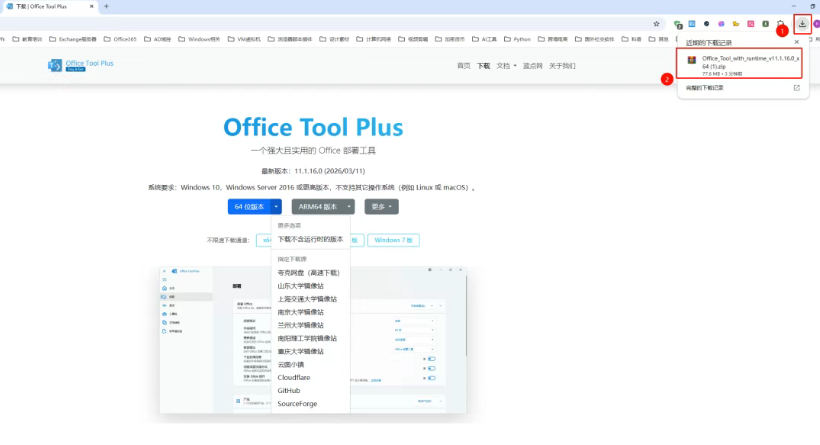
首先,咱们得把工具弄到手。这工具更新勤快得很,为了安全起见,一定要去官方渠道领,千万别去那些乱七八糟的下载站,不然下个“全家桶”回来你就哭了。
下载地址记好了,拿小本本写下来:otp.landian.vip。
进去之后别眼花,页面虽然简洁但功能强大。对于咱们这种不想折腾电脑配置、只想安安分分装个软件的“懒人”,直接找那个写着“包含框架 (ZIP 压缩包)”的版本下。文件名通常长这样:Office_Tool_with_runtime_v版本号_x64.zip。记住啊,这个版本自带“电池”(运行环境),下载下来解压就能用,不用再去折腾电脑装什么.NET框架之类的,省心省力,一步到位!
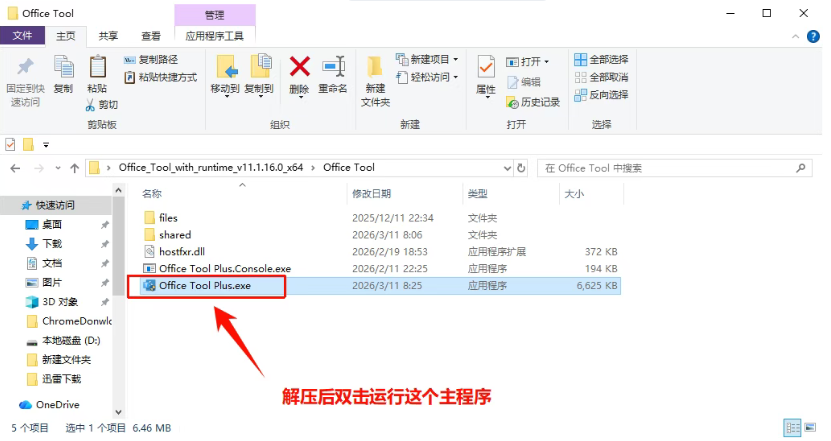
下载好了别急着点开!先找个地儿把它“放”出来。右键点那个压缩包,选“解压到当前文件夹”。这步千万别偷懒,千万别直接在压缩包里双击运行软件,不然一会儿因为权限问题报错了,或者文件莫名其妙丢失了,别怪我没提醒你,到时候哭都来不及。
第二步:给电脑来个大扫除(清理旧环境)
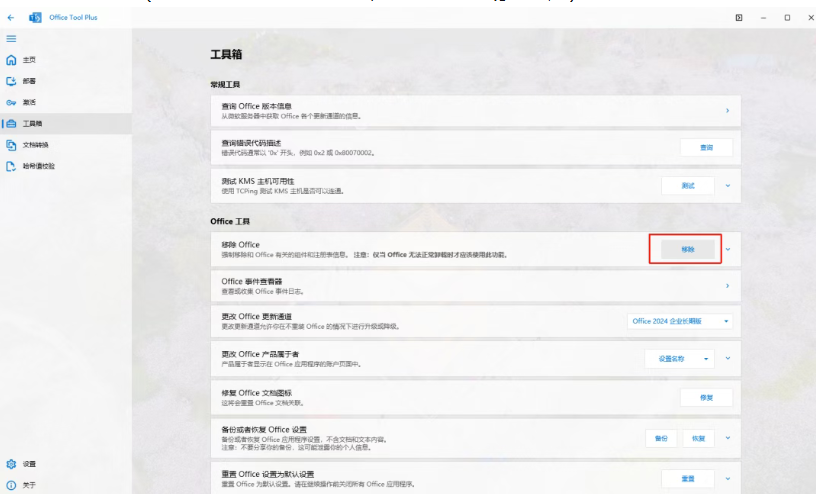
为了防止你电脑里以前装的旧版本Office(比如那个绿色的WPS或者半吊子的盗版Office)跟新来的“打架”,导致安装失败或者用起来各种报错,咱们最好先做一次彻底的“大扫除”。打开解压后的文件夹,找到那个带图标的文件,双击运行“Office Tool Plus.exe”,咱们的主角登场了!
第三步:定做你的专属Office(核心部署)
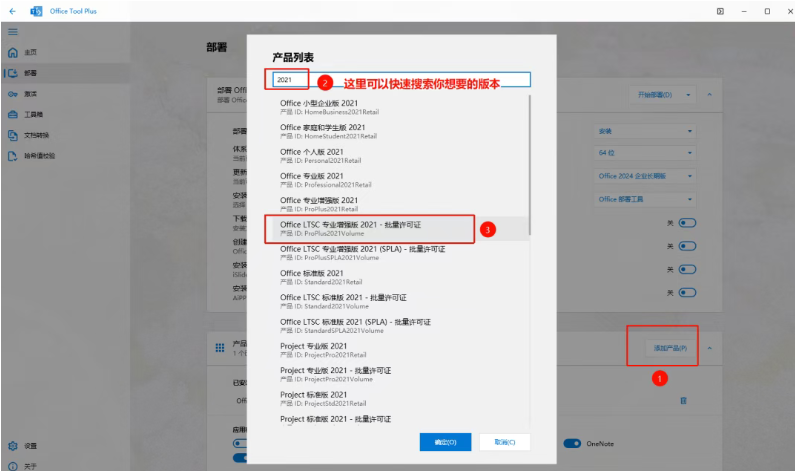
这是最关键的一步,得告诉工具:“嘿,我要哪个版本的Office?”
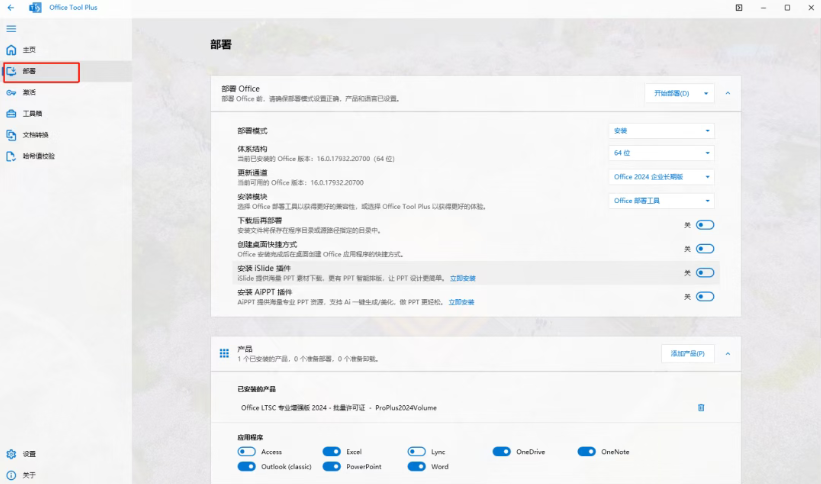
如果是咱们家庭个人自己用,听我的,选“Office 专业增强版 2021 - 批量版”(也就是 Office LTSC 专业增强版 2021)。这名字听着就专业,而且特别稳,适合长期过日子,不像订阅版那样动不动就弹窗让你续费,也不会强制更新给你搞出Bug来,简直是“养老版”Office。
接下来选组件。下面的“应用程序”列表里,别贪心全勾上!通常咱们也就用个Word写文档、Excel算算账、PowerPoint做个演示,这就够了。像那个Access(那是搞数据库用的,程序员才懂)、Outlook(邮件客户端,现在大家都用网页版或者手机APP了)啥的,你要是不知道干啥用的,大概率这辈子也用不上,赶紧取消勾选。这能给你省出好几个G的硬盘空间呢,留着放几部高清电影不香吗?
再往下是“体系结构”,一般现在的电脑配置都还可以,默认选“64位”。除非你的电脑是那种古董级的(内存小于4GB,那种十年前的老本),那才选32位。
然后是“通道”,既然装的是2021版,通道就老老实实选“Office 企业长期版通道”(或者测试通道也行,随你便,反正都是微软的源服务器,速度快)。
还有个容易忽略的小细节叫“安装模块”。请务必把右边那个选项从“Office 部署工具”改一下。最好勾选“下载后再部署”。为啥?因为直接安装容易因为网络抽风卡死,一旦断了就得重来,心态容易崩。先下载到本地再装,就算断网了,下次还能继续,稳如老狗!
第四步:坐等进度条走完(安装)
接下来就是拼网速的时候了。软件会自动从微软服务器下载东西然后安装,你只需要盯着进度条,看着它一点点往前爬,等到它走到100%,大功告成第一步就完成了!这时候你可以去倒杯水,或者刷个短视频,歇一会儿。
第五步:见证奇迹的时刻(激活)
装好了打开Word,可能会提示你要登录或者激活,看着红字是不是有点慌?别怕,咱们用神器搞定最后一步。
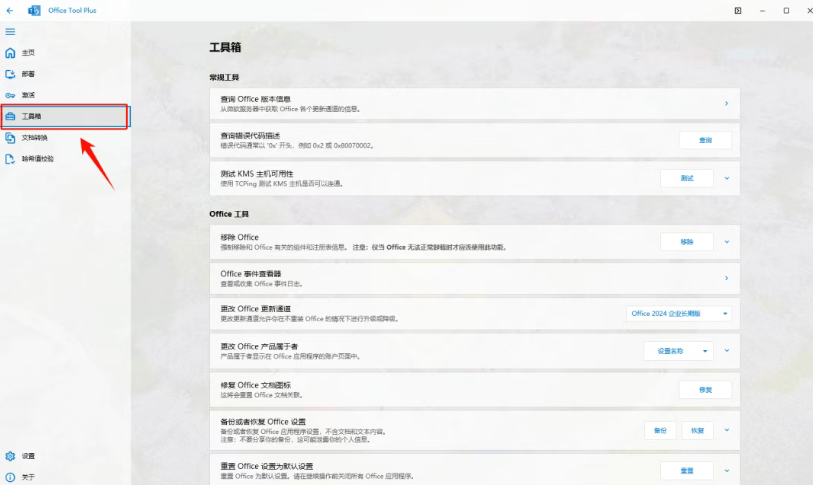
找到软件左侧栏里的“KMS 管理”,这就是激活的核心。在这里输入一个能用的KMS服务器地址。
你可以试试这两个“老字号”,KMS地址,一般都很稳:kms.loli.beer 或者 kms.loli.best。这就像是给Office打电话说:“嘿,我是正规军,给我开门!”
如果一切顺利,右下角会弹出一个窗口告诉你“产品激活成功”。看到没?不用花钱,不用找破解补丁,正版到手!
第六步:验明正身(验证)
为了保险起见,咱们去开始菜单里把Word或者Excel打开。
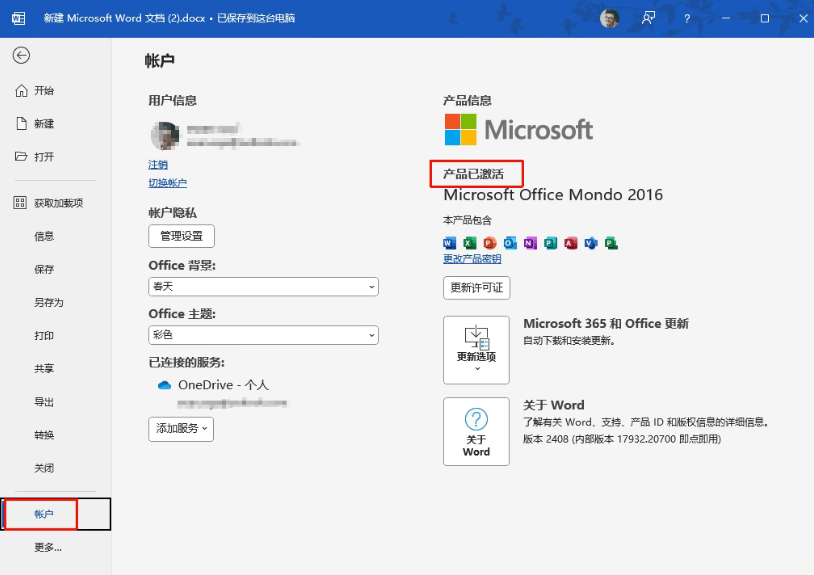
在右边的“产品信息”那一栏,如果明晃晃地写着“产品已激活”四个大字,恭喜你,彻底搞定!以后写文档再也不用弹窗烦你了,那个红色的“产品激活失败”的条条终于消失了。
给新手的小贴士(避坑指南)
- 关于KMS的小秘密: 这玩意儿是一种激活方式,不过它有个小脾气,每隔180天得去服务器续个命。但是别担心,只要你平时正常用电脑,Office Tool Plus通常会在后台偷偷帮你自动续期的,你根本感觉不到,就像家里的扫地机器人一样默默干活。
- 报错怎么办? 如果激活失败了,先看看是不是你的杀毒软件(比如360、火绒)太“尽职尽责”,把Office Tool Plus给拦截了。这些软件有时候比较神经质,看到这种能激活的工具就觉得是病毒。如果是,把它加白名单就行。
- 换个地址试试: 如果还不行,可能是那个KMS地址挂了,毕竟服务器也有维护的时候。这时候去网上搜“Office KMS地址”,有一大堆可用列表,换一个试试就行,总有一个适合你。
- 安全提示: Office Tool Plus是开源项目,代码都是透明的,谁都能看。虽然有些杀毒软件看它像个黑客(因为涉及到激活),会报毒,但只要你是从官网下的,那就是“误报”,放心大胆用!这可是咱们装机必备的神器。