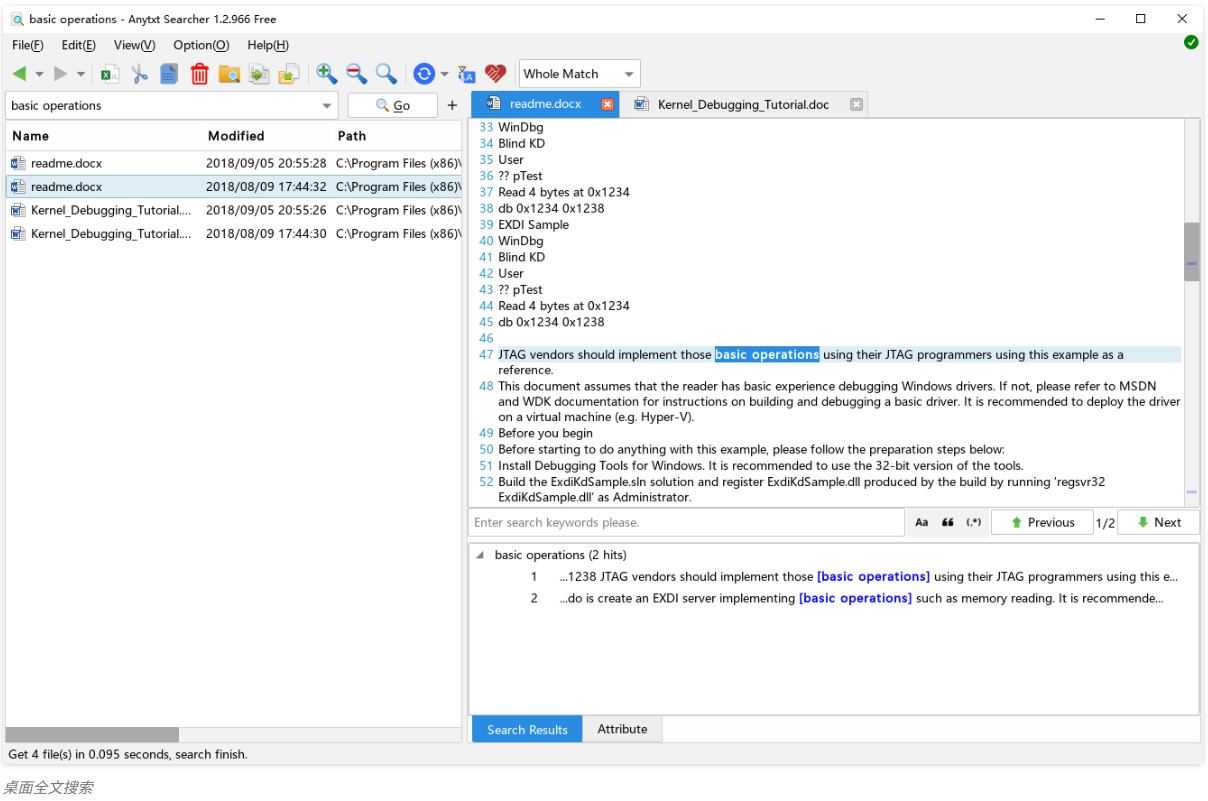
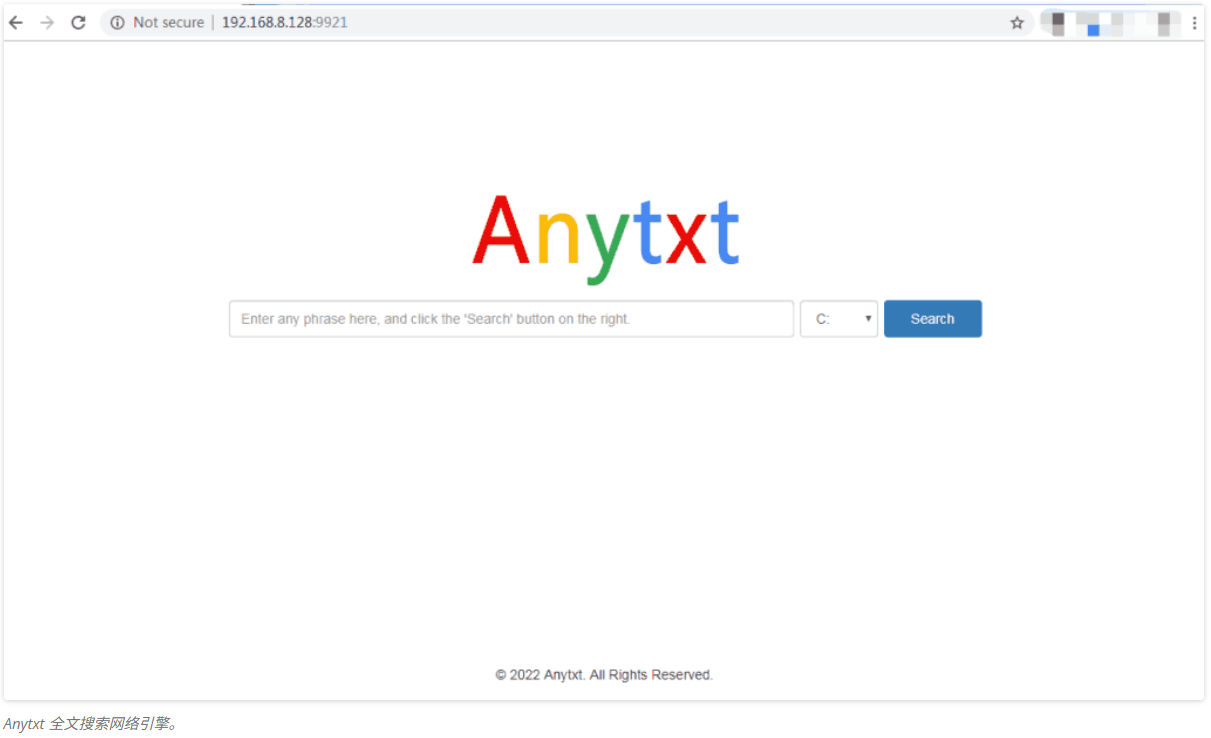
电脑里存了几百个文档,想找一句半年前写在 Word 里的话,却要一个个点开文件翻找?用 Windows 自带搜索搜关键词,要么搜不到结果,要么等半天才加载出一堆不相关的文件?直到发现了 AnyTXT Searcher 这款本地搜索神器,才算摆脱了这种 “大海捞针” 的困境 —— 它就像电脑里的 “本地 Google”,能秒速搜索所有文档里的文本内容,Word、Excel、PDF、甚至图片里的文字都能精准定位,效率比系统搜索高太多,用一次就离不开。

第一次被 AnyTXT 惊艳到,是因为要找一份藏在旧文件夹里的合同。只记得合同里有 “违约金比例” 这几个字,但文件名叫什么、存在哪个分区完全没印象。用 Windows 搜索搜了 5 分钟,结果全是文件名包含关键词的文件,根本找不到内容匹配的合同。换成 AnyTXT 后,输入关键词点搜索,1 秒不到就列出了所有内容含 “违约金比例” 的文件,直接定位到那份 PDF 合同的具体页面,当时就觉得 “这工具也太懂打工人了”。
用下来发现,AnyTXT 的核心优势在于 “全格式覆盖” 和 “速度快到离谱”:
-
支持格式多到夸张,几乎无所不搜
它不像 Windows 搜索只认文件名或部分格式,AnyTXT 能解析几十种文件格式的内容:
- 办公文档:Word(doc/docx)、Excel(xls/xlsx)、PPT(ppt/pptx)里的文字,连表格里的内容都能搜;
- 电子书 / 笔记:PDF(包括扫描版 PDF!)、epub、mobi、WPS 文档、思维导图(XMind、Lighten)、为知笔记都能查;
- 图片 / 截图:PNG、JPG 里的文字(靠 OCR 识别)、扫描件 PDF 里的手写体,甚至表情包上的文字都能搜出来;
- 代码 / 纯文本:TXT、HTML、Java 代码文件里的关键词,程序员找旧代码片段超方便。
我试过搜一张截图里的电话号码,它居然能准确识别并定位,对经常存截图记信息的人来说太实用了。
-
1 秒出结果,靠的是 “索引黑科技”
第一次用会自动建立文件索引(类似图书馆编目),之后每次搜索都是 “秒出结果”。哪怕电脑里存了上万个文件,输入关键词后眨眼间就能列出所有匹配内容,还会标黄关键词在文件中的位置,不用打开文件就能预览相关段落。对比系统搜索动辄几分钟的加载时间,效率直接翻倍。
-
多语言支持 + 实时同步,细节拉满
中文、日文、韩文等多语言文档都能精准识别,搜中文关键词不会漏掉带拼音或英文混杂的内容。而且它会实时同步新文件,刚保存的文档不用重新索引,立刻就能搜到内容,完全不用等。
- 找旧文档 / 合同:记不清文件名,只记得内容关键词?输入关键词直接定位,不用翻遍文件夹;
- 查资料写报告:搜 “用户增长策略”,能把所有 PDF 报告、PPT 案例里的相关段落全列出来,省得逐个打开复制;
- 整理笔记 / 素材:思维导图、电子书里的知识点,用关键词搜就能汇总,不用手动摘抄;
- 救急找密码 / 账号:记不清密码存在哪个 TXT 或 Excel 里?搜 “WiFi 密码”“平台账号” 就能揪出来。
- 第一次安装后建议让它完整索引一次电脑(后台运行不影响干活),之后搜索速度更快;
- 搜扫描版 PDF 或图片文字时,确保开启 “OCR 识别” 功能(默认开启);
- 支持多语言界面,中文显示完美,小白也能轻松上手。
官方下载:【点击前往】
备份下载:【点击前往】(提取码: ptg4)
对需要频繁处理文档、找资料的人来说,AnyTXT Searcher 绝对是 “效率加速器”。它解决了系统搜索 “搜不到、搜得慢、格式少” 的痛点,1 秒定位内容的快感,用过就再也回不去了。现在我每天写报告、整理资料都靠它,再也不用为找一个关键词翻半天文件。
如果你也常被 “电脑文件太多找不到” 困扰,真心推荐试试 AnyTXT—— 免费版足够日常使用,体积小不占内存,Windows 全版本兼容,装完后你会发现 “原来找文件可以这么简单”~支持 Win11/10/7 等系统,第一次用按提示完成索引,之后就能尽情体验 “秒搜” 的快乐啦~