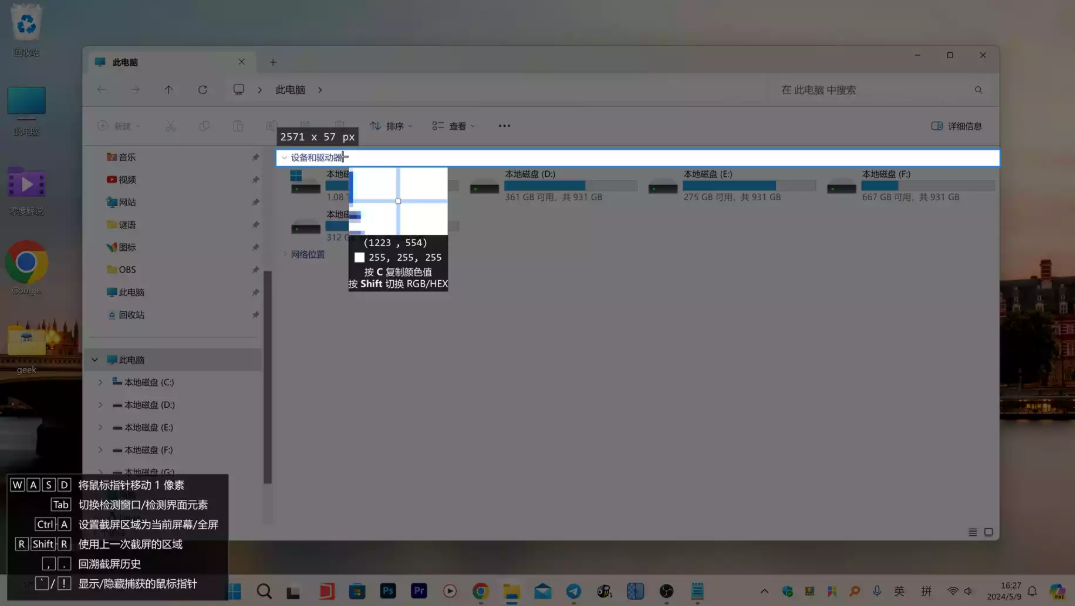
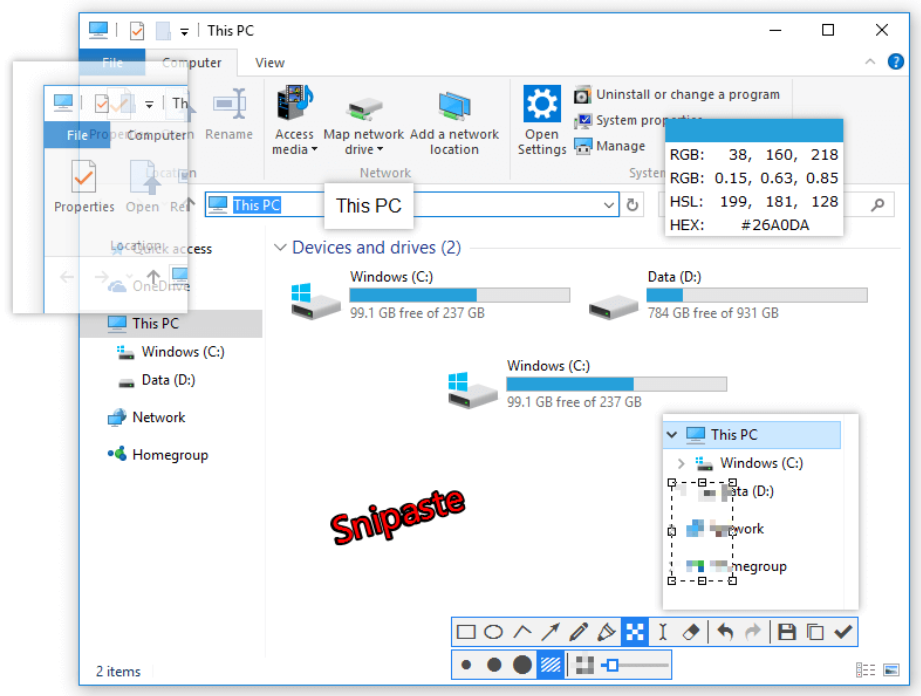
每天工作中截图次数多到数不清?用系统自带的截图工具总觉得不够顺手:要么框选不够精准,要么截完图想标注还要另开软件,来回切换太浪费时间。直到被朋友安利了 Snipaste,才算找到真正 “高效” 的截图方式 —— 它不仅能精准框选截图区域,还能把截图直接变成浮动窗口悬浮在屏幕上,标注、模糊、打码一步到位,免费无广告,用一次就彻底抛弃了其他截图工具。
最开始被 Snipaste 吸引,是因为它的 “精准截图” 功能。以前用快捷键截图,鼠标拖动框选时总有点 “手抖”,截出来的边缘歪歪扭扭。Snipaste 的截图框支持像素级微调,按住Ctrl键就能慢速度拖动,哪怕是截网页里的小图标、表格细线,都能框选得整整齐齐。对经常需要截清晰界面图的人来说,这种精准度真的太重要了。
它的 “浮动窗口” 功能更是提升效率的关键。截完图后不用保存到桌面再打开,直接按F3就能把截图变成悬浮窗口,可以随意拖动、缩放,甚至能穿透窗口显示在所有软件上方。我写报告时经常这么用:截一张参考资料的截图悬浮在旁边,边看边写,不用反复切换窗口;开会时截会议纪要的重点,悬浮在屏幕角落,随时能对照内容发言,简直是多任务处理的 “神器”。

编辑功能也完全够用,日常标注需求都能满足:
- 标注时可以用箭头、矩形、圆形框出重点,字体大小和颜色能自由调整;
- 遇到需要打码的隐私信息(比如手机号、身份证号),用 “模糊” 工具涂一下就行,模糊程度还能调节;
- 甚至能在截图上添加文本注释,或者用 “马赛克” 工具覆盖敏感内容,全程在同一个窗口完成,不用切换到画图或 PS。
操作逻辑也简单到小白能秒会:打开软件后按F1启动截图,框选区域后松开鼠标,就能在截图工具栏里选编辑功能;想悬浮截图就按F3,想保存就按Ctrl+S,快捷键设计得特别顺手,用几天就能形成肌肉记忆。
最难得的是它 “轻量无负担”—— 安装包才几兆,后台运行几乎不占内存,老电脑用着也流畅;完全免费,没有广告弹窗,也没有功能限制,所有截图、编辑、悬浮功能都能无限制使用。对比那些需要付费解锁标注功能的工具,Snipaste 简直是良心之选。
官方下载:【点击前往】
备份下载:【点击前往】
现在 Snipaste 已经成了我每天必开的软件,写文档、聊工作、做教程都离不开它。精准截图 + 浮动窗口 + 便捷编辑,三个功能加起来,让截图效率提升了不止一倍。如果你也觉得普通截图工具不够用,或者想让截图、标注更顺手,真的可以试试 Snipaste—— 免费又好用,这种提升工作效率的小工具,谁用谁知道香~