Win10 电脑用久了越来越卡?除了开太多程序,还有些容易被忽视的细节会悄悄拖慢速度 —— 比如损坏的系统文件、过度活跃的杀毒软件,甚至电源计划设置不当。以下 5 个常见问题及修复方法,帮你不用重装系统也能让电脑提速。
系统文件损坏会导致开机慢、软件崩溃,甚至蓝屏,却常被忽略。好在 Win10 自带修复工具:
- 操作步骤:
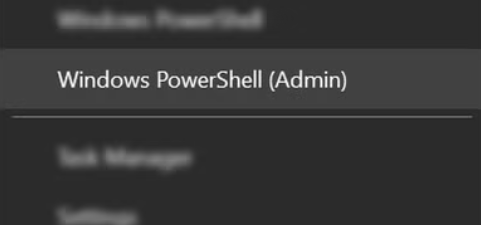
- 右键 “开始菜单”,选择 “Windows PowerShell(管理员)”,点击 “是” 授权;

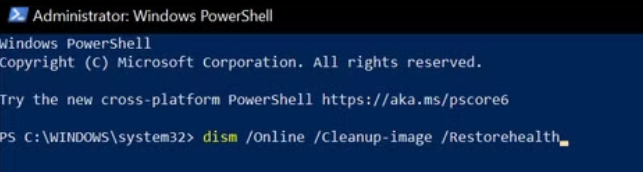
- 输入命令
dism /Online /Cleanup-image /Restorehealth 并回车(需联网,修复系统镜像);
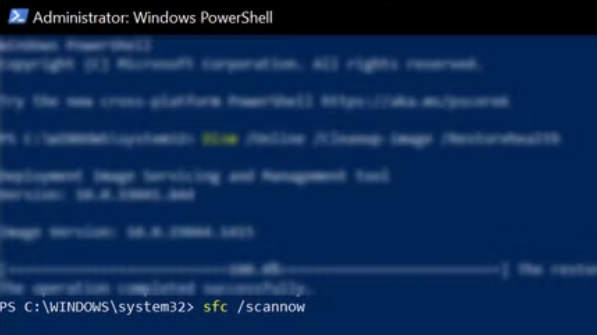
- 完成后输入
sfc /scannow 并回车,扫描并替换损坏的系统文件;
- 重启电脑,卡顿问题会明显改善。
第三方杀毒软件在后台扫描时,可能占用大量 CPU 和内存,导致电脑突然变慢。调整扫描时间即可解决:
- 通用修复方法:
- 打开杀毒软件(以 Malwarebytes 为例),进入 “扫描仪→扫描计划程序”;
- 修改自动扫描时间(如设为深夜闲置时),或关闭自动扫描改为手动扫描(记得定期扫描,避免安全漏洞)。
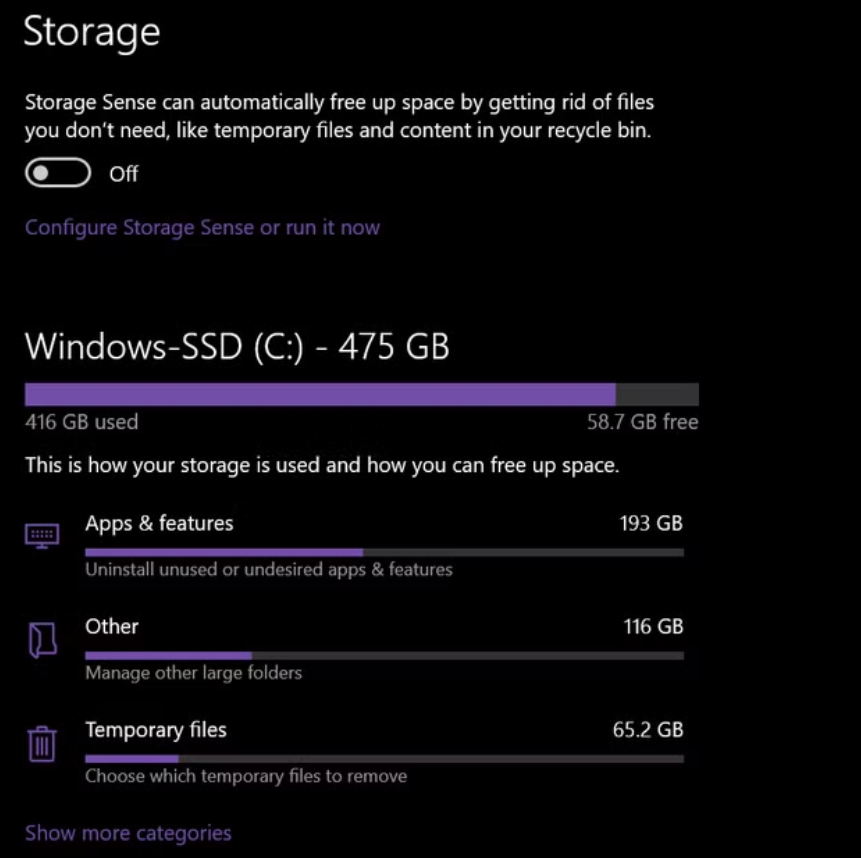
当硬盘占用超过 95%,Win10 的读写速度会骤降,甚至出现卡顿。释放空间是关键:
- 快速清理步骤:
- 按
Win+S 搜索 “存储设置”,查看硬盘占用情况;
- 删除 “下载”“回收站” 中无用文件,卸载不常用软件;
- 开启 “存储感知”(在存储设置中),让系统自动清理临时文件和过期数据。
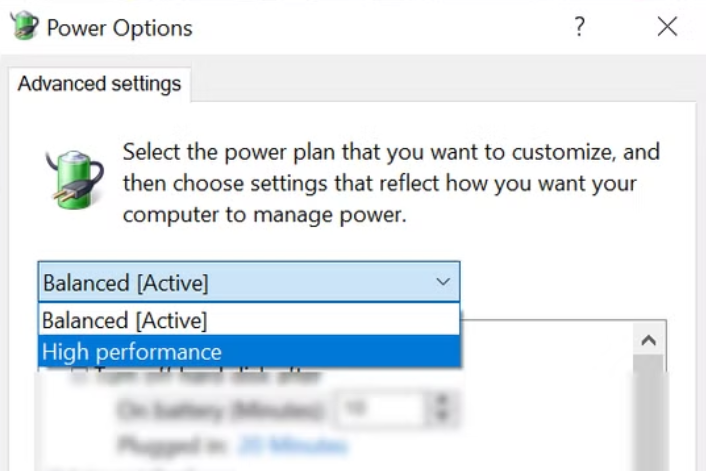
默认电源计划(如 “平衡模式”)会限制 CPU 性能以省电,导致多任务时卡顿。切换到高性能模式可提速:
- 设置方法:
- 按
Win+S 搜索 “编辑电源计划”,进入后选择 “更改高级电源设置”;
- 在下拉菜单中选择 “高性能”,点击 “确定”(注意:笔记本会消耗更多电量,插电时使用更合适)。
开十几个浏览器标签 + 多个扩展,会占用大量内存,尤其低配置电脑更明显。及时清理即可:
- 具体操作:
- Chrome/Edge:按
Shift+Esc 打开浏览器任务管理器,结束占用过高的标签或扩展;
- Firefox:点击右上角三横线→“更多工具→任务管理器”,关闭资源大户;
- 养成 “及时关标签” 的习惯,或尝试轻量浏览器(如 Edge 精简版)。
Win10 变慢未必是硬件老化,先检查这 5 点:修复系统文件、调整杀毒软件扫描、释放硬盘空间、切换电源计划、清理浏览器资源。按步骤操作后,多数卡顿问题能解决。如果电脑已使用 5 年以上,且运行大型程序时仍卡顿,可能是硬件性能不足,此时建议升级内存或硬盘(如换 SSD),比换新机更划算。