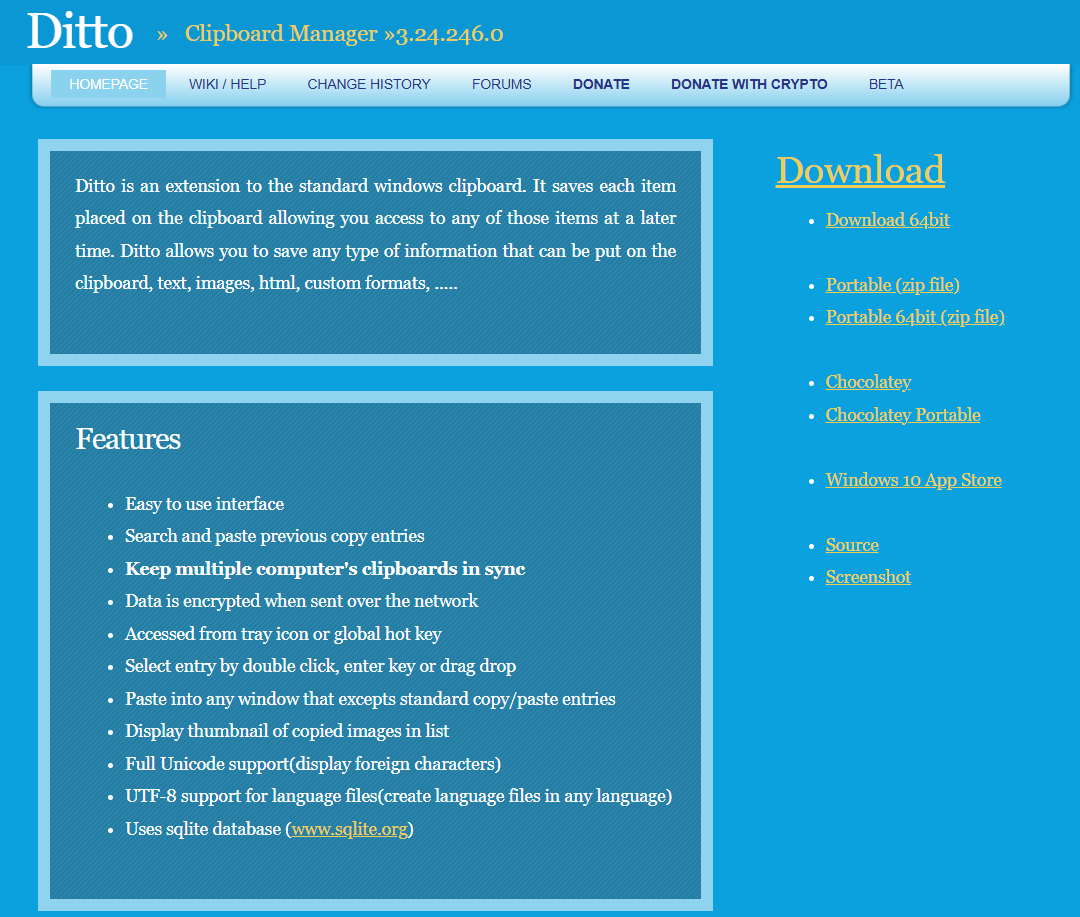
Windows 剪贴板不够用?用 Ditto 秒变 “复制粘贴神器”!记录历史 + 批量操作 + 快捷键自定义,效率翻倍

184次阅读
写报告时反复复制粘贴,刚复制的内容被新复制的覆盖,想找回上一条却只能重新复制?用 Windows 自带的剪贴板历史,总觉得功能太简单,找不到想要的内容还操作麻烦?试试 Ditto 这款剪贴板工具 —— 它能完整记录你所有复制过的内容,按个快捷键就能调出历史面板,批量复制、自定义操作全支持,比系统自带功能强 10 倍,堪称 “文字工作者的效率救星”。

Windows 剪贴板不够用?用 Ditto 秒变 “复制粘贴神器”!记录历史 + 批量操作 + 快捷键自定义,效率翻倍

作为每天要写大量文字的人,之前被剪贴板问题折磨了很久:写文章时需要频繁复制不同段落,Windows 自带的剪贴板历史只能存几条,还经常卡顿;想同时粘贴多条内容,只能一次次切换窗口重新复制。换成 Ditto 后彻底解脱:不管复制多少次,文字、链接、图片甚至文件路径,它都能按时间顺序完整记录,按下 `Ctrl +``(键盘左上角的波浪键)就能调出面板,点一下就能粘贴历史内容,批量复制时用快捷键全选,一次性粘贴多条,写报告的效率直接翻倍。

什么是 Ditto?比系统剪贴板强 N 倍的 “历史记录大师”

Windows 自带的剪贴板历史虽然能记录最近复制的内容,但功能非常基础:最多存 25 条,没有分类,找历史内容得一条条翻,还不支持批量操作。而 Ditto 相当于给剪贴板装了个 “超级大脑”—— 它能无限制记录所有复制内容(只要你不手动清空),用独立面板展示历史记录,支持搜索、分类、批量粘贴,甚至能自定义快捷键,让复制粘贴从 “被动记忆” 变成 “主动掌控”。
最关键的是它 “轻量 + 免费”:安装包不到 5MB,后台运行时几乎不占内存,没有广告弹窗,完全免费无套路,日常办公、学习用起来毫无负担。

这些核心功能,用过就再也离不开

Ditto 的强大不在于花哨,而在于精准解决复制粘贴的痛点,每个功能都戳中效率需求:
  • 全历史记录,再也不怕内容被覆盖
    不管你复制过文字、链接、图片还是文件路径,Ditto 都会按时间顺序完整记录,哪怕复制了几十条内容,也能在历史面板里一条不落找到。之前写方案时需要复制客户需求、数据表格、参考链接等多种内容,系统剪贴板早就覆盖了前面的记录,用 Ditto 后直接在面板里按时间或内容搜索,几秒钟就能找到半小时前复制的文本,不用再反复切换窗口重新复制。
  • 快捷键呼出面板,随时随地调用历史内容
    最方便的是它的唤醒方式:默认按下Ctrl + ``就能调出Ditto的剪贴板面板,不管你在Word、Excel还是浏览器里,随时都能快速呼出。面板里清晰列出所有历史记录,鼠标点击就能直接粘贴,不用再切回原窗口复制。如果你习惯键盘操作,还能按↑↓` 键选中内容,按 Enter 直接粘贴,全程不用碰鼠标,文字录入效率瞬间提升。
  • 批量复制 + 自定义快捷键,操作更灵活
    写文档时需要同时粘贴多条历史内容?Ditto 的批量操作功能超实用:按住Ctrl键可以选中多个历史条目,按Shift键可以选中连续条目,选中后点击 “批量复制”,就能一次性把多条内容粘贴到目标位置,不用一条条单独操作。
    更贴心的是它支持快捷键自定义:如果你觉得默认的Ctrl + ``唤醒键不好用,可以改成自己顺手的组合(比如Ctrl + Alt + V`),连批量选择、删除历史记录的快捷键都能自定义,完全按自己的习惯来设置。

Windows 剪贴板不够用?用 Ditto 秒变 “复制粘贴神器”!记录历史 + 批量操作 + 快捷键自定义,效率翻倍

适合谁用?这些场景闭眼入

  • 文字工作者 / 编辑:频繁复制粘贴段落、引用内容,需要快速调用历史文本;
  • 办公族 / 学生党:写报告、做 PPT 时需要复制数据、链接、表格内容,避免重复操作;
  • 程序员 / 设计师:复制代码片段、文件路径、素材链接,需要精准找回历史记录;
  • 追求效率的人:厌倦系统剪贴板的限制,想要更灵活的复制粘贴体验。

如何下载?

官网下载:【点击前往
备份下载(安装版):【点击前往
备份下载(便携版32位):【点击前往
备份下载(便携版64位):【点击前往

总结:复制粘贴的 “效率神器”,免费又好用

对需要频繁复制粘贴的人来说,Ditto 的价值在于 “让剪贴板更懂你”—— 它解决了系统自带功能的 “记录少、操作笨” 问题,用全历史记录、快捷键唤醒、批量操作等功能,把复制粘贴从 “繁琐重复” 变成 “高效流畅”。


如果你也常被 “复制内容被覆盖”“找不到历史记录” 困扰,一定要试试 Ditto。亲测用它办公后,复制粘贴的时间至少节省一半,再也不用为了找回一条文本反复折腾,这种 “效率提升” 的爽快感,用过就知道有多香~
正文完
请使用微信扫一扫(自愿无偿打赏-乞讨)
post-qrcode
 0

未知文明

特别声明
网站内容部分通过网络收集、整理与优化,若您发现任何内容存在侵权问题,请及时通过admin@xwenming.com与我联系,将在核实后第一时间删除相关内容。
本站严格遵守法律法规,坚决不提供任何破解、侵权类技术支持或资源,所有内容仅用于学习交流与经验分享。感谢您的理解与支持,祝您在本站收获实用信息!
随机文章
EcoPaste:Windows 和 Mac 跨平台开源剪切板管理工具,轻量安全还能 OCR 识别

EcoPaste:Windows 和 Mac 跨平台开源剪切板管理工具,轻量安全还能 OCR 识别

每天复制粘贴内容时总在抓狂:刚复制的文字被新内容覆盖,想找半小时前复制的图片翻遍文件夹都找不到,跨设备传个验证...
吹爆!OBS Studio 这录屏直播软件,新手用着也不费劲儿

吹爆!OBS Studio 这录屏直播软件,新手用着也不费劲儿

之前找录屏、直播软件的时候,我踩过不少坑 —— 有的软件录出来的视频,要么文件大到占满硬盘,要么糊得看不清字;...
Win11 开机不用输密码!3 步实现自动登录,微软账号同步也不丢

Win11 开机不用输密码!3 步实现自动登录,微软账号同步也不丢

用 Win11 登微软账号的朋友,是不是总烦每次开机输密码 / PIN?想自动登录又怕丢了同步功能?其实不用纠...
Space Sniffer:可视化清理电脑大文件神器,直观分析磁盘占用,免费便携无广告

Space Sniffer:可视化清理电脑大文件神器,直观分析磁盘占用,免费便携无广告

电脑磁盘空间莫名其妙就满了,却对着一堆文件夹不知道该删啥?用普通搜索找大文件效率低,深层目录里的 “空间杀手”...
国产新一代自主研发的CPU龙芯3C6000正式发布!

国产新一代自主研发的CPU龙芯3C6000正式发布!

今日,我国自主研发的新一代国产通用处理器 —— 龙芯 3C6000 于北京正式发布。该处理器性能达到 2023...
电脑图片视频不显示缩略图?K-Lite 编解码器包一键解决,支持 Win11/10 全格式

电脑图片视频不显示缩略图?K-Lite 编解码器包一键解决,支持 Win11/10 全格式

有没有遇到过这种糟心情况:电脑里的视频、图片文件全是灰色图标,看不到缩略图,想找某个文件得一个个点开看,效率低...
微软藏了个升级神器:安装助手!Win11 25H2一键升,还能修系统...

微软藏了个升级神器:安装助手!Win11 25H2一键升,还能修系统...

微软又搞事情了!悄悄上线了个新工具,藏得还挺深,一般人根本发现不了。🔍 这个工具叫"Windows 11 安装...
微软 “装瞎”?Windows 激活工具竟托管在自家服务器!揭秘 3 万亿美元市值背后的商业逻辑

微软 “装瞎”?Windows 激活工具竟托管在自家服务器!揭秘 3 万亿美元市值背后的商业逻辑

第一次刷到 “Windows 激活工具 MAS 的备份服务器在 GitHub 和 Azure 上” 的爆料时,...
NVIDIA 发布 DLSS 4.5:3-6 倍帧数狂飙,动态多帧丝滑到起飞

NVIDIA 发布 DLSS 4.5:3-6 倍帧数狂飙,动态多帧丝滑到起飞

英伟达这波是直接把游戏帧数 “焊死” 在高帧上了啊!CES 2026 开幕前夕,官方直接甩出重磅消息 ——DL...
Windows 10 家庭版开启组策略编辑器(gpedit.msc):附代码及详细步骤

Windows 10 家庭版开启组策略编辑器(gpedit.msc):附代码及详细步骤

Windows 10 家庭版用户可能会发现,按Win+R输入gpedit.msc后,系统会提示 “找不到组策略...