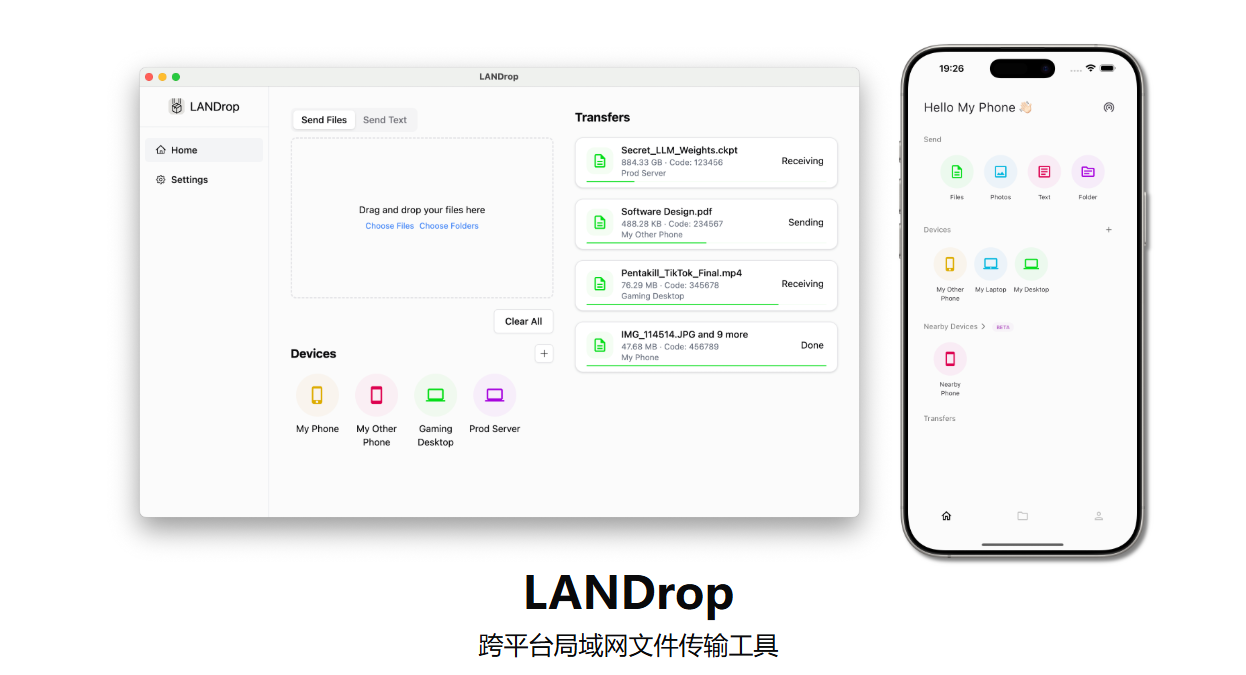
每次想把手机里的照片、视频传到电脑,要么用微信传压缩画质,要么插数据线等半天,限速又麻烦?试了不少传输工具,要么广告多,要么速度上不去,直到发现了 LANDrop 这款局域网传输神器 —— 它被称为 “跨设备的 AirDrop 平替”,手机和电脑连同一 WiFi 就能不限速互传文件,照片、视频、大文档秒传不压缩,关键操作简单到扫码配对就行,终于不用再忍受 “传输焦虑” 了。

前几天给家人传旅行视频,一段 5GB 的 4K 视频用微信传直接被压缩,用数据线传要等 10 多分钟。换成 LANDrop 后,手机和电脑连同一 5G WiFi,扫码配对后点 “发送”,进度条飞速跳动,不到 2 分钟就传完了,视频画质一点没损。更惊喜的是,传文件时不用登录账号,也没有广告弹窗,整个过程清爽又高效,从此跨设备传文件全靠它。
LANDrop 是一款专注于 “局域网文件传输” 的工具,核心原理是通过 WiFi 局域网直接建立设备间的连接,跳过云端服务器,实现文件点对点传输。简单说就是:手机和电脑连同一 WiFi,打开 LANDrop 就能直接传文件,速度完全取决于你的网络带宽,没有平台限速。
它最打动人的点是 “跨设备兼容”:不管你用的是 Windows 电脑、Mac、iPhone 还是安卓手机,都能安装 LANDrop 互传文件,彻底打破 “苹果 AirDrop 仅限苹果设备” 的限制,安卓和 Windows 用户终于也能享受 “秒传” 快感了。
用过 LANDrop 后就再也离不开,因为它完美解决了传统传输方式的痛点:
-
不限速、不压缩,大文件传输无压力
这是最核心的优势!因为走局域网传输,速度完全由你的 WiFi 决定:用 2.4G WiFi 能达到几 MB/s,换成 5G WiFi(注意是路由器的 5GHz 频段,不是手机流量 5G),速度能飙升到几十 MB/s,甚至能达到 2.4G WiFi 的 5-10 倍。传 5GB 的视频、1GB 的安装包都不用等太久,而且文件原画质传输,照片不会变模糊,视频不会掉帧。
-
操作简单到离谱,扫码配对秒连接
不用注册账号,不用复杂设置:打开手机和电脑上的 LANDrop,电脑端会显示一个二维码,手机扫码后点击 “确认配对”,设备就连接成功了。之后无论是手机传电脑,还是电脑传手机,只需选中文件拖过去,或点 “发送” 按钮,对方确认接收即可,老人小孩都能轻松上手。
-
无广告无捆绑,隐私安全有保障
全程没有弹窗广告,也不会索要多余权限,文件传输只在你的局域网内进行,不会经过第三方服务器,不用担心照片、文档等隐私内容泄露。对比那些需要 “上传云端再下载” 的工具,LANDrop 的 “点对点传输” 更让人放心。
想让 LANDrop 发挥最佳性能,这几个细节一定要注意:
-
优先连 5G WiFi,速度直接拉满
关键提示!路由器的 5GHz 频段(即 “5G WiFi”)比 2.4G 频段干扰更少、速度更快,传输大文件时一定要让手机和电脑都连 5G WiFi(注意在 WiFi 列表里找带 “5G” 或 “AX” 标识的信号),实测速度能从 2.4G 的 5MB/s 提升到 5G 的 30MB/s 以上,传大文件效率翻倍。
-
避免多开程序,解决 “端口被占用” 问题
偶尔会遇到 “端口被占用” 的提示,这时候别慌:检查电脑右下角的任务栏,看看是不是不小心打开了多个 LANDrop 窗口,关掉多余的,只保留一个程序运行,端口冲突问题就能解决,连接立刻恢复正常。
-
传输时尽量靠近路由器,减少干扰
如果 WiFi 信号弱,传输可能会卡顿或中断。传文件时尽量让手机和电脑离路由器近一点,避免隔墙、遮挡物过多,确保信号稳定,尤其是传几十 GB 的大文件时,稳定的信号比速度更重要。
- 手机照片视频传电脑:旅行回来传 4K 视频,原画质秒传,不用等压缩;
- 电脑文件发手机:把工作文档、安装包传到手机,随时查看或安装;
- 多设备互传:家里的 Windows 电脑、安卓手机、Mac 之间传文件,不用切换工具;
- 临时分享文件:和同事在同一办公室,连同一 WiFi 就能快速传资料,比 U 盘还方便。
官方下载:【点击前往】
备份下载:
| 平台 |
版本 |
| IOS【点此下载】 |
2.8.2 |
| 安卓【点此下载】(提取密码:esug) |
2.8.1 |
| macOS【点此下载】 |
2.7.2 |
| Windows10/11【点此下载】 |
2.7.2 |
| Windows<10【点此下载】 |
2.4.0 |
对需要频繁在手机和电脑间传文件的人来说,LANDrop 绝对是 “提升效率的神器”。它没有复杂功能,却把 “局域网传输” 这件事做到了极致:不限速、不压缩、操作简单、跨设备兼容,还免费无广告,堪称 “国产版 AirDrop” 的天花板。
如果你也受够了传统传输方式的限速、压缩和广告骚扰,一定要试试 LANDrop。亲测用它传文件后,再也回不去了,那种 “选中文件就秒传” 的快感,只有用过才知道有多爽~ 赶紧给手机和电脑都安排上,从此告别传输焦虑!