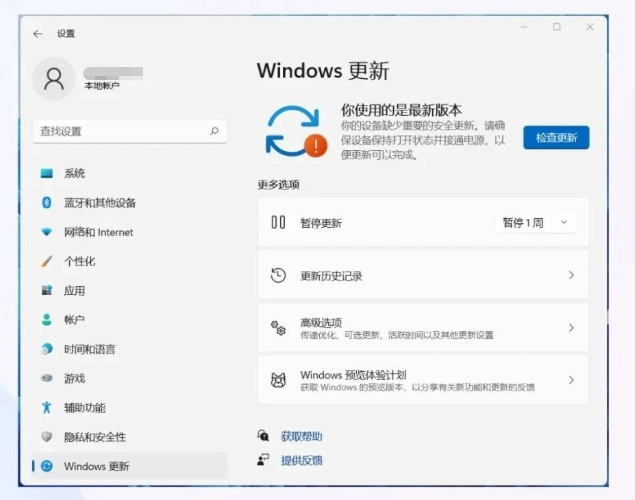
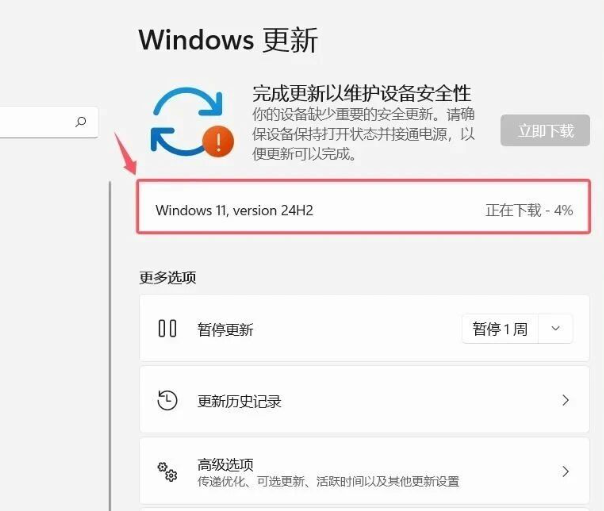
最近不少用 Win11 的朋友反馈,电脑右下角总弹 “你的 Windows 11 版本已终止服务”,点进更新页面又提示 “缺少重要安全更新”,死活更不了系统。其实这大概率是你的系统版本太旧了 —— 比如还停留在 21H2 或 22H2,长期没更新导致系统 “跟不上节奏”。

网上常见的解决办法是用新系统文件或 Win11 安装助手升级,但操作相对麻烦。今天分享个更简单的方法,不用下载额外工具,打开「本地组策略编辑器」改个设置就行,亲测有效!
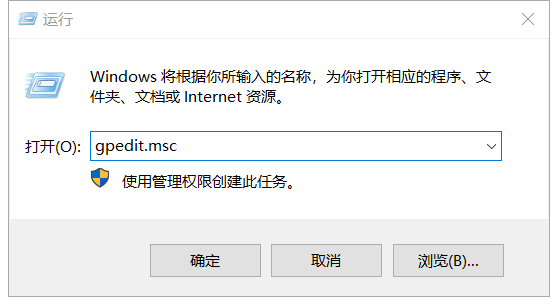
先按键盘上的 Win+R 组合键,调出 “运行” 对话框;
在框里输入 gpedit.msc,点击 “确定”(如果弹 “用户账户控制” 提示,直接点 “是”),就能打开本地组策略编辑器。
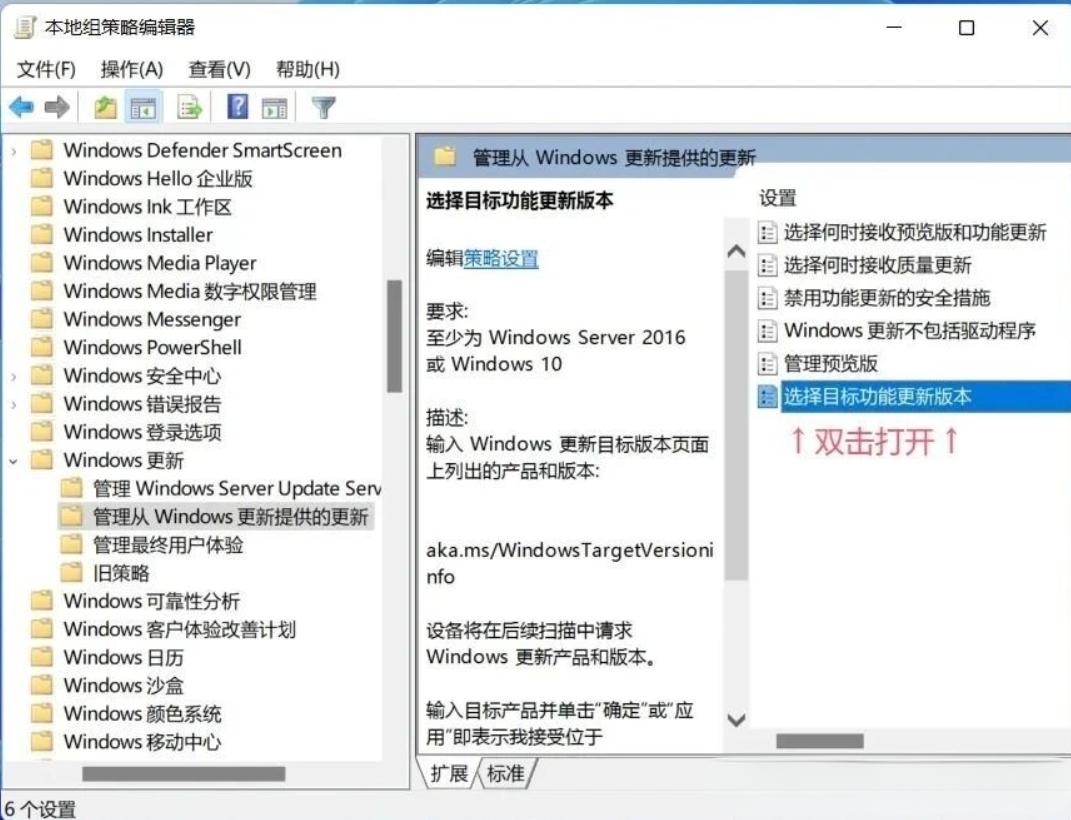
在组策略窗口左侧,按这个路径一步步展开:
计算机配置 → 管理模板 → Windows 组件 → Windows 更新 → 管理从 Windows 更新提供的更新
找到列表里的「选择目标功能更新版本」,双击打开它。
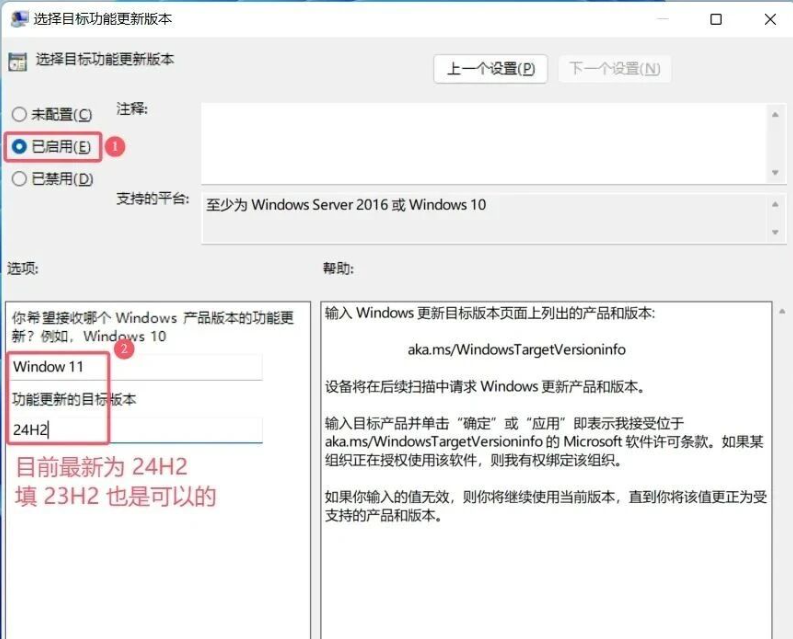
在弹出的设置窗口里:
- 先把 “配置” 改成「已启用」;
- 下面两个选项分别填:“产品版本” 选 Windows 11,“目标功能更新版本” 填 24H2(这是目前 Win11 最新版本,想更到 23H2 也可以填 23H2);
- 点击 “确定” 保存设置。
最后回到 Windows 更新页面,点击「检查更新」,就能顺利检测到新版本,跟着提示安装就行~
这个方法不用折腾安装包,也不用重装系统,几分钟就能搞定 “缺安全更新” 的问题。如果你的 Win11 也遇到同样的情况,赶紧试试吧!