Mac 安装软件提示 “已损坏”?3 步轻松解决!教你绕过公证验证,非官方软件也能正常打开

246次阅读
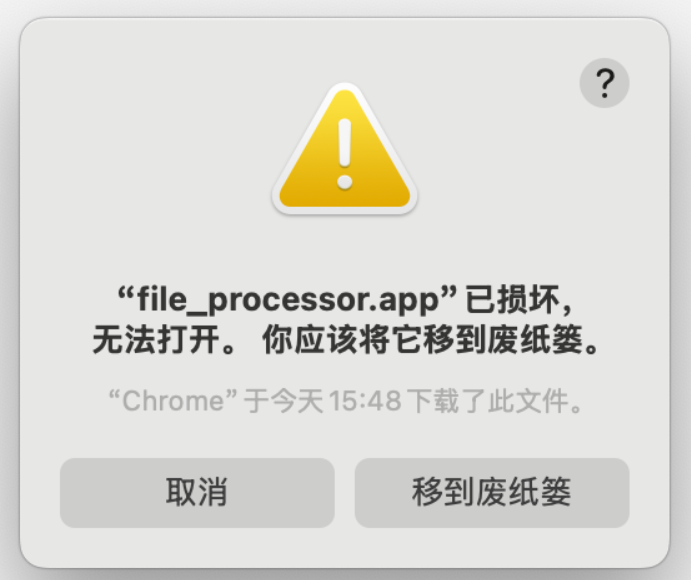
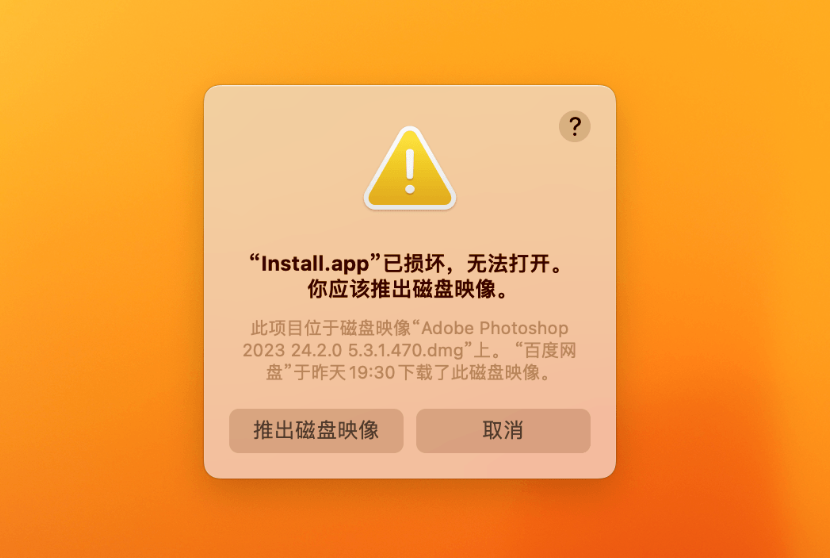
在 Mac 上安装软件时,突然弹出 “已损坏,无法打开。你应该将它移到废纸篓” 的提示,是不是瞬间懵了?明明软件没问题,却被系统 “判了死刑”,只能眼睁睁看着图标却用不了?其实这不是软件真的坏了,而是 Mac 的安全机制在 “搞鬼”。今天就分享 3 个实用方法,帮你轻松绕过验证,让非官方渠道的软件正常打开,亲测从 Ventura 到 Sonoma 系统都有效~

Mac 安装软件提示 “已损坏”?3 步轻松解决!教你绕过公证验证,非官方软件也能正常打开

前几天帮朋友装一款设计工具,从官网下载后打开就弹出 “已损坏” 提示,他差点直接拖去废纸篓。其实这种情况太常见了:Mac 为了安全,会严格验证软件的 “苹果官方签名”,没签名或签名失效的软件就会被拦截。但很多小众工具、开源软件的开发者可能没花钱做签名,或者软件是从非官方渠道下载的,就容易触发这个提示。用下面的方法操作后,朋友的软件顺利打开,全程不到 5 分钟~

为什么会提示 “已损坏”?Mac 的安全机制在 “把关”

先简单说下原因:苹果为了防止恶意软件,给 Mac 加了 “应用公证” 机制 —— 只有经过苹果官方审核并签名的软件,才能默认打开。如果软件没经过公证(比如开发者没提交审核)、签名过期,或者你是从非 App Store 的渠道下载的,系统就会认为 “有风险”,弹出 “已损坏” 提示阻止你打开。
但这并不代表软件真的有问题!很多实用工具、老版本软件都可能因为没签名被拦截,这时就需要手动绕过验证,让系统 “放行”。
Mac 安装软件提示 “已损坏”?3 步轻松解决!教你绕过公证验证,非官方软件也能正常打开

3 步解决法:从简单到进阶,总有一招管用

遇到 “已损坏” 提示别慌,按下面的步骤一步步试,90% 的情况都能解决:
第一步:右键 “打开”,临时绕过验证
这是最简单的方法,先试试运气:
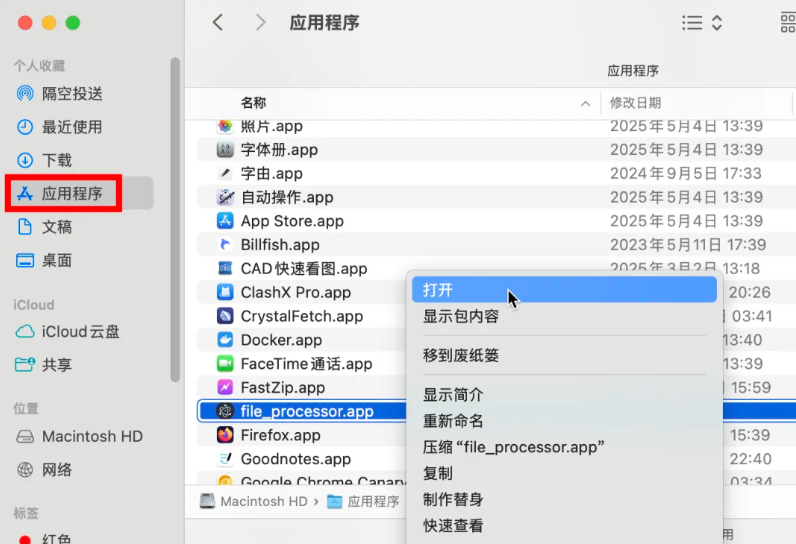
  1. 打开「访达」,点击左侧「应用程序」,找到提示 “已损坏” 的软件;
  2. 不要双击打开,而是右键点击软件图标,在弹出的菜单中选择「打开」;
  3. 这时会再次弹出提示,但会多一个「打开」选项,点击它就能临时绕过验证,软件可能就正常启动了。

Mac 安装软件提示 “已损坏”?3 步轻松解决!教你绕过公证验证,非官方软件也能正常打开

这个方法适合 “轻度拦截” 的情况,比如软件签名有效但非官方渠道下载,右键 “打开” 相当于手动告诉系统 “我信任这个软件”。如果这招没用,再试下一步。
第二步:开启 “任何来源”,允许非签名软件
如果右键打开失败,说明系统限制较严,需要手动开启 “允许任何来源的应用”:
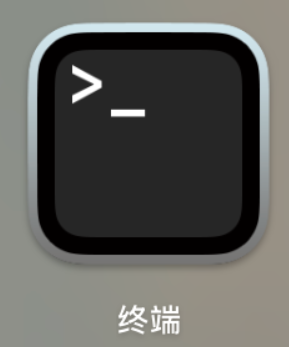
  1. 打开「应用程序」-「实用工具」-「终端」(或 Spotlight 搜索 “终端” 快速打开);
    Mac 安装软件提示 “已损坏”?3 步轻松解决!教你绕过公证验证,非官方软件也能正常打开
  2. 在终端里输入代码:sudo spctl --master-disable,然后按回车键;
  3. 这时会提示输入 “Password”,这里输入你的开机密码(输入时看不到光标,输完直接回车即可);
    Mac 安装软件提示 “已损坏”?3 步轻松解决!教你绕过公证验证,非官方软件也能正常打开
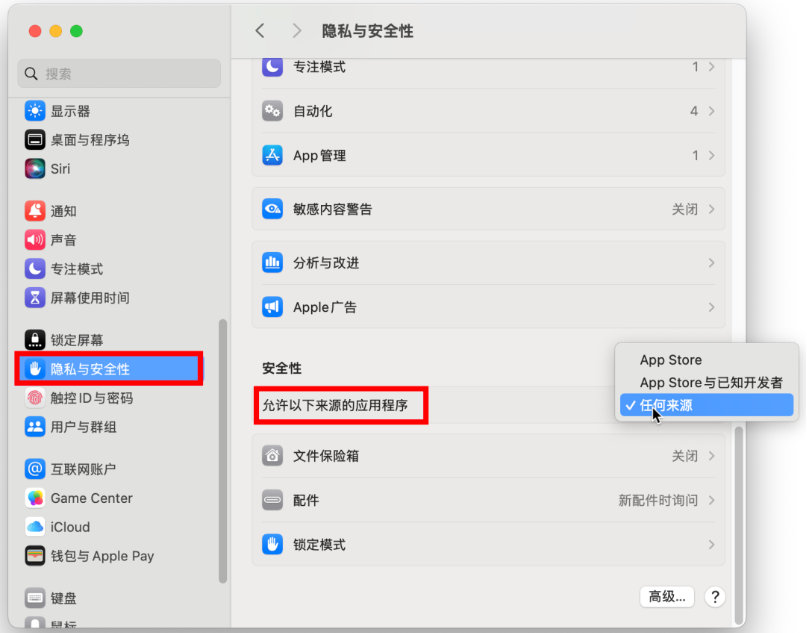
  4. 打开「系统设置」-「隐私与安全性」,滑到「安全性」部分,会看到「允许以下来源的应用程序」里多了「任何来源」选项,勾选它(不同系统版本位置可能略有差异,找不到就搜 “安全性”);
    Mac 安装软件提示 “已损坏”?3 步轻松解决!教你绕过公证验证,非官方软件也能正常打开
  5. 重新双击软件试试,大部分情况这时就能打开了。
这一步的原理是关闭系统对 “非官方签名软件” 的严格限制,让你能手动选择信任的软件。如果还是提示 “已损坏”,就需要用终极方法。
第三步:删除隔离属性,彻底解除拦截
如果前两招都没用,说明软件被系统标记了 “隔离属性”,需要手动清除:
  1. 打开「终端」(如果之前关了就重新打开);
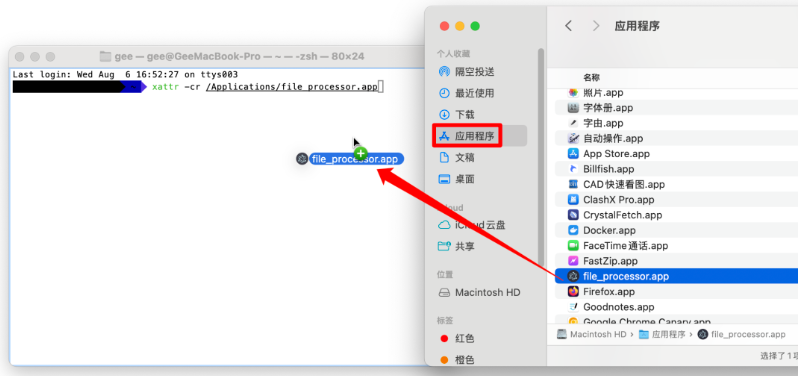
  2. 在终端里输入代码:xattr -cr (注意后面有一个空格,别漏掉!);
  3. 回到「访达」的「应用程序」,找到问题软件,用鼠标把软件图标拖进终端窗口
  4. 这时终端里的代码会变成:xattr -cr /Applications/软件名称.app(自动填充软件路径),按回车键执行;
  5. 等待代码运行完成(终端没有报错就是成功),再双击打开软件,就能正常使用了。
Mac 安装软件提示 “已损坏”?3 步轻松解决!教你绕过公证验证,非官方软件也能正常打开
这个方法的作用是删除系统给软件添加的 “隔离标记”,相当于告诉系统 “这个软件没有风险,别拦截它”,对大多数 “顽固拦截” 的软件都有效。

注意事项:安全第一,只信任靠谱软件

虽然这些方法能绕过验证,但要提醒大家:只对自己信任的软件使用! 不要随意打开来源不明的软件,尤其是从非官网、第三方论坛下载的文件,可能真的存在风险。操作完成后,如果担心安全,也可以在终端输入 sudo spctl --master-enable 重新关闭 “任何来源”,恢复系统默认安全设置。

总结:Mac 软件 “已损坏” 不可怕,3 步就能搞定

遇到 Mac 提示软件 “已损坏”,记住这三招:右键 “打开” 试运气、开 “任何来源” 放通行、删隔离属性解拦截。本质上都是手动告诉系统 “这个软件我信任”,解决因签名问题导致的拦截,而不是真的修复 “损坏” 的软件。
下次再碰到这种情况,别再急着把软件拖进废纸篓啦,按上面的步骤试试,很多实用工具就能正常使用了~ 你有没有遇到过软件 “已损坏” 的问题?用哪个方法解决的?
正文完
请使用微信扫一扫(自愿无偿打赏-乞讨)
post-qrcode
 0

未知文明

特别声明
网站内容部分通过网络收集、整理与优化,若您发现任何内容存在侵权问题,请及时通过admin@xwenming.com与我联系,将在核实后第一时间删除相关内容。
本站严格遵守法律法规,坚决不提供任何破解、侵权类技术支持或资源,所有内容仅用于学习交流与经验分享。感谢您的理解与支持,祝您在本站收获实用信息!
随机文章
必备技能!用这款工具校验文件,确保下载安全无篡改

必备技能!用这款工具校验文件,确保下载安全无篡改

在网络下载的世界里,我们常常面临一个潜在风险 —— 下载的文件可能被篡改。无论是重要的系统安装包、珍贵的学习资...
硬核必备!开源免费的硬件检测神器-图吧工具箱,极客和小白都爱用

硬核必备!开源免费的硬件检测神器-图吧工具箱,极客和小白都爱用

一、图吧工具箱:硬件检测的「瑞士军刀」 你是否遇到过电脑卡顿却查不出原因?或者想升级硬件却不知道从何下手?对于...
微软开源Vibing,这输入法语音神器太强了!

微软开源Vibing,这输入法语音神器太强了!

平时大家没少跟AI打交道,又是画图又是聊天的,今天咱换个口味,聊聊微软搞的听音辨字神器。背后的老大叫VibeV...
MSRT 下载:微软官方 Windows 恶意软件删除工具,每月更新查杀流行病毒,附使用场景指南

MSRT 下载:微软官方 Windows 恶意软件删除工具,每月更新查杀流行病毒,附使用场景指南

电脑突然弹出奇怪弹窗、运行变慢,怀疑中了恶意软件?用杀毒软件全盘扫描太费时,又担心第三方工具不靠谱?其实微软早...
NDM 下载器:免费开源,32 线程加速媲美 IDM,支持视频下载与断点续传

NDM 下载器:免费开源,32 线程加速媲美 IDM,支持视频下载与断点续传

一直用 IDM 的朋友,估计多少有点 “正版焦虑”—— 好用是真好用,但毕竟是付费软件,换设备就得重新折腾授权...
Win11/10 用户注意!微软商店更新,自动更新关不掉了?最多仅能暂停五周

Win11/10 用户注意!微软商店更新,自动更新关不掉了?最多仅能暂停五周

最近,Windows 11 和 Windows 10 系统上的微软商店(Microsoft Store)迎来了...
DiskGenius:专业硬盘管理工具,数据恢复 + 分区管理全能,小白也能入门

DiskGenius:专业硬盘管理工具,数据恢复 + 分区管理全能,小白也能入门

电脑用久了,谁没遇到过硬盘问题?分区不够用想调整大小、误删了重要文件急着恢复、甚至硬盘报错需要检测修复…… 试...
Chrome/Edge浏览器提速技巧:开启超线程下载,文件下载速度翻倍(附设置步骤)

Chrome/Edge浏览器提速技巧:开启超线程下载,文件下载速度翻倍(附设置步骤)

还在为浏览器下载大文件速度慢而烦恼?其实 Chrome 和 Edge 浏览器隐藏着一个 “超线程下载” 功能 ...
黑客不会说的10个危险上网习惯:第5个90%的人都在犯!附安全做法

黑客不会说的10个危险上网习惯:第5个90%的人都在犯!附安全做法

在网络无处不在的时代,你的一个 “顺手操作” 可能正在给黑客 “开门”。从连接公共 Wi-Fi 到浏览器保存密...
如何避免字体侵权?免费商用字体大全:可商用无需授权推荐(无版权风险)

如何避免字体侵权?免费商用字体大全:可商用无需授权推荐(无版权风险)

在设计、排版或商业宣传中,字体版权是绕不开的问题 —— 不小心用了付费字体,可能面临侵权风险。其实有很多优质字...