
最新3种方法绕过微软联网账号的限制!用本地用户安装Windows 11 系统

485次阅读

微软又开始搞事情了!因为在最新的 Windows 11 版本中,微软正在执行更严格的限制,进一步限制用户在没有微软账户或联网情况下安装Windows 11。
最新3种方法绕过微软联网账号的限制!用本地用户安装Windows 11 系统
也就意味着,未来想直接通过本地账户,安装登入系统会变得更加困难!以前我们可通过输入”oobe\bypassnro”命令跳过部分初始设置,达到创建本地账户的目的;并且可以跳过在安装过程中漫长等待的更新过程,但是以后这种方法就会失效了!
微软为了自己利益考量,对本地账户进行了更强烈的围追堵截!那么还有没有更好的办法呢?当然是有的,接下来我会根据不同的情况,来进行介绍不同的解决方法:

方法1:

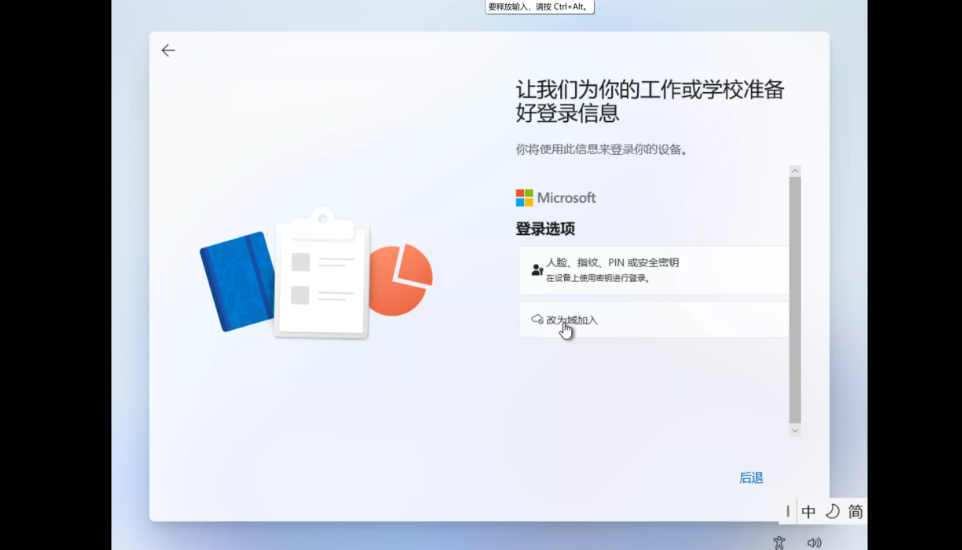
针对 Windows 11 专业版、企业版,我们可以在安装的过程中,选择“为工作或学校设置”选项,而不是“为个人使用设置”,从而跳过检查。
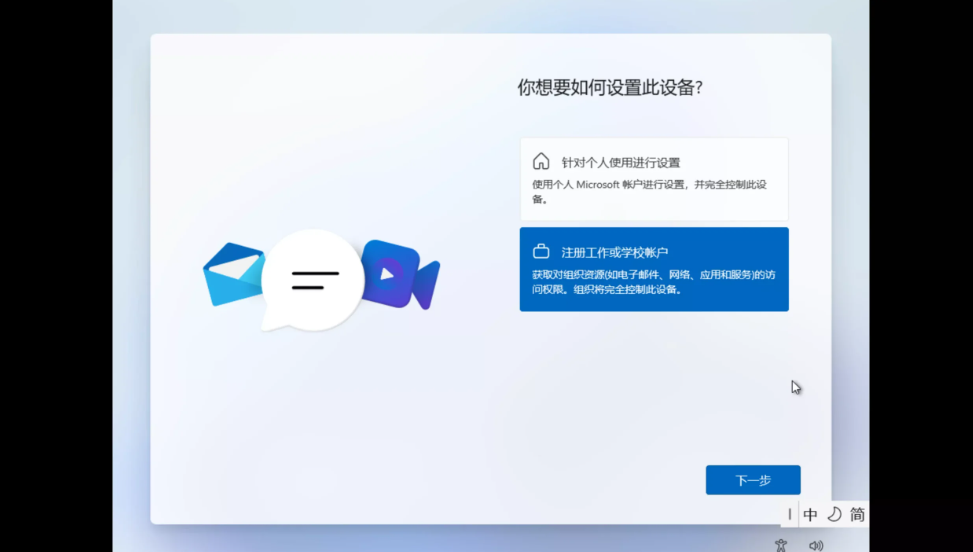
最新3种方法绕过微软联网账号的限制!用本地用户安装Windows 11 系统

进入后再选择里面的 “改为域加入”

最新3种方法绕过微软联网账号的限制!用本地用户安装Windows 11 系统

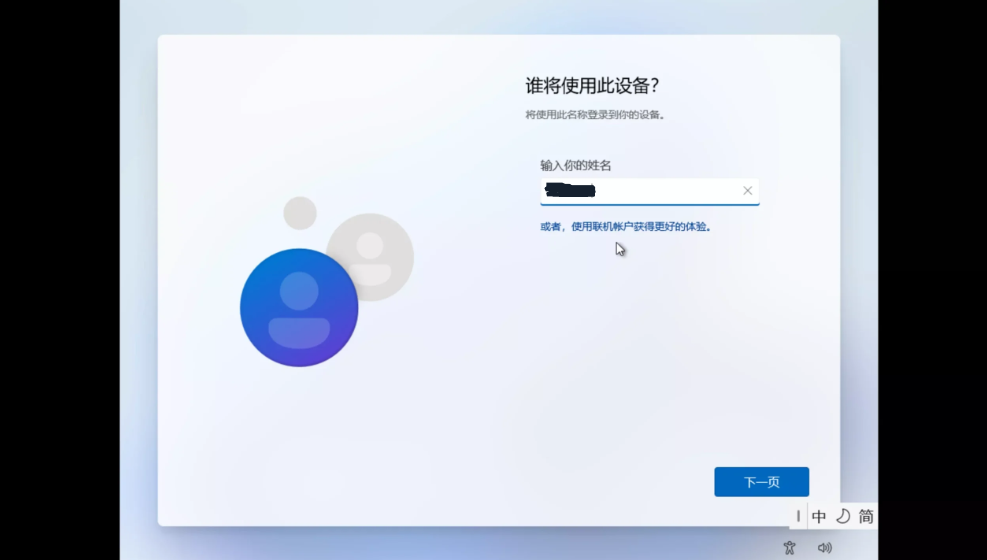
这样就可以顺利的创建本地账户了,从而达到绕过微软联网账号的限制!

最新3种方法绕过微软联网账号的限制!用本地用户安装Windows 11 系统

方法2:


因为第一种方法仅限于联网而且是非Windows 11 的家庭版用户,如果你在安装的过程中无法连上网络,或者是必须安装家庭版,那么你需要使用第二种方法来进行绕过!具体操作方法如下:

1、提前断开网络连接(拔掉网线并关闭Wi-Fi)。

2、在需要登录账户的OOBE屏幕,按Shift+F10打开命令提示符。

3、在命令提示符中输入以下命令:

reg add HKLM\SOFTWARE\Microsoft\Windows\CurrentVersion\OOBE /v BypassNRO /t REG_DWORD /d 1 /f

4、执行上述命令后,重启系统:

shutdown /r /t 0
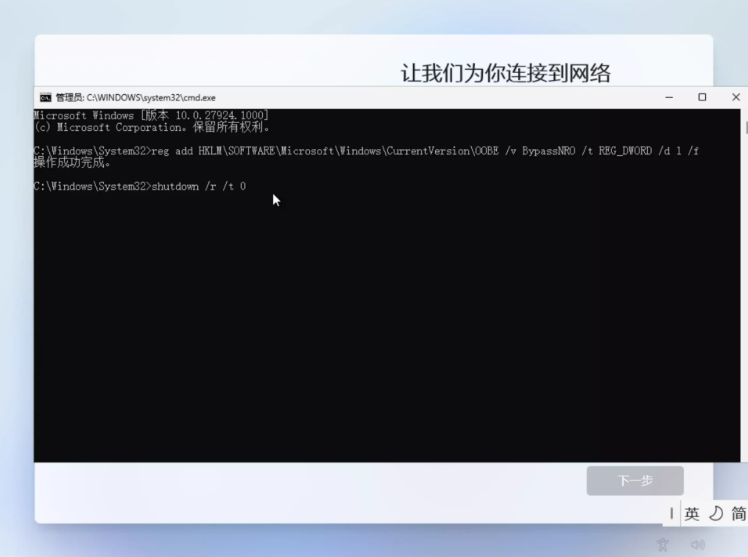
最新3种方法绕过微软联网账号的限制!用本地用户安装Windows 11 系统
当系统重启以后,就可以直接创建本地账户,而无需使用联网账户。

方法3:


通过命令创建 一个本地用户,这样安装过程会更快:

1、在安装界面输入快捷键:Shift+F10 来进入到命令提示

2、然后在命令提示符下输入以下命令,来创建本地用户

net user 你的用户名 /add
net localgroup Administrators 你的用户名 /add
cd OOBE
msoobe && shutdown -r
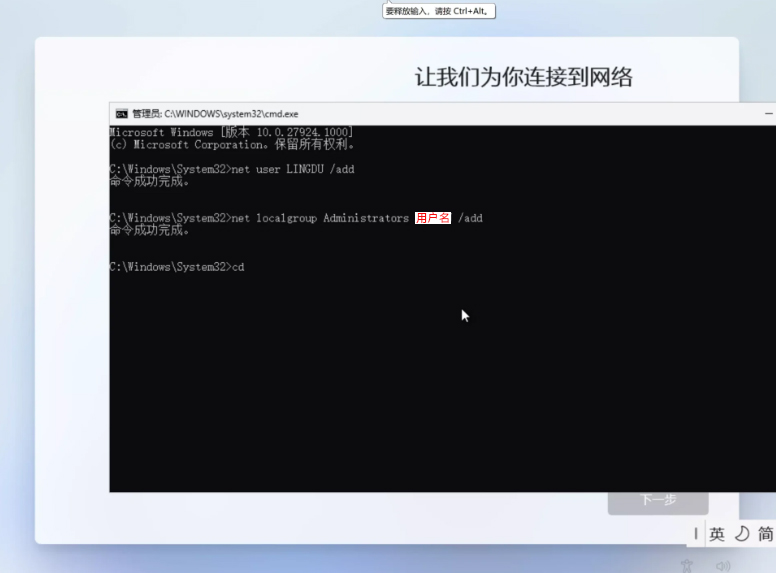
最新3种方法绕过微软联网账号的限制!用本地用户安装Windows 11 系统

重启后就可以直接创建并登入本地账户了,整个安装过程非常快!

正文完
请使用微信扫一扫(自愿无偿打赏-乞讨)

post-qrcode
 0

未知文明

特别声明
网站内容部分通过网络收集、整理与优化,若您发现任何内容存在侵权问题,请及时通过admin@xwenming.com与我联系,将在核实后第一时间删除相关内容。
本站严格遵守法律法规,坚决不提供任何破解、侵权类技术支持或资源,所有内容仅用于学习交流与经验分享。感谢您的理解与支持,祝您在本站收获实用信息!
随机文章
Win10 停止更新了?ESU 续命保姆级教程!免费 / 付费都能搞,小白也不懵

Win10 停止更新了?ESU 续命保姆级教程!免费 / 付费都能搞,小白也不懵

你家 Win10 电脑是不是快 “没饭吃” 了?微软早说了,2025 年 10 月 14 号后就不给 Win1...
Windows 11系统最佳性能优化设置指南:托盘菜单设置

Windows 11系统最佳性能优化设置指南:托盘菜单设置

托盘菜单设置通过ExplorerPatcher来设置。首先安装ExplorerPatcher资源管理器优化程序...
一行命令激活全套Windows/Office,微软为什么不封?真相了...

一行命令激活全套Windows/Office,微软为什么不封?真相了...

一行命令就能激活Windows和Office,而且微软从来不封,你说离不离谱?🤯 先给你们看看这个"神命令":...
Windows 11系统最佳性能优化设置指南:关闭休眠文件

Windows 11系统最佳性能优化设置指南:关闭休眠文件

开启系统的休眠后的优点:内存中的内容将保存到硬盘上。当您将计算机唤醒时,进入休眠状态前打开的所有程序与文档都将...
今天要到饭了!感谢*哥的打赏!1 元温暖助力,这份支持会记在心里~

今天要到饭了!感谢*哥的打赏!1 元温暖助力,这份支持会记在心里~

今天收到了来自 “*哥” 的 1 元打赏,虽然金额不大,但每一份支持都让我倍感温暖!这份信任和鼓励是我继续前行...
Windows 11系统最佳性能优化设置指南:解决资源管理器卡顿

Windows 11系统最佳性能优化设置指南:解决资源管理器卡顿

虽然Windows 11已经发布几年了,大小版本也更新迭代了好几个,但是唯独资源管理器卡顿的bug一直没有修复...
Windows11轻松设置,一键快捷优化工具,分分钟搞定各种设置

Windows11轻松设置,一键快捷优化工具,分分钟搞定各种设置

很多朋友装了Win11系统后,显示的热点搜索等内容特别烦人,想对一些不想要的内容禁用或者删除,用这个工具就可以...
Windows 11系统最佳性能优化设置指南:开启POWERTOYS

Windows 11系统最佳性能优化设置指南:开启POWERTOYS

非常强烈建议开启此功能,这个功能堪称Windows系统的”军火库“。 它有很多实用功能:颜色提取 屏幕布局设置...
如何将Windows 11 自带 AI(Copilot)彻底删干净?让电脑瞬间清爽的方法!

如何将Windows 11 自带 AI(Copilot)彻底删干净?让电脑瞬间清爽的方法!

有没有跟我一样的?现在的 Windows 11 真的越来越臃肿,微软跟疯了似的,到处给你插 AI 功能,尤其是...
老黄一张嘴,PC圈炸锅!RTX Spark本子来了,MacBook慌不慌?

老黄一张嘴,PC圈炸锅!RTX Spark本子来了,MacBook慌不慌?

那个穿着皮衣的男人——黄仁勋,最近又在GTC大会上搞事情了。这次他不是掏出一张新显卡,而是直接掏出了一颗能“重...