前阵子帮忙修电脑, “每次开机时间都回到 2019 年,改完关机再开又错”,本以为是系统出了大问题,结果拆开机箱一看 —— 就只是主板上那颗纽扣电池没电了。这颗电池才几毛钱成本,却能让电脑 “失忆”,今天就把主板电池的寿命、更换方法讲透,别再因为这点小事花冤枉钱找维修!
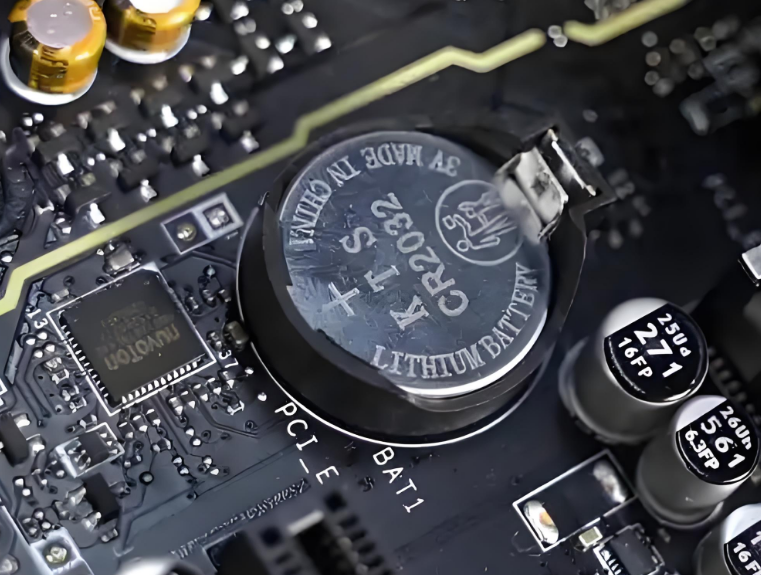
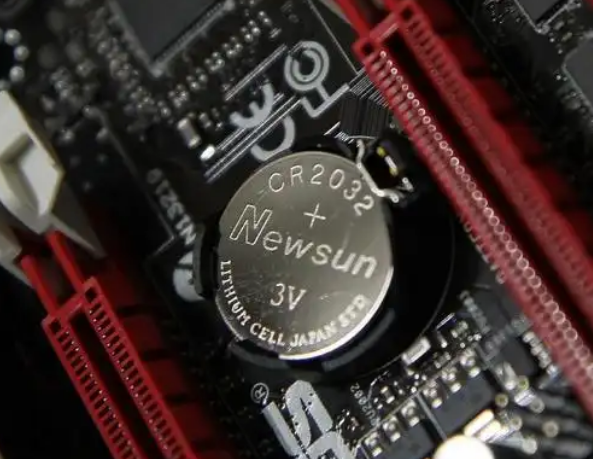
主板上那颗银色的纽扣电池,学名叫 “CMOS 电池”,几乎所有电脑用的都是CR2032 型号(直径 20mm、厚度 3.2mm,电压 3V),别看它只有指甲盖大,作用却缺一不可:
- 给主板的 CMOS 芯片供电,保存你的 BIOS 设置 —— 比如你设置的 “从硬盘启动”“CPU 超频参数”,全靠它断电后记住;
- 维持系统时钟运行,哪怕电脑拔掉电源,时间也能正常走,不然每次开机都得手动改时间;
- 给部分硬件提供待机电源,比如键盘唤醒、USB 设备待机这些功能,都需要它供电。
我家那台老台式机,就是因为电池没电,每次开机都要重新设置启动顺序,不然就默认从 U 盘启动,折腾了半个月,最后花 5 块钱换了颗电池,问题立马解决。
很多人以为 “电池能用一辈子”,其实不然 —— 主板电池的理论寿命是 3-5 年,但实际用下来,有人用 2 年就没电,有人用 10 年还好好的,关键看这 4 个因素:
优质电池和杂牌电池的差距,能差出一倍寿命:比如松下、麦克赛尔的 CR2032,自放电率每年不到 1%,能用 5 年以上;而路边摊买的杂牌电池,可能 1 年就漏液、没电,甚至腐蚀主板。我之前踩过坑,买了块 2 元的杂牌电池,才用 1 年就漏液,差点把主板上的金属触点弄坏。
电脑内部温度越高,电池老化越快。比如经常玩《黑神话》这类高负载游戏的主机,CPU、显卡发热大,机箱内温度常年 40℃+,电池可能 3 年就没电;而只用来办公、看视频的电脑,温度低,电池能用 5 年以上。
老主板的 CMOS 芯片功耗高,电池耗电快;2020 年后的新主板,功耗优化更好,电池更耐用。比如我 2018 年的老主板,电池用了 3 年就没电;2022 年装的新主板,至今 4 年了还没出问题。
有人觉得 “频繁开关机费电池”,其实反而是 “长期闲置” 更伤电池 —— 电脑开机时,主板会给电池补电(部分主板支持),但如果电脑放半年不用,电池会慢慢耗电,反而更容易没电。
电池快没电时,电脑会悄悄给你 “提示”,出现这些情况,别犹豫赶紧换:
每次开机,系统时间都回到出厂日期(比如 2020 年 1 月 1 日),哪怕手动改对,关机再开又变回老时间 —— 这是最明显的信号,90% 都是电池没电。
之前设置好的启动顺序、超频参数,只要一断电(比如拔电源、停电),再开机就恢复默认,每次都要重新调,大概率是电池供电不足。
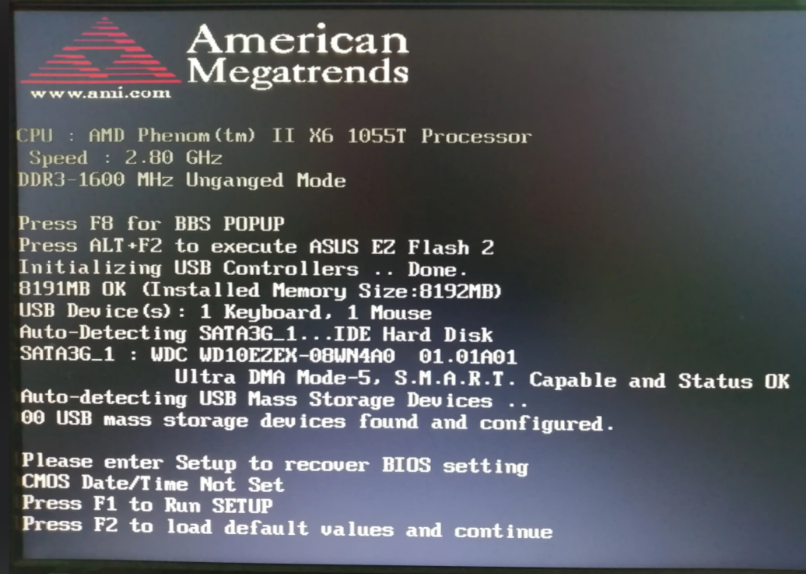
开机时屏幕出现 “CMOS Battery Low”“CMOS Checksum Error” 这类英文提示,直接说明电池快没电了,再不换可能会卡在开机界面。
有时候开机识别不到硬盘、U 盘,重启几次又好了 —— 这是电池没电导致 CMOS 芯片供电不稳定,硬件识别出错,别误以为是硬盘坏了。
极少数情况下,电池完全没电,CMOS 芯片无法工作,电脑会卡在开机 LOGO 界面,进不了系统,这时换颗电池就能解决,别盲目去修主板。
换主板电池特别简单,不用找维修店,自己在家就能操作,步骤如下:
- 新电池:认准CR2032 型号,选松下、麦克赛尔、劲量这些品牌,别买无牌的,价格 5-10 元;
- 螺丝刀:拆机箱侧板用(一般是十字螺丝刀);
- 防静电手环(可选):如果担心静电损坏主板,就戴一个,没有的话,先摸一下金属机箱放电就行。
- 断电:关闭电脑,拔掉电源线,一定要拔!避免触电;
- 拆机箱:用螺丝刀拧下机箱侧板的螺丝(一般在后面),打开侧板 —— 笔记本别自己拆!笔记本电池位置隐蔽,容易拆坏零件,建议找官方售后;
- 找电池:在主板上找银色的纽扣电池,大多在右下角(靠近 SATA 接口或 PCI 插槽的位置),有个塑料卡扣固定;
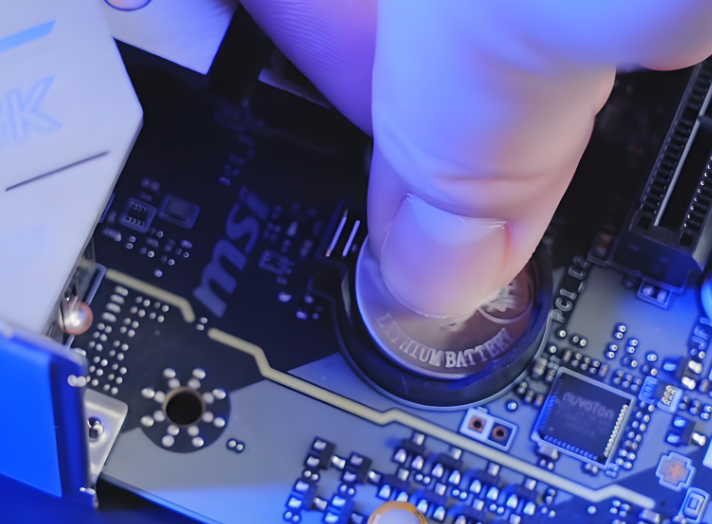
- 换电池:用手指轻压卡扣(别硬抠!卡扣是塑料的,容易断),电池会弹出来,把旧电池取下来,等 30 秒(重置 CMOS),再把新电池装进去 —— 注意正极朝上(有字的一面朝上);
- 装回机箱:把侧板装回去,拧上螺丝,插电源线开机。
开机后可能会自动进 BIOS 界面,需要做 2 件事:
- 调时间:找到 “Date and Time” 选项,设置成当前的年、月、日、时、分;
- 查启动顺序:确认 “Boot Option #1” 是你的硬盘(比如 “Windows Boot Manager”),别默认从 U 盘或光驱启动;
设置好后按 F10 保存(不同主板快捷键可能是 F4、F12,屏幕上会提示),重启电脑就正常了。
- 别用错型号:只能用 CR2032,别用 CR2025(薄一点)、CR2016(更薄),虽然电压都是 3V,但厚度不够,接触不良,可能烧主板;
- 别硬抠电池:卡扣是塑料的,硬抠会把卡扣掰断,正确做法是 “轻压弹出”;
- 别买翻新电池:翻新电池表面不平整,可能有漏液痕迹,买的时候看包装 —— 正品有清晰的品牌 logo 和生产日期。
- 保持机箱通风:定期清理机箱灰尘,别让 CPU、显卡的热量 “烤着” 电池;
- 长期不用断电源:电脑放超过 1 个月不用,拔掉电源线,避免电池慢慢耗电;
- 别频繁插拔电池:每次插拔都会损耗电池,没必要别拆;
- BIOS 里关无用功能:比如 “网络唤醒”“USB 待机” 这些用不到的功能,在 BIOS 里关掉,能减少电池耗电。
主板电池虽小,却是电脑的 “记忆开关”,出现时间错、设置丢的情况,先别慌着修系统、换硬件,花 5 块钱换颗电池试试。如果是笔记本,自己拆起来麻烦,找官方售后换也才 20-30 元,比乱修省钱多了。