

Win11不好用?8个实用设置让系统更顺手(含任务栏/右键菜单/自动切换模式)
一、系统设置优化
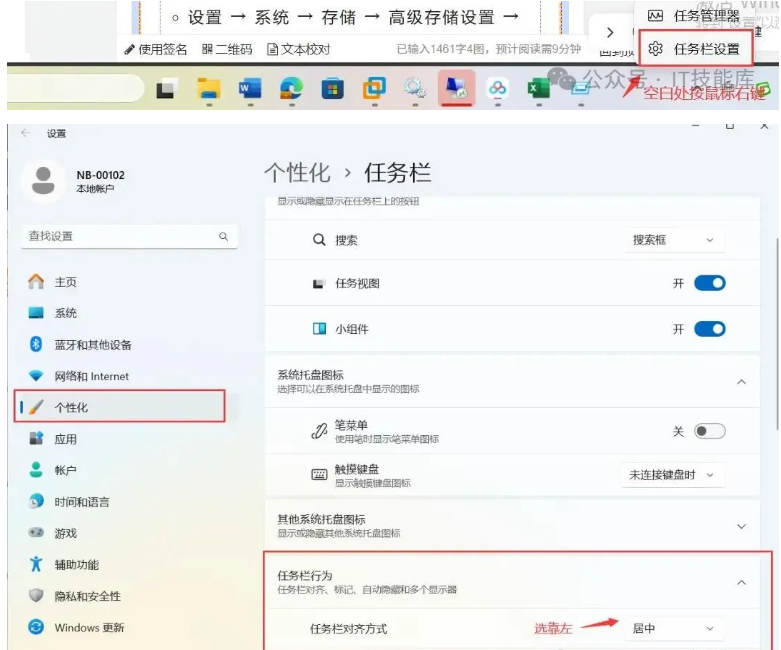
1. 任务栏居左对齐
- 右键任务栏 → 选择“任务栏设置” → 在“任务栏行为”中将“任务栏对齐方式”改为“左”,恢复传统布局
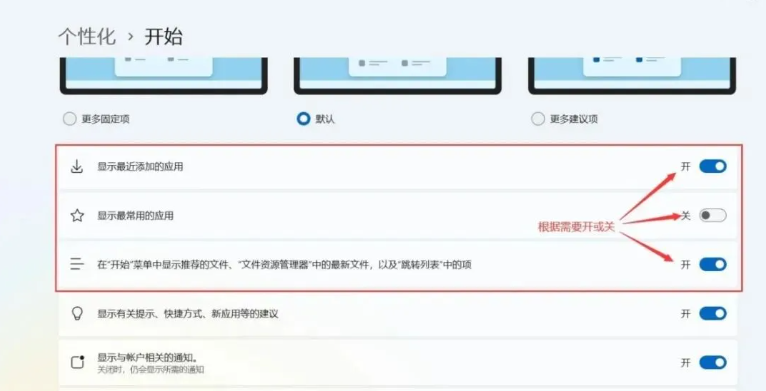
2.关闭推荐内容与广告
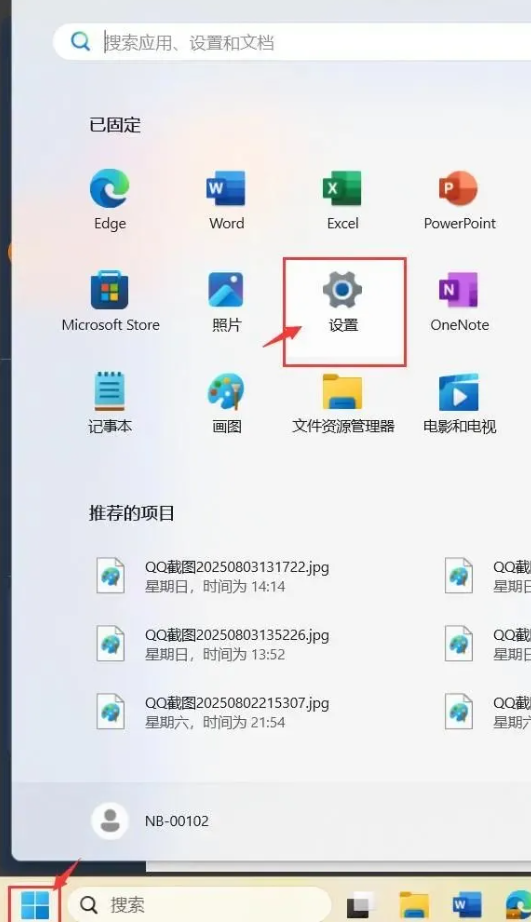
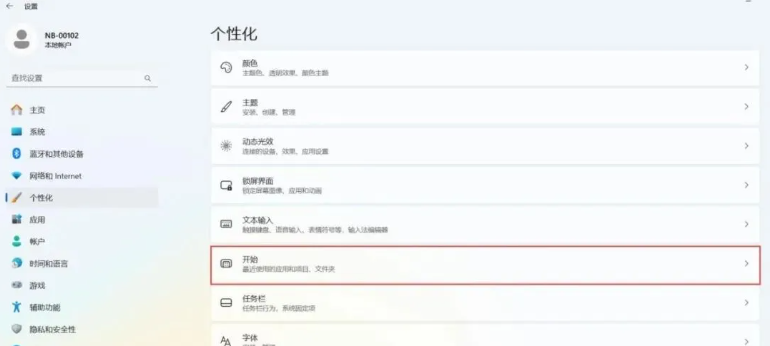
- 开始菜单:设置 → 个性化 → 开始 → 关闭“显示最近添加的应用”和“推荐项目”。
3.修改默认存储位置
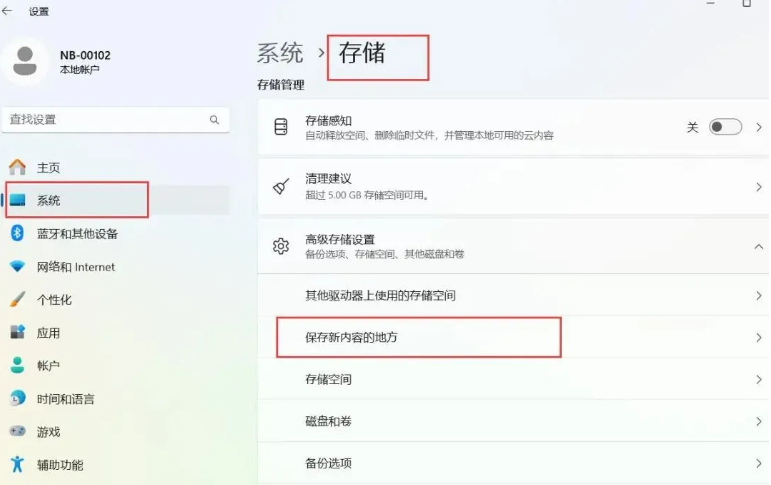
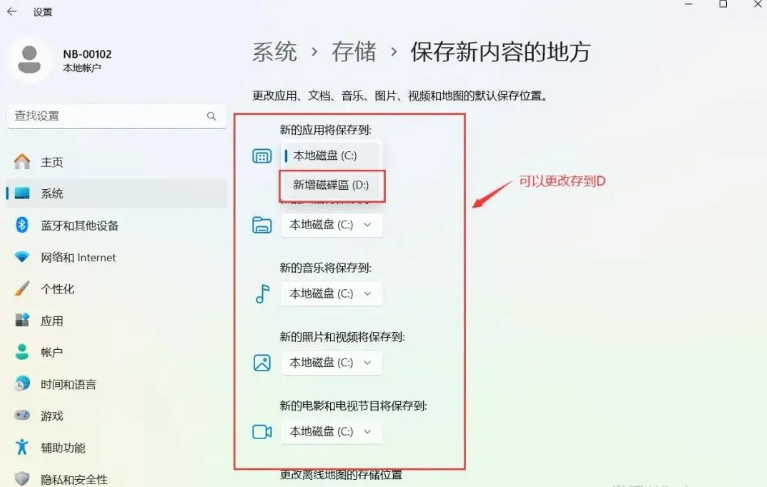
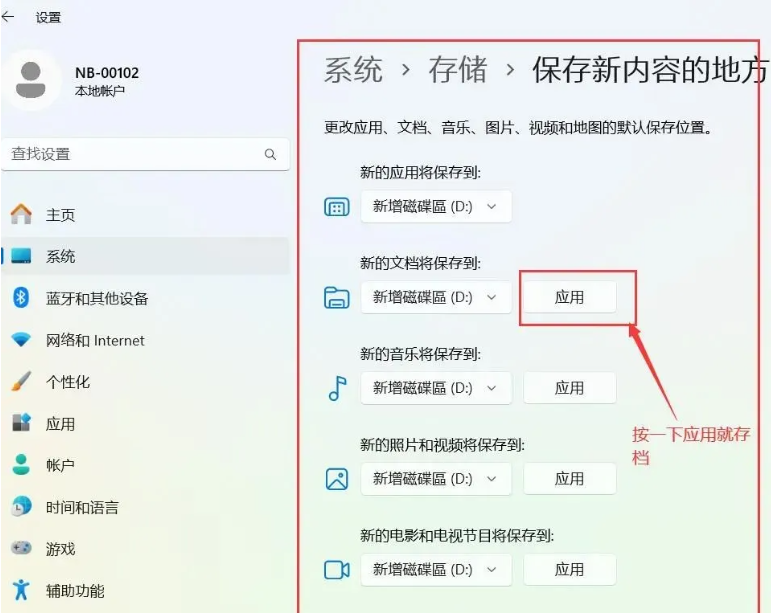
- 设置 → 系统 → 存储 → 高级存储设置 → 更改“保存新内容的地方”,避免C盘爆满。
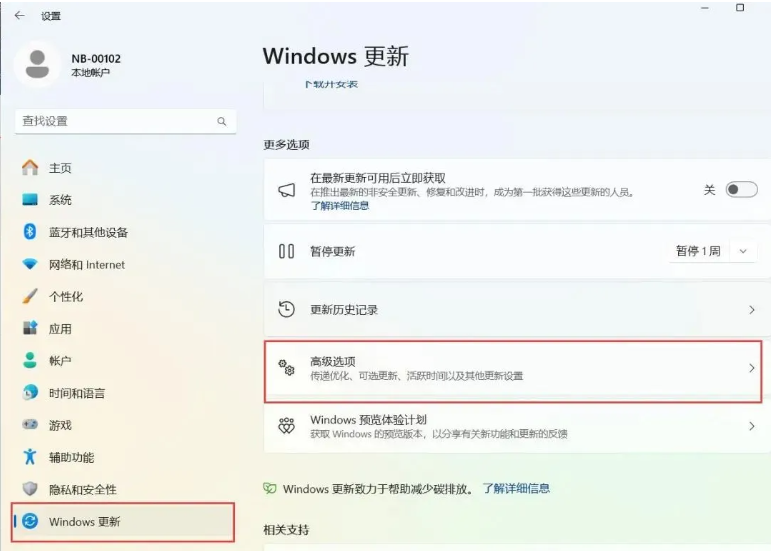
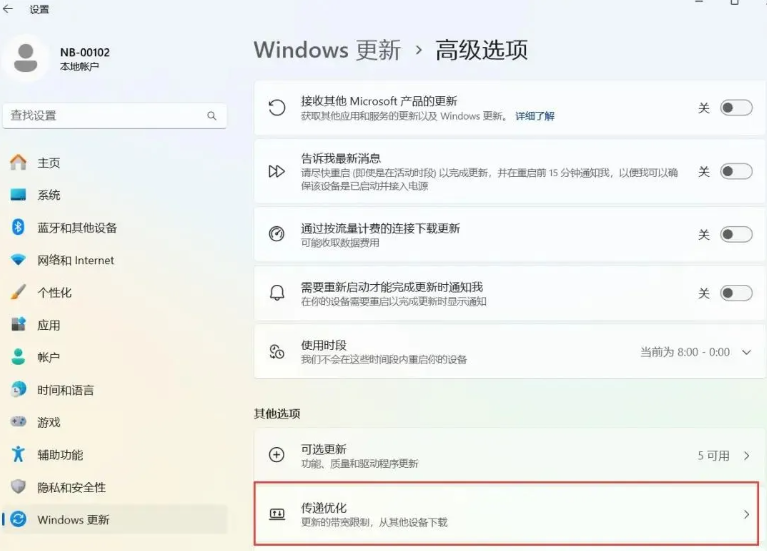
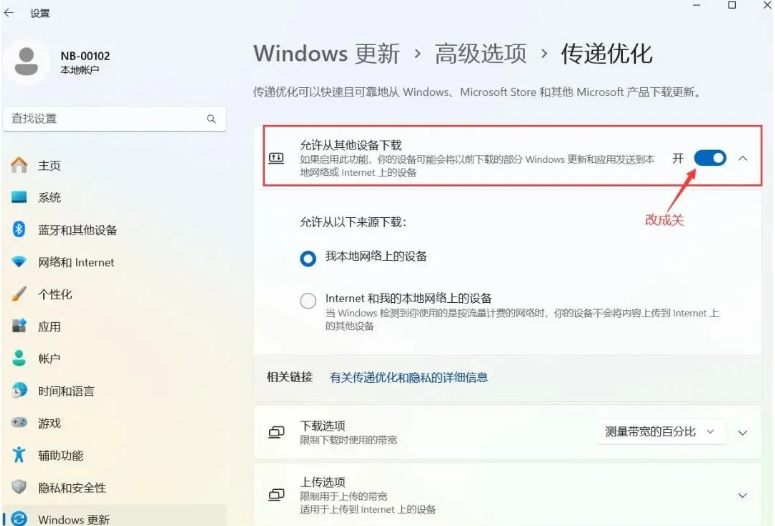
4.关闭传递优化与后台服务
- 设置 → Windows更新 → 高级选项 → 传递优化 → 关闭“允许从其他电脑下载”,减少资源占用。
5.还原经典右键菜单
- Windows 11 的右键菜单进行了简化,若你更习惯经典右键菜单样式,可通过简单操作还原。在桌面空白处右键点击,选择 “在 Windows 终端中打开”,在弹出的窗口中输入代码【reg add "HKCU\Software\Classes\CLSID\{86ca1aa0-34aa-4e8b-a509-50c905bae2a2}\InprocServer32" /f /ve】,回车确定后,重启 Windows 资源管理器(可通过任务管理器进行操作),经典右键菜单就回来了。
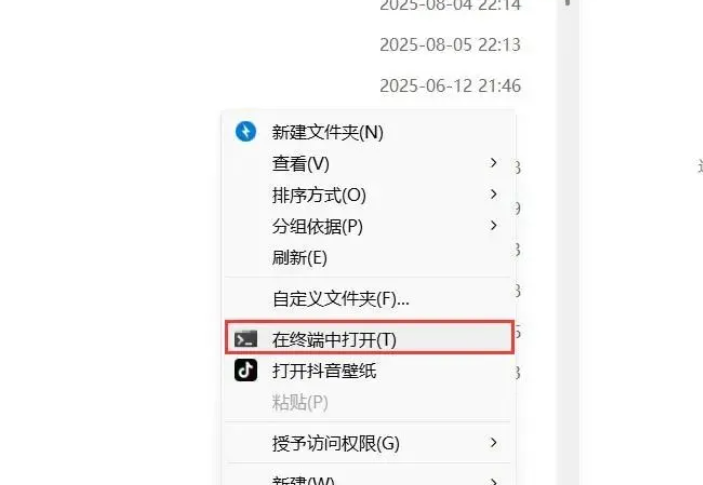

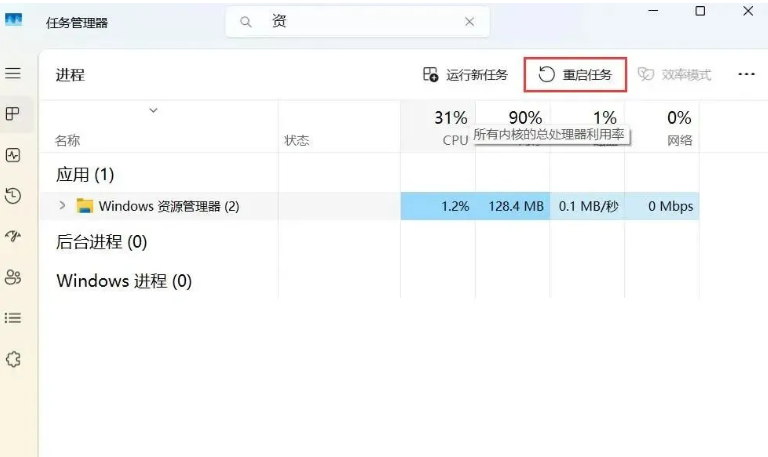
注:还原windows 11右键菜单,终端窗口执行以下指令。
reg delete "HKCU\Software\Classes\CLSID\{86ca1aa0-34aa-4e8b-a509-50c905bae2a2}" /f二、高效使用
1.批量重命名文件
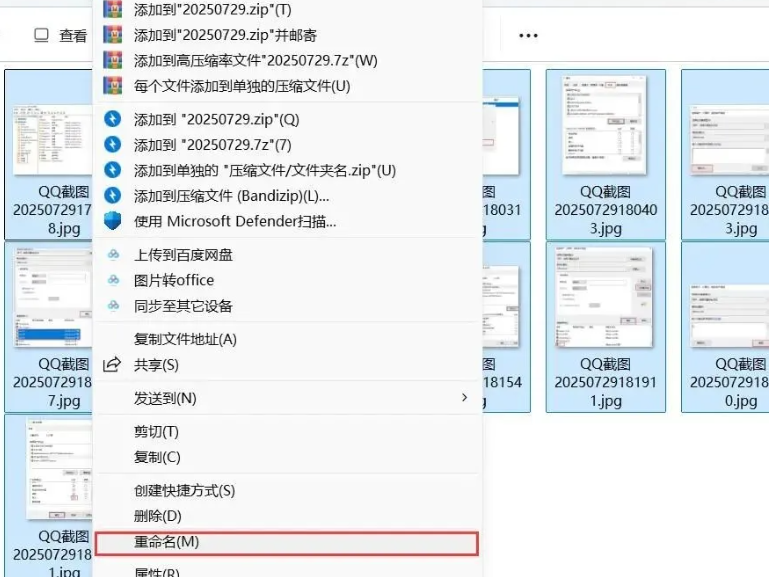
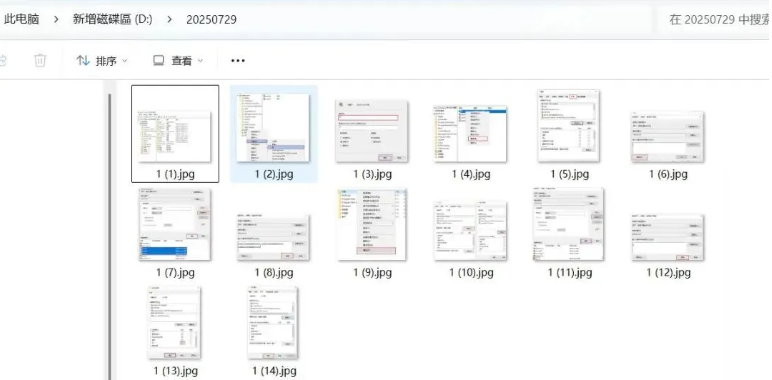
- 选中多个需要重命名的文件(可按住 Ctrl 键逐个选择,或按住 Shift 键选择连续文件),右键点击其中一个文件,选择 “重命名”,输入新文件名后回车,这些文件会依次命名为 “新文件名 (1)”“新文件名 (2)”…… 大大提高文件整理效率,比如批量处理图片、文档文件名。
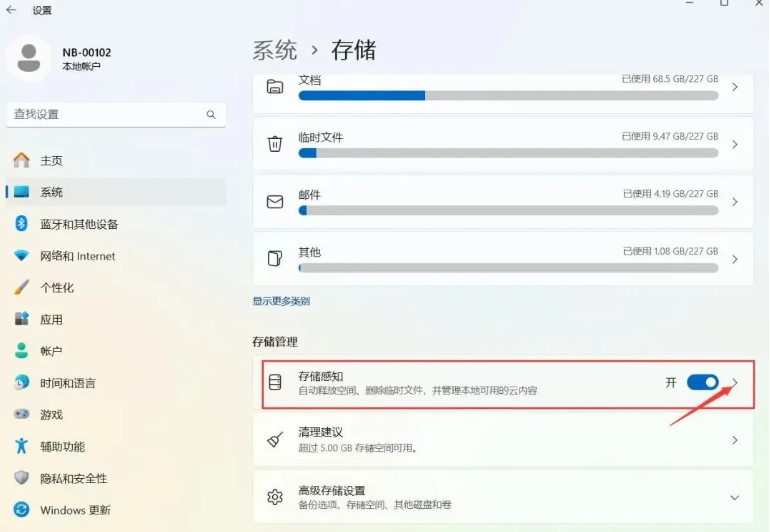
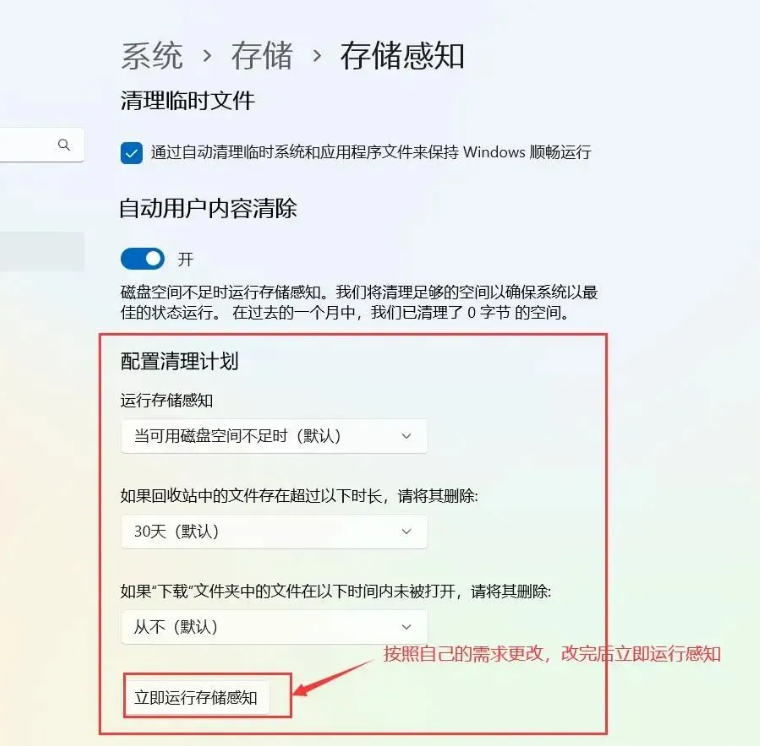
2.开启存储感知自动清理磁盘
- 随着使用时间增长,系统磁盘会产生大量临时文件、回收站文件等占用空间。开启存储感知功能可让系统自动清理。在设置窗口中,进入 “存储” 选项,打开 “存储感知” 开关,还能设置清理频率(如每天、每周、每月),选择要清理的文件类型(如临时文件、回收站文件、下载文件夹文件等),保持磁盘空间充足,提升系统运行速度。

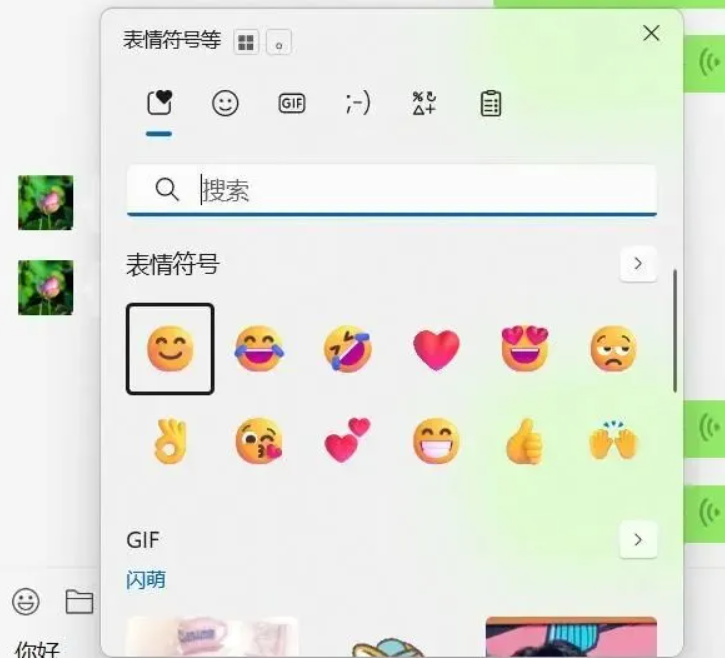
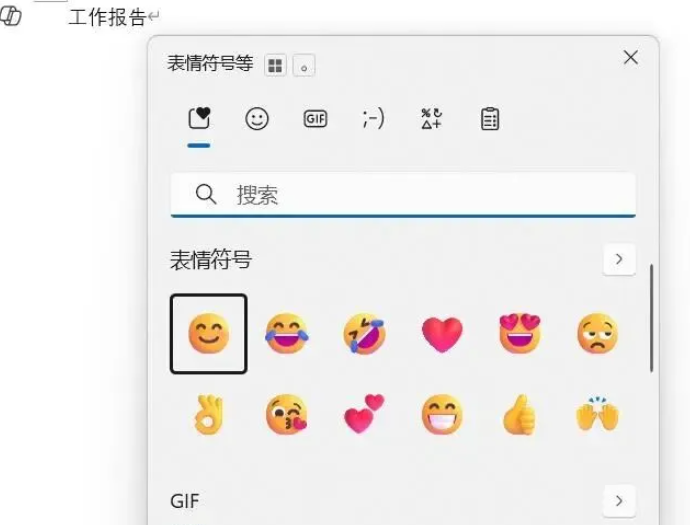
3.插入 Emoji 表情
- 在聊天、撰写文档时,想添加 Emoji 表情让内容更生动,按下 Win + 句号键(.),弹出表情符号面板,在这里可选择各种
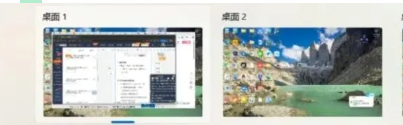
4.虚拟桌面
- Win + Ctrl + D 创建新桌面 → Win + Tab 切换,隔离工作/娱乐环境
5.开机自动启动设定
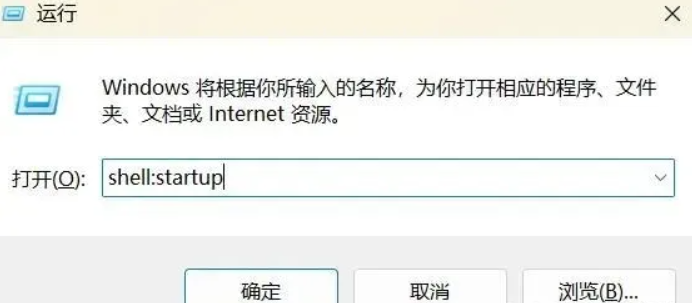
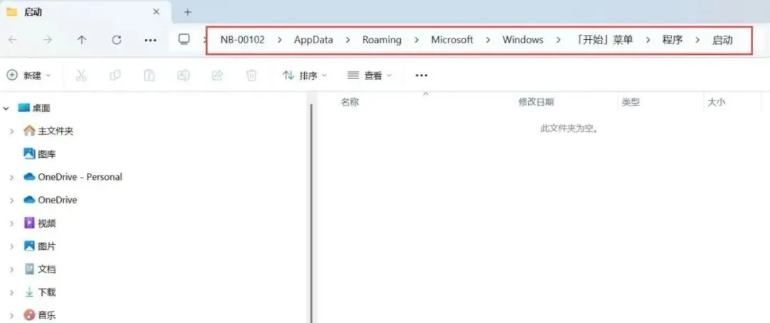
- 按 Win + R 打开运行框 → 输入 shell:startup → 回车。
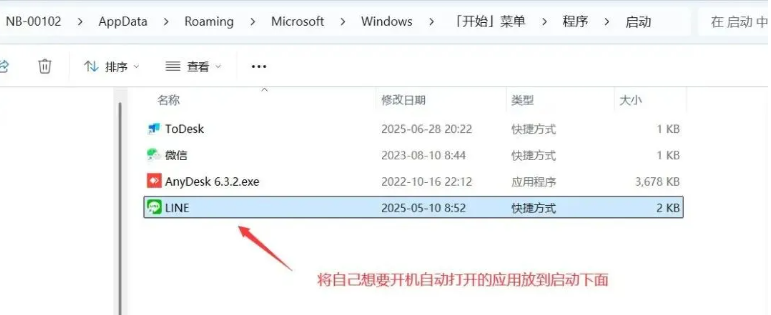
(此路径对应当前用户:C:\Users\你的用户名\AppData\Roaming\Microsoft\Windows\Start Menu\Programs\Startup) - 将软件的 快捷方式(.lnk文件)复制到此文件夹:
- 在桌面或安装目录找到软件主程序(.exe文件)→ 右键 → 创建快捷方式 → 拖入启动文件夹。
📌 所有用户生效:
按 Win + R → 输入 shell:common startup → 将快捷方式放入此文件夹(需管理员权限)
正文完
请使用微信扫一扫(自愿无偿打赏-乞讨)




