

Windows Bitlocker是微软从Windows Vista开始新增的数据加密功能,然而很多读者都对其谈之色变!
诚然,我这边也有不少客户就是因它而导致系统崩溃、数据丢失!但这都是使用不当导致的,下面且看我一一道来。
一、慎防系统默认开启Bitlocker。
一些预装Windows操作系统的电脑,特别是品牌电脑,例如:HP、DELL等,其可能会默认开启Bitlocker,而且往往是所有盘都全部开启!
如果你对Bitlocker不熟悉,而且也不打算使用,只是刚好看到此文想了解一下而已。建议你马上检查一下此电脑中的各个盘,看是否有下图所示的小锁图标,有些版本的Windows系统还会标明已加密。
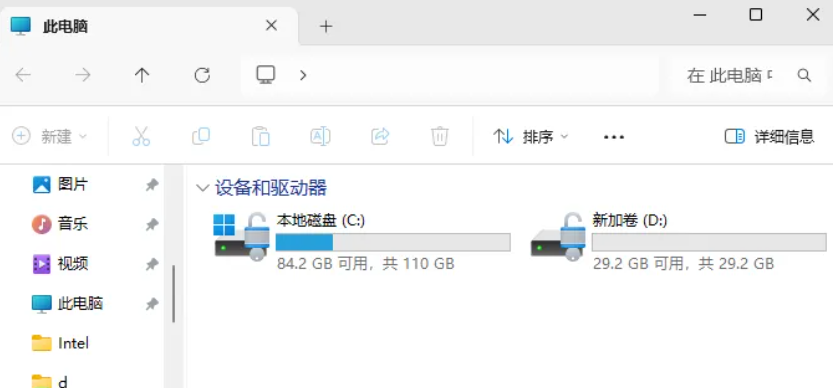
如果有,代表其默认已开启了Bitlocker,建议赶快将其关闭,以免后患。对于不了解其特性且没有计划的使用Bitlocker是非常危险的。
注意,建议依法对所有盘先导出恢复密钥后再关闭,最好先依次关闭D、E、F盘,最后才关闭C盘的。
即使对Bitlocker感兴趣,且打算继续使用,也建议先依法全部关闭后再按下文重新部署。
因为,这是默认开启的,此时既没有设置解锁密码,也没有导出恢复密钥,必须谨慎操作!除非是新机,没有任何数据。
二、系统盘(C盘)不要开启Bitlocker。
系统盘开启Bitlocker,正常情况下都是开机自动解锁并进入系统的。但如因硬件或系统变化导致锁定,其只有恢复密钥一种解锁途径!
但恢复密钥这个东西,因其使用频率低,是最易遗忘丢失的!因此当系统被锁定时再想起,往往就找不到了。
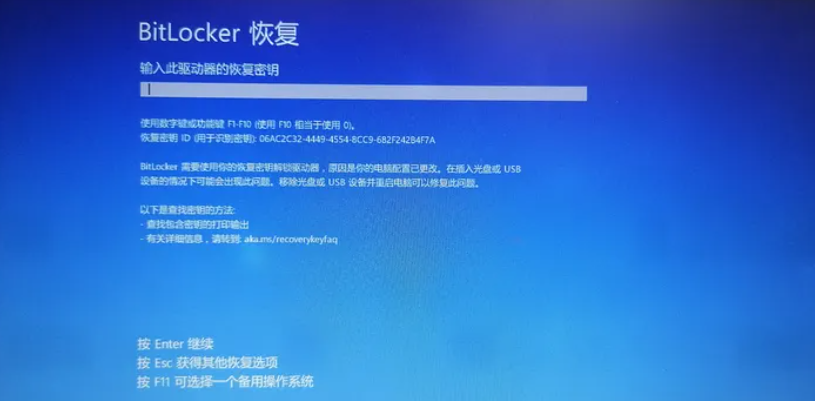
另外还有一个更严重的问题,就是Bitlocker本身的设计缺陷以及与操作系统的配合不当,有时会导致循环锁死,即使输入正确的恢复密钥也解不了锁,系统就这样崩了。
因此,一般不建议开启系统盘的Bitlocker!如因一些特殊的需求必须开启,首先务必保存好恢复密钥,另外重要的数据文件一定不要保存在系统盘上。因此时的系统盘是很脆弱的,只要硬件或系统有些微变化,都可能会导致锁定。
我就见过这样一个案例,客户是自己把C盘的Bitlocker打开的,突然有一天开机锁定了,而且输入正确的恢复密钥也解不了锁。
表现为输入恢复密钥后,系统马上就自动重启,然后再次提示锁定,如此反复循环锁死。
细问其锁定前做过什么操作,发现他用磁盘压缩功能对系统盘之前的分区(这些分区无开启Bitlocker)做过裁剪划分!
原因就在这里了,于是用U盘启动PE,将分区恢复为原来的结构,然后再次启动系统就不再锁定了,正常进入。由此可见开启Bitlocker的系统盘是十分脆弱的。
因此,对于新手用户,建议检查一下你的C盘,看是否有下图所示的小锁图标。
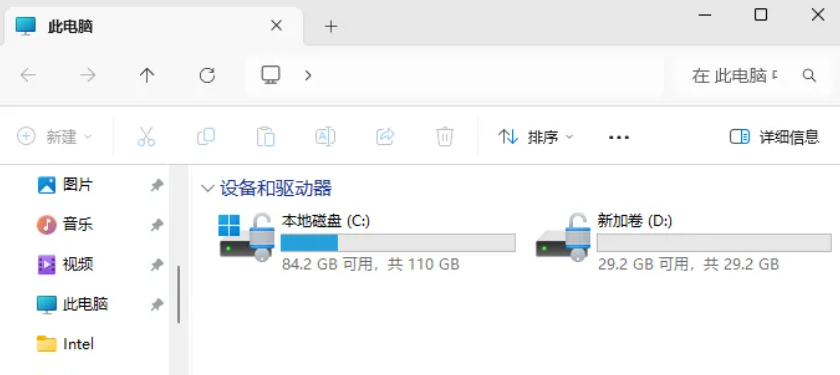
如果有,代表已开启了Bitlocker,建议赶快将其关闭,以免后患。
三、Bitlocker正确的用法,数据盘(D、E、F盘等)、U盘等移动存储设备加密。
看完上面的描述,大家是否觉得Bitlocker好像很危险的样子?其实不然,只要使用得当,这将是私密数据的最佳安全卫士。
Bitlocker正确的用法,是对数据盘、U盘等存储设备加密。其开启Bitlocker后,在此电脑中图标会显示一个小锁,并且默认为锁定,必须先输入密码解锁后才能使用。
其解锁密码是自由设置的,可设置一个你自己便于记忆的。如日后忘记密码,还可输入恢复密钥解锁,双重保障。
注意,在系统盘(C盘)不开启Bitlocker的情况下,而开启其它盘的,此时不能设置自动解锁。也就是说,其只能如下图所示,每次重新开机后都会锁定,要输入密码解锁后才能继续使用。
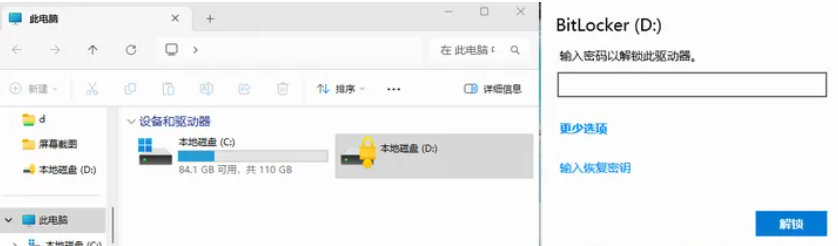
最重要的是这些盘开启Bitlocker非常稳定,不会有因硬件或系统变化导致死锁不能解开的问题。只要有解锁密码或恢复密钥,即使将硬盘拆装到别的电脑上,只要是Windows Vista及以上的操作系统都可正常解锁使用。
另外,开启Bitlocker的磁盘,其上的所有数据都会被加密,且不可破解,至少目前尚未有破解方法!也就是说,在没有解锁密码或恢复密钥的情况下,即使专业的数据恢复,也无法从磁盘上获取到任何数据。因此,对于存放个人的私密文件、公司的机密数据等等,这是一个非常安全的解决方案。
然而,这也是Bitlocker唯一的缺点。正因为数据的不可恢复性,如磁盘出现故障,例如:磁道损坏等,这时常规的数据恢复方法都无效!
因此使用该方案保存的数据,请务必多做备份!建议同时在电脑硬盘和U盘(或移动硬盘)上各存一份,两者都开启Bitlocker,使用相同的解锁密码,恢复密钥妥善保存,这样就非常安全了。事实上,即使不使用Bitlocker保护的数据也建议这样保存,一句话:数据是要靠自己维护的。





