拔 U 盘前总被 “该设备正在使用,无法安全移除” 的提示劝退?明明关了所有文件,却还是卸不掉移动硬盘,硬拔又怕丢数据?试过 Windows 自带的安全删除功能,却总遇到各种麻烦 —— 直到用了 USB Safely Remove 这款工具,才算彻底解决了这些问题。它不仅能轻松搞定 “设备无法停止” 的难题,还能自动整理驱动器、设置热键操作,让外接设备的使用安全又高效,用过一次就离不开。

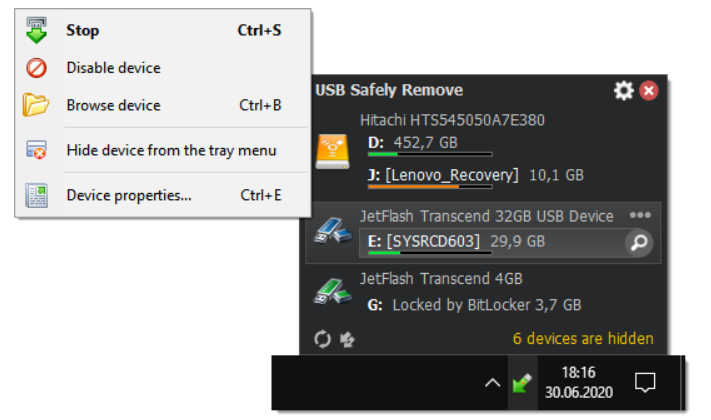
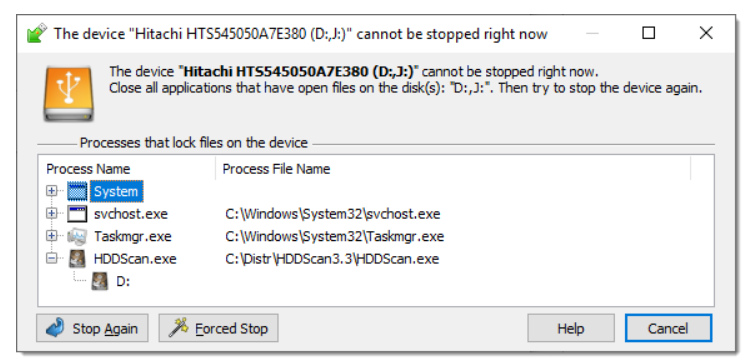
第一次被它拯救,是因为着急拔移动硬盘赶会议。当时 Windows 提示 “设备正在被占用”,但我翻遍了任务管理器也没找到哪个程序在读写硬盘,硬拔怕损坏数据,等又来不及。同事推荐我装了 USB Safely Remove,右键点任务栏图标找到移动硬盘,它直接显示是后台一个隐藏的同步程序在占用,点 “强制停止” 后,几秒钟就提示可以安全移除,既没丢数据也没耽误事,那一刻真的觉得这工具太实用了。
用下来发现,它的设计完全戳中了外接设备使用的痛点:
-
告别 “无法停止”,锁定进程一目了然
最核心的功能就是能精准找出 “谁在占用设备”。当 Windows 提示无法移除时,USB Safely Remove 会列出所有锁定设备的进程(比如正在后台运行的文件管理器、杀毒软件扫描等),点击就能直接关闭这些进程,无需手动去任务管理器里翻找,解锁后一键安全移除,再也不用靠 “重启电脑” 解决问题。
-
误停设备能恢复,操作更灵活
谁没误点过 “安全移除” 呢?以前不小心停了正在用的 U 盘,只能拔下来重新插。但用这款工具,即使意外停止了设备,在菜单里点一下 “重新激活”,设备就能立刻恢复使用,不用插拔硬件,对频繁切换设备的人来说太方便了。
-
自动整理驱动器,界面清爽不杂乱
电脑插了读卡器、移动硬盘、U 盘后,资源管理器里的驱动器字母密密麻麻?它能自动隐藏空的读卡器插槽,只显示正在使用的设备;还能给设备自定义图标和名称(比如给工作 U 盘改名叫 “项目备份”),找设备时一眼就能认出,再也不用对着 “可移动磁盘 F”“可移动磁盘 G” 发呆。
-
安全 + 效率兼顾,数据不丢还省心
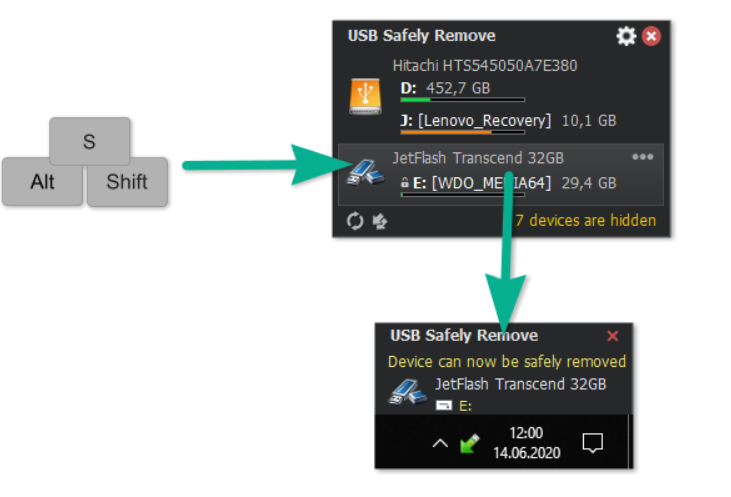
它会在设备停止时自动关闭电源,减少硬件损耗;还支持设置热键(比如我设的Ctrl+Alt+E),不用鼠标点菜单,按快捷键就能调出移除界面,操作更快。对需要频繁插拔设备的人来说,既能保证数据安全,又能节省时间。
除了基础功能,它的 “自动运行管理器” 特别实用:
- 插入移动硬盘后,自动触发备份脚本(比如把工作文档同步到硬盘);
- 连接 U 盘时,自动启动杀毒软件扫描,防止病毒入侵;
- 甚至能固定设备的驱动器字母(比如让移动硬盘永远显示为 “D 盘”),避免第三方软件因盘符变化报错。
官方下载:【点击前往】
官方教程:【点击前往】
备份下载:【点击前往】
对经常用 U 盘、移动硬盘、读卡器的人来说,USB Safely Remove 绝对是 “提升幸福感” 的工具。它解决了 Windows 自带安全移除功能的各种 BUG,操作更便捷,数据更安全,还能自定义设备管理方式,让外接设备的使用体验升级一大截。
我现在每次插 U 盘、移动硬盘,都靠它来安全移除,再也没遇到过 “设备无法停止” 的抓狂时刻。如果你也常被外接设备的移除问题困扰,或者想让驱动器管理更有条理,这款工具值得一试 —— 毕竟数据安全无小事,用对工具才能省心又放心~