每次想把手机里的视频传到电脑备份,都被文件大小劝退 —— 一段 10 分钟的 4K 视频,动辄几个 G,传半天不说,还特别占硬盘。试了不少压缩工具,要么压缩后画质糊成马赛克,要么就得花钱买会员,直到用了 HandBrake,才算找到真正能打的 “压缩神器”—— 免费开源,不管是手机拍的 MP4、相机录的 MOV,还是下载的 MKV,几乎所有格式都能压,Windows、Mac、Linux 还都能用,用一次就离不开了。
第一次用 HandBrake 是因为要把婚礼视频压缩后发朋友圈。原视频 2.5GB,用它选了 “通用 1080P” 的预设,压完只剩 400 多 MB,画质几乎没差别,连我妈都没看出压缩过 —— 这压缩效率,直接惊到我了。
最牛的是 “格式兼容性”。以前用的工具,碰到冷门格式就报错,HandBrake 却像个 “格式通”:从老相机的 AVI 到新手机的 HEVC,甚至蓝光原盘提取的 MKV,拖进去就能识别,输出格式还能选 MP4、MKV,兼顾手机、电脑、电视等不同设备播放。
作为免费开源工具,它没有任何套路:不弹广告,不限制压缩次数,连高级功能(比如调码率、帧率)都完全开放。对比某些 “免费版只能压 5 分钟” 的工具,HandBrake 简直是良心到让人感动。
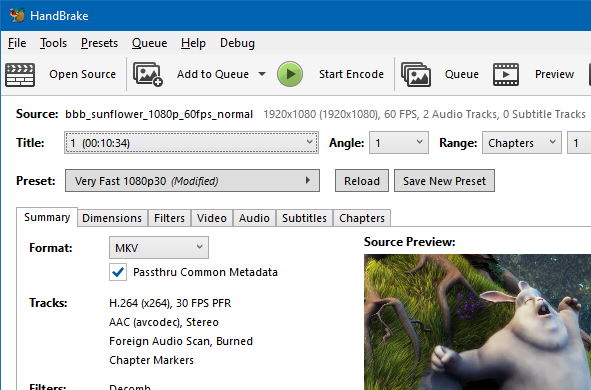
别看它功能强,操作却不复杂。我这种对视频参数一窍不通的人,跟着预设走就行:
- 打开软件,点 “打开源文件”,选要压缩的视频;
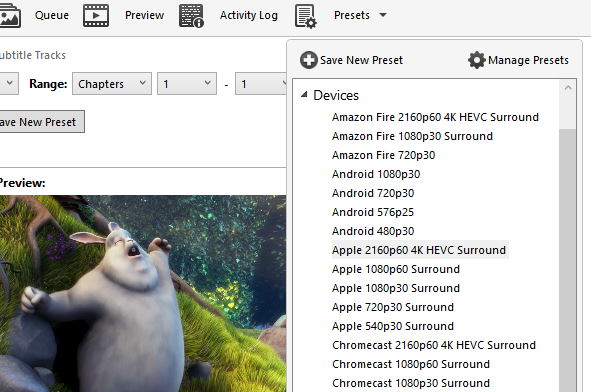
- 右边 “预设” 里选现成的方案(比如 “Fast 1080P30” 适合快速压缩,“High Profile” 适合追求画质);
- 选个输出文件夹,点 “开始编码”,等进度条走完就行。
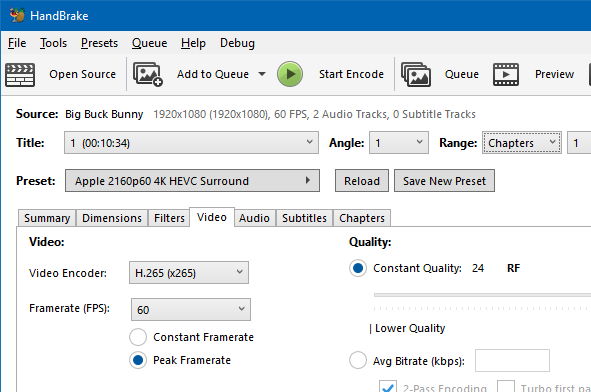
如果想精细调整,也能手动改参数:比如想压得更小,就把码率调低;想保留原画质,就勾选 “恒定质量”。我试过把一段 4K 视频压成 720P,文件从 8GB 降到 800MB,在手机上看依然清晰,省了不少存储空间。
家里用 Windows 电脑,公司是 MacBook,HandBrake 在两台设备上都能装,操作界面和功能完全一样,不用重新适应。上次在公司没压缩完的视频,拷贝到家里的电脑继续压,进度还能接着算,对经常换设备的人来说太友好了。
不管是日常压缩手机视频省空间,还是处理素材方便传输,HandBrake 都能满足需求。免费、开源、格式全、跨平台,关键是压缩后的画质和体积平衡得特别好,新手用预设也能出效果。
如果你也总被 “大视频” 困扰,真的可以试试它 —— 不用花钱,不用学复杂参数,拖进去点几下,视频就能 “瘦身” 还不丢画质,这种实用工具,谁用谁知道香~