Winhance:Win11 系统增强神器,一键瘦身优化、自定义系统(附安装教程)

415次阅读
用 Win11 总觉得不够顺手?想删了那些预装的冗余软件,又怕误删系统文件;想优化游戏性能,却不知道改哪些设置;想把任务栏、开始菜单调成自己习惯的样子,翻遍设置也找不到入口…… 试试 Winhance 这款免费工具,它把系统清理、优化、自定义功能打包成了简单的脚本,用 PowerShell 一键运行,小白也能轻松给 Win11 “量身定制”。
Winhance:Win11 系统增强神器,一键瘦身优化、自定义系统(附安装教程)

一、Winhance:不止 “瘦身”,更是系统 “定制大师”

第一次用 Winhance 时,我以为它只是个普通的 “去臃肿” 工具,没想到功能这么全面 —— 从删除预装软件到优化游戏性能,从调整任务栏样式到设置隐私权限,几乎涵盖了日常用电脑会遇到的所有 “个性化需求”。
最关键的是,它基于 PowerShell 脚本开发,不需要复杂安装,直接从 GitHub 下载运行,Win11 24H2 测试完美适配,Win10 22H2 大部分功能也能用(少数功能如旧版 Edge 删除可能有小问题)。

二、安装超简单:PowerShell 里输两行代码就行

作为一个 “轻量工具”,Winhance 的安装步骤比想象中简单,哪怕你不懂代码也能搞定:
  1. 打开管理员权限的 PowerShell
    • 右键点击 Win11 任务栏的 “开始” 按钮,选择 “Windows 终端(管理员)”(或 “Windows PowerShell(管理员)”);
    • 弹出用户账户控制(UAC)窗口时,点 “是” 允许管理员权限。
  2. 允许脚本运行(关键一步)
    • 在 PowerShell 里输入这条命令,按回车:
      Set-ExecutionPolicy Unrestricted
    • 会提示 “是否更改执行策略”,输入 “Y” 并回车(这一步是为了让系统允许运行 Winhance 的脚本)。
  3. 下载并启动 Winhance
    • 复制这条命令粘贴到 PowerShell(右键点击窗口即可粘贴):
      irm "https://github.com/memstechtips/Winhance/raw/main/Winhance.ps1" | iex
    • 按回车,工具会自动从 GitHub 下载并启动,几秒钟后就会弹出操作界面。

三、这些功能太实用,用过就离不开

Winhance 的功能按 “软件管理”“优化”“自定义” 三大类划分,每一项都戳中用户痛点:
  1. 软件管理:删得干净,装得方便
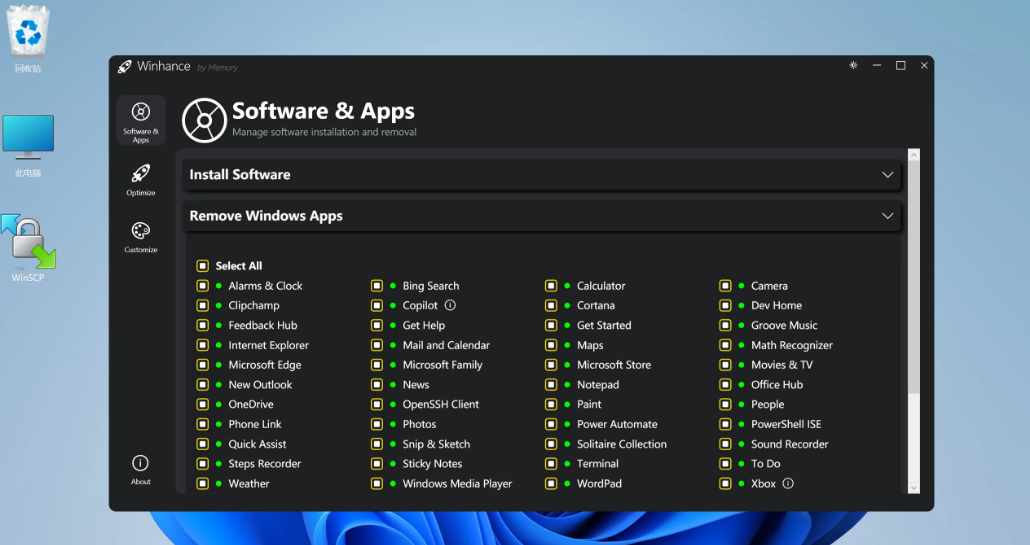
    • 批量卸载冗余软件:能永久删除 Win11 预装的 “鸡肋” 应用,比如 OneDrive、Recall(回忆功能)、Copilot(副驾驶),甚至连微软 Edge 浏览器都能彻底删掉(需谨慎,删了就只能用其他浏览器了);
    • 一键安装常用软件:内置了软件安装入口(虽然目前功能还在完善,但未来可能支持批量装 Chrome、7-Zip 等工具)。
  2. 系统优化:让电脑轻快如飞
    • 游戏党必看:有专门的 “游戏优化” 选项,能禁用后台冗余服务、调整电源计划为 “高性能”,减少游戏时的卡顿;
    • 隐私保护:可以关闭遥测、诊断数据上传,禁用广告推荐,还能调整 UAC 通知级别(比如把弹窗提示调为 “仅当程序尝试更改计算机时通知”);
    • 更新管理:能暂时禁用 Windows 更新(适合需要稳定运行的场景),也能恢复自动更新,避免被强制重启。
  3. 个性化定制:把 Win11 改成你喜欢的样子
    • 任务栏自由:可以调整任务栏位置(默认居中,能改成靠左)、隐藏搜索框、关闭 “小组件” 图标;
    • 开始菜单设置:能清理推荐内容、调整图标大小,甚至隐藏某些不常用的文件夹;
    • 细节控福音:支持一键切换明暗模式、修改资源管理器默认打开位置(比如直接打开 “此电脑” 而非 “快速访问”)、关闭烦人的通知提示音。

四、注意事项:别乱删,部分功能有风险

虽然 Winhance 很好用,但这些坑要避开:
  • 删除软件需谨慎:比如删除 Edge 后,系统默认浏览器会变成空白,需要手动设置其他浏览器;删除 Copilot 可能影响某些系统集成功能;
  • 脚本执行权限:安装时设置的 “Unrestricted” 执行策略,用完后可以改回默认(输入Set-ExecutionPolicy Restricted),更安全;
  • Win10 兼容性:部分功能(如任务栏自定义)在 Win10 上可能失效,建议以 Win11 为主。

总结

如果你想给 Win11 “减负”,又不想手动改一堆注册表、服务项,Winhance 绝对是省时省力的选择。它把复杂的系统设置变成了可视化的按钮,删除冗余软件、优化游戏性能、自定义界面一步到位,关键是开源免费,GitHub 上能看到代码,用着放心。


不过要提醒的是,它毕竟是第三方工具,操作前最好备份重要文件,删除系统组件时多思考 “是否真的需要”。总体来说,这是一款能让 Win11 用起来更顺手的神器,推荐给所有想折腾系统的小伙伴~
正文完
请使用微信扫一扫(自愿无偿打赏-乞讨)
post-qrcode
 0

未知文明

特别声明
网站内容部分通过网络收集、整理与优化,若您发现任何内容存在侵权问题,请及时通过admin@xwenming.com与我联系,将在核实后第一时间删除相关内容。
本站严格遵守法律法规,坚决不提供任何破解、侵权类技术支持或资源,所有内容仅用于学习交流与经验分享。感谢您的理解与支持,祝您在本站收获实用信息!
随机文章
Win11需要安装第三方优化软件吗?自带功能VS第三方对比(附替代方案)

Win11需要安装第三方优化软件吗?自带功能VS第三方对比(附替代方案)

刚升级 Win11,要不要装安全卫士、电脑管家这类第三方优化软件?不少人习惯用它们杀毒、清垃圾、提速,但 Wi...
「未知文明」友情链接互换邀请:无权重 / 收录要求,IT 技术类站点优先,正规站点均可申请

「未知文明」友情链接互换邀请:无权重 / 收录要求,IT 技术类站点优先,正规站点均可申请

各位站长朋友好!「未知文明」小站现诚邀各类正规站点进行友情链接互换,旨在搭建健康的交流桥梁,共同提升站点价值。...
别再给 PDF 工具充钱了!这款免费神器能改书签、解限制,功能比付费软件还全

别再给 PDF 工具充钱了!这款免费神器能改书签、解限制,功能比付费软件还全

每次处理 PDF 都头疼:想改书签要开会员,解除复制限制找不到工具,合并文件还得求别人帮忙?直到我发现「PDF...
Windows 11系统最佳性能优化设置指南:开启资源管理器的紧凑模式

Windows 11系统最佳性能优化设置指南:开启资源管理器的紧凑模式

用了一段时间Windows 11的用户会发现在文件资源管理器里的每个文件下方空隙非常大,以至于在找文件的时候非...
Microsoft To Do:微软出品的免费代办事项工具,跨平台同步超好用

Microsoft To Do:微软出品的免费代办事项工具,跨平台同步超好用

试过不少待办事项 APP,要么收费解锁高级功能,要么跨设备同步总出问题,直到用了微软的「Microsoft T...
Windows 11系统最佳性能优化设置指南:禁用搜索界面的广告

Windows 11系统最佳性能优化设置指南:禁用搜索界面的广告

默认情况下,点击任务栏的搜索后,出现的界面中会给你推荐大量的广告、各种游戏、乱七八糟资讯等等。 点击右上方的“...
Windows 11系统最佳性能优化设置指南:快速计算机恢复

Windows 11系统最佳性能优化设置指南:快速计算机恢复

进入”系统-恢复“,里面有一个”快速计算机恢复“。提示说”如果你的设备无法启动,我们将尝试修复设备恢复解决方案...
Windows 11 臃肿救星!Winhance 开源神器,一键删光没用功能,电脑飞起来

Windows 11 臃肿救星!Winhance 开源神器,一键删光没用功能,电脑飞起来

Windows 11,内置一堆用不上的臃肿功能,还有那些烦人的自带程序,占内存、拖速度,看着就膈应!今天安利一...
Win10/11蓝牙找不到?无法连接/收不到信号?快速解决方法

Win10/11蓝牙找不到?无法连接/收不到信号?快速解决方法

在 Win10/11 上想用蓝牙连接耳机、鼠标,却遇到 “找不到功能入口”“搜不到设备信号”?其实只需几个小技...
突发!Win11 24H2 本月大动作,PowerShell 2.0 将被彻底移除,你的脚本还安全吗?

突发!Win11 24H2 本月大动作,PowerShell 2.0 将被彻底移除,你的脚本还安全吗?

最近在科技圈,尤其是 Windows 用户群体中,一则消息引发了不小的关注。微软官方宣布,将在本月发布的 Wi...



