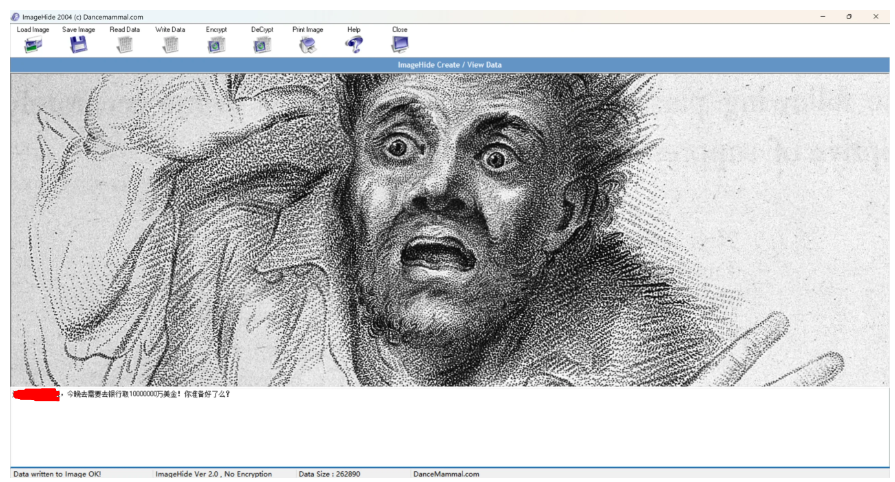
想给朋友传一段私密文字,又怕被别人看到?试试 ImageHide—— 这款 2004 年发布的 “古董级” 工具,能把文字加密藏进图片里,发送给对方后,只有用同款工具才能解密查看。更神奇的是,二十一年后的今天,它在 Windows 11 上依然能正常运行,关键是完全免费,操作还超简单。
简单说,ImageHide 的核心功能就是 “图片隐写”:
- 你可以把任何文字(比如密码、私密消息)隐藏到一张普通图片里(支持 BMP、PNG 格式);
- 藏好后,图片看起来和原图没区别,别人就算拿到图片,也看不出里面藏了文字;
- 只有知道用了 ImageHide,并且用同款工具打开图片,才能读取隐藏内容(如果加了密码,还需要输入密码解密)。
这种 “明修栈道,暗度陈仓” 的方式,适合传递不想被轻易看到的信息,比如分享账号密码、私密笔记等。
ImageHide 发布于 2004 年,比很多人的电脑年龄都大,但它有两个 “过人之处”:
- 便携免安装:不需要复杂的安装步骤,下载后直接双击 exe 文件就能用,还能存到 U 盘里,插在任何电脑上运行;
- 不修改系统:不会改动 Windows 注册表,用完拔掉 U 盘,电脑里不会留下任何痕迹,对系统兼容性要求极低 —— 实测在最新的 Windows 11 上,打开、操作、保存都毫无压力。
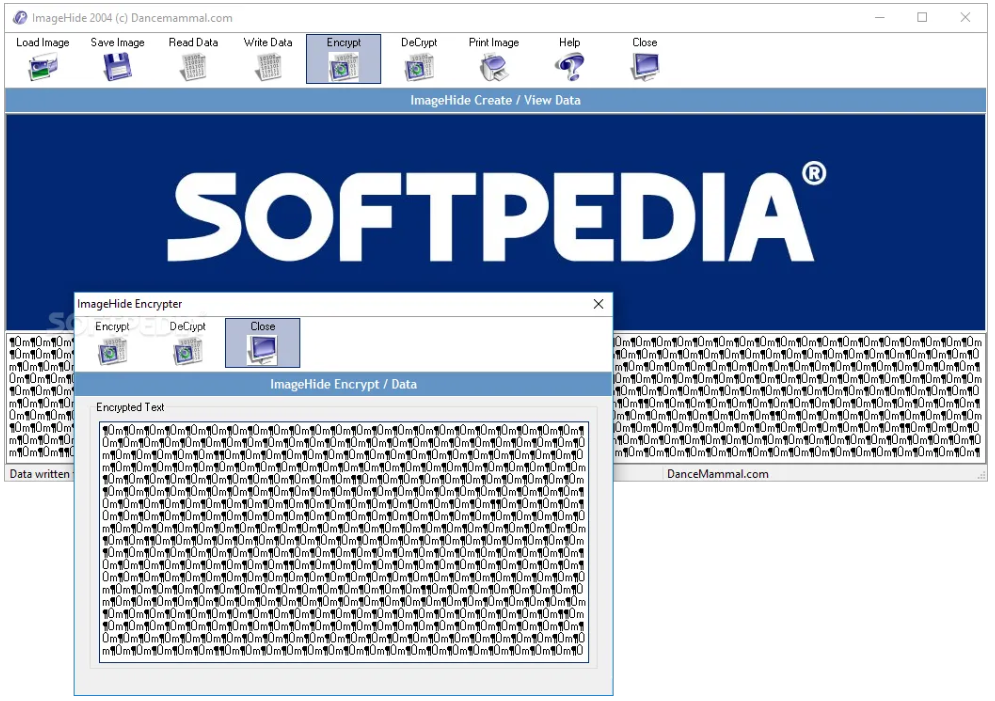
不过它也有 “老工具” 的局限:比如加密功能在部分测试中不太稳定,偶尔会出现加密失败的情况,但基础的 “隐藏文字” 功能是完全可用的。
-
准备工具和素材
- 下载 ImageHide(网上很容易找到资源,注意选择安全的下载渠道,备用下载链接);
- 准备一张用来 “藏文字” 的图片(推荐 PNG 、BMP、JPG 格式);
- 想好要隐藏的文字内容(比如 “明天下午 3 点老地方见”)。
-
隐藏文字到图片里
- 双击打开 ImageHide,界面很简单;
- 点击 “Load Image”,通过文件浏览器选择你准备的图片,图片会显示在预览区;
- 在下方的文本框里输入要隐藏的文字(支持中文、英文等);
- (可选)如果想加密,在 “Password” 栏输入密码(注意:测试中加密功能可能失效,简单隐藏可以不设密码);
- 点击 “Write Data”,然后选择 “Save Image”,把处理后的图片保存为 PNG 或 BMP 格式(保存后的图片和原图看起来一样)。
-
读取隐藏的文字
- 把保存的图片发给对方,对方需要也安装 ImageHide;
- 对方打开 ImageHide,点击 “Load Image” 选择收到的图片;
- 点击 “Read Data”,如果设了密码,输入密码后,隐藏的文字就会显示在文本框里。
-
优点:
- 完全免费,免安装,绿色便携,适合临时传递私密信息;
- 兼容性强,从 Windows XP 到 Windows 11 都能运行;
- 操作简单,不需要任何技术基础,小白也能上手。
-
缺点:
- 加密功能不稳定,部分情况下可能失效;
- 加密后的图片只支持 BMP、PNG 格式图片,不支持 JPG;
- 对方必须也用 ImageHide 才能解密,不够 “傻瓜化”。
ImageHide 虽然是 21 年前的老工具,但 “图片藏文字” 的核心功能至今能用,适合对隐私有基础需求的场景(比如临时分享小秘密)。它的优点是免费、便携、兼容性强,缺点是功能简单、加密不稳定。如果你需要更专业的隐写工具,可能需要找现代替代品,但作为一款 “古董级” 工具,能在 Windows 11 上正常运行,已经足够让人惊喜了。感兴趣的话,不妨下载试试,体验一下这种 “老派” 的隐私保护方式~