

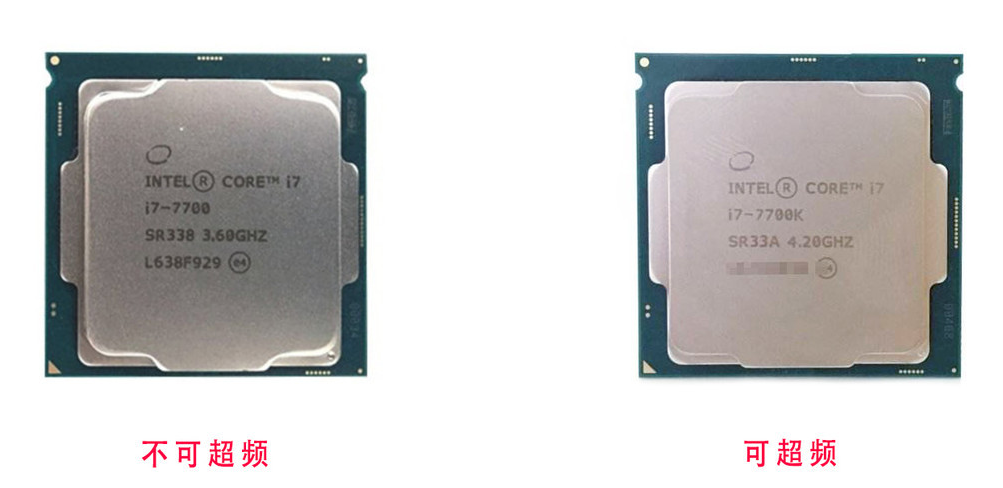
在Intel挤牙膏的这七八年内,家用市场的桌面CPU,只要认准CPU型号最后带K的CPU就确认可以超频的,比如2500K、4950K、6700K、7700K等,不带K的CPU一般都不能超频,比如2500、4750、6700、8400等。而且还有一点就注意的是,Intel的带K的CPU必须配Z系列的主板才能超频,H系列和B系列的主板都没有超频功能,所以各位玩家在购买英特尔的CPU主板的时候一定要注意搭配。
AMD的CPU
CPU超频需要注意的两个问题
供电
在显卡超频的时候小糖也和大家说过供电要跟上,不过在显卡篇我们没有进行加压超频的操作,所以详细的供电也没有和大家说太明白,这里小糖就和大家说一下CPU在工作中需要的供电主要是哪几个方面。
主板供电
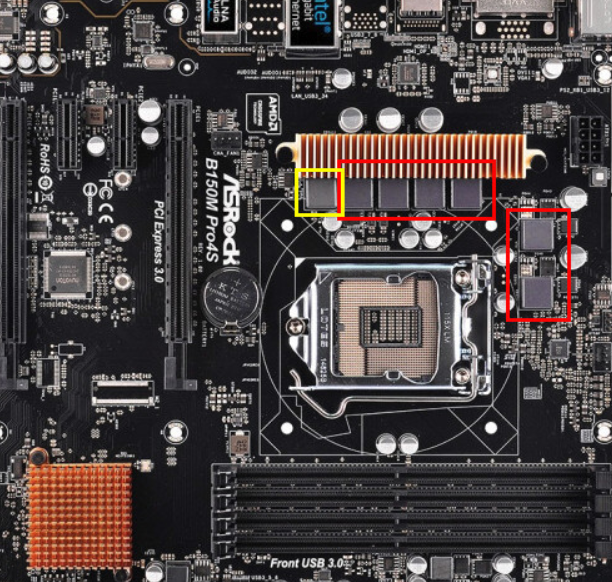
这张图圈出的地方,就是主板CPU的供电部分,一般普通的主板,数一下多少电感(就是图中那个四四方方的东西)就知道多少相供电,但是这不一定准备,因为有一些主板厂商会忽悠小白玩家只会数电感,而加上一些不关CPU核心供电的电感上去,如果要仔细甄别的话还得看看主板的的mos桥有没有和主板一一对应,一组mos桥是一上两下还是一上一下还是两三两下?像上图这张主板只有4+2六相供电,黄色圈的电感不是核心供电的。如果自己不想去研究自己的主板是多少相供电的,那么直接问一下主板厂商是多少相供电的?一般客服会如实回答的。(加粗)一般可以想要超频的主板,最好要有4+3或以上的供电,当然供电确认了也不一定说明主板供电稳定,还得看主板厂商用的是什么材料,纠结起来还是买一块主板厂商钦定的中高端主板最保险。
电源供电
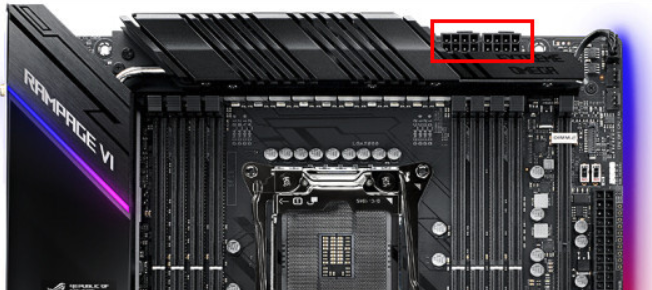
一般我我们在装机的时候,走线的时候,会发现有一条线是走到CPU附近的,那一条就是CPU供电的12V线,现在的主板一般都有8pin的接口,一些旗舰的主板可能有8+4pin或者8+8pin(像上图的主板),高端的主板多的供电就是给超频预留的,所以这时一个好的电源的重要性又体现出来了。一个好的电源,可以给主机里面所有硬件带来一个稳定的工作环境,稳定的超频能力,总之就需要一个很稳的电源。
散热
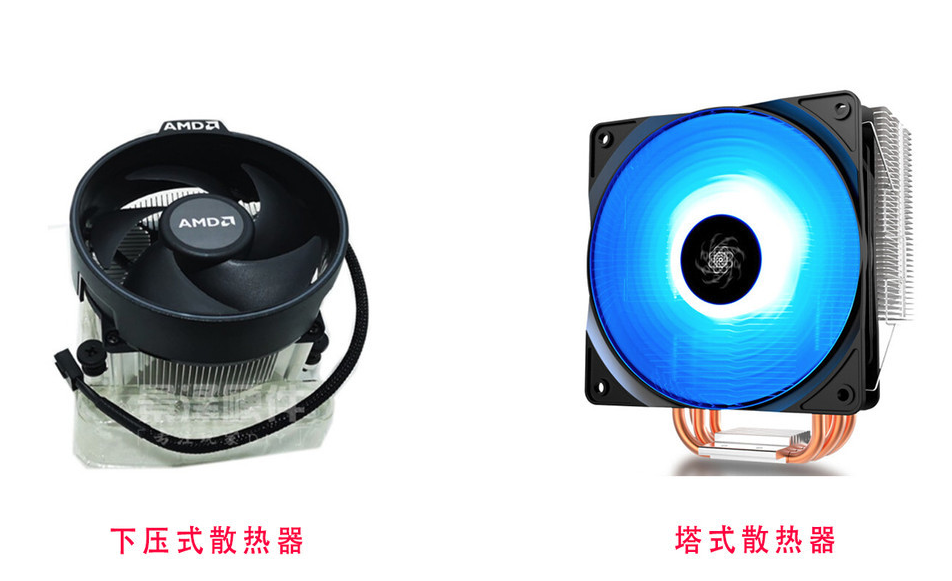
目前Intel可以超频的CPU是不带散热器的,AMD则都是带散热器。如果AMD玩家想要超频,建议自己另行购买散热器,AMD的原装散热都下压式的散热器,比起塔式散热还是有一些差距。Intel I5和Ryzen R5级别的CPU,最低也要使用100元左右的塔式散热器(比如某冰400),Intel I7级别或Ryzen R7级别的CPU,最好就也要上200元以上的塔式散热器。如果预算充足上一体水冷也是不错的选择。
超频教程
CPU超频分为Intel和AMD两个部分来写,比较这两个的超频设置稍微有一点点不同,而且对于不同厂家的主板来说,超频的设置也有一些不同。用的是微星的Z170和B350,如果用其他品牌主板的玩家,在看完本篇教程后,了解超频的理论知识后,可以参照其他大佬的超频教程自己超频。
Intel CPU超频
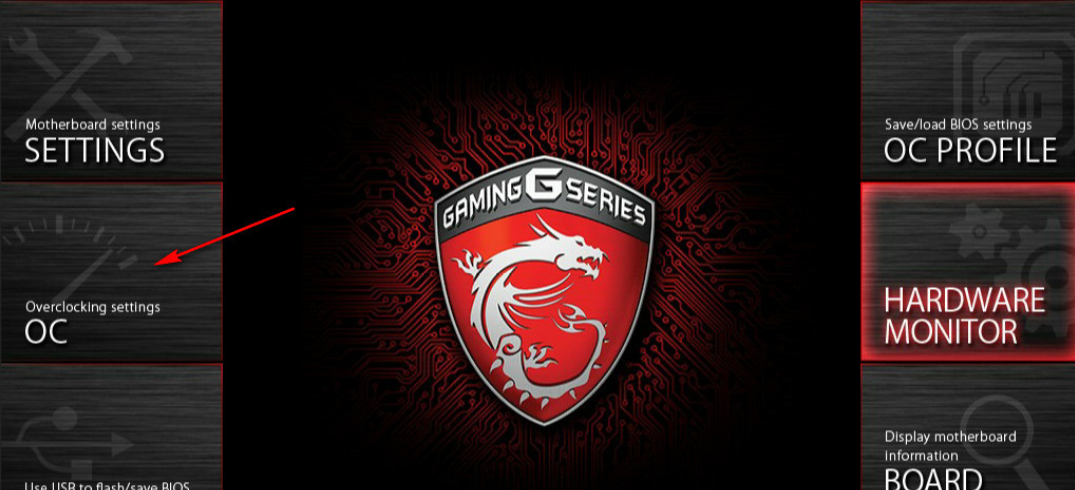
首先,我们开机进入bios,一般主板按Del键就可以进入。
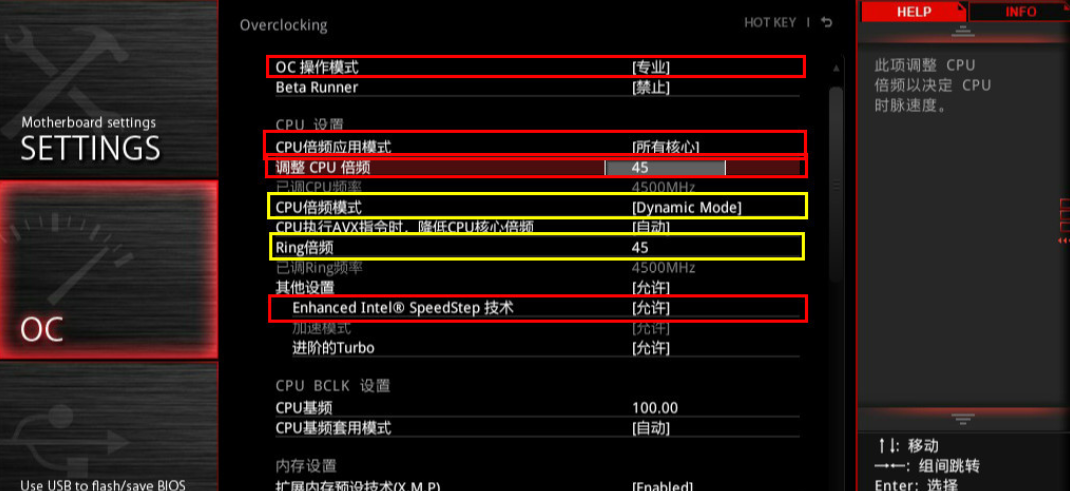
选择到OC(超频选项),首先将操作模式改为“专业”,在CPU设置中,将CPU倍频应用模式设置为“所有核心”,CPU倍频就是CPU运行时的最高主频,因为CPU体质不咋地,所以勉强设置为“45”。CPU倍频模式设置为“Dynamic Mode”,Ring倍频可以和倍频设置为同样,以提高CPU在内存中读取速度。这两项大家可以自行斟酌设置。下方的Enhanced Intel@speedstep技术一般设置为“允许”。这样子可以优化CPU电压控制,降低发热量。
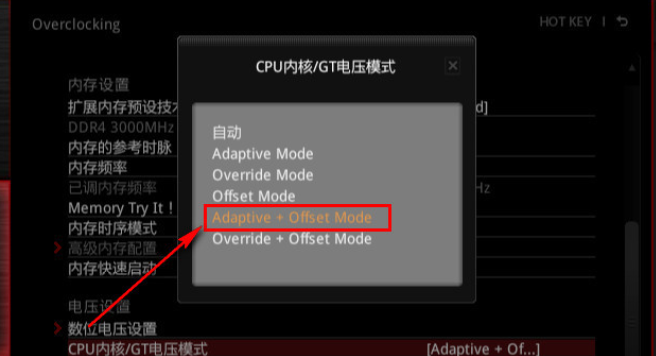
接着在先在数位电压里面设置成“Adaptive+Offset Mode”模式,这一步就相当于设置防掉压功能,如果没有起到作用就要在系统中的电源设置里面设置“高性能”模式。
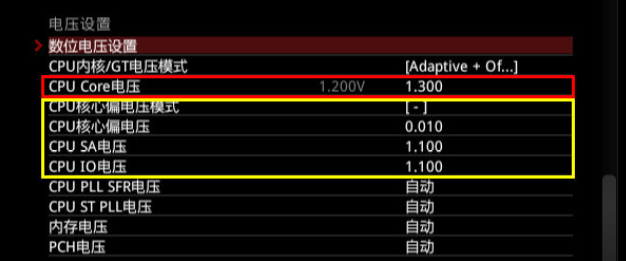
设置完了之后就需要调试电压了,如果是正常超频而不是为了跑出高分而去极限超频的话,那么IntelCPU的核心电压设置最好不要超过1.3V,如果主板配置足够好可以后续还可以往下降。因为主机配置比较一般,所以这里将核心电压设置成“1.3V”,为了不让电压过高,核心偏电压模式设置成“-”,核心偏电压设置“0.01”左右即可。SA电压和IO电压是和内存有关了,要更加内存的颗粒来设置,如果像三星比较吃电压的内存可以稍微设置高一点,这里用的是海力士的内存颗粒,所以就设置“1.1V”就可以了。
超频的设置就差不多了,最后一步就是关闭掉节能的设置,在CPU规格中,可以Intel热监控,C-state给“禁止”掉,同时电力限制、周期维护、电流上限、拉到最高,FCLK频率设置在“1000MHz”,一般默认就是1000Mhz。
以上就是IntelCPU在微星主板上的超频过程,其他主板的重要参数基本一样,小参数要根据主板的bios来具体调整,有一些参数只是英文名称不一样而已。
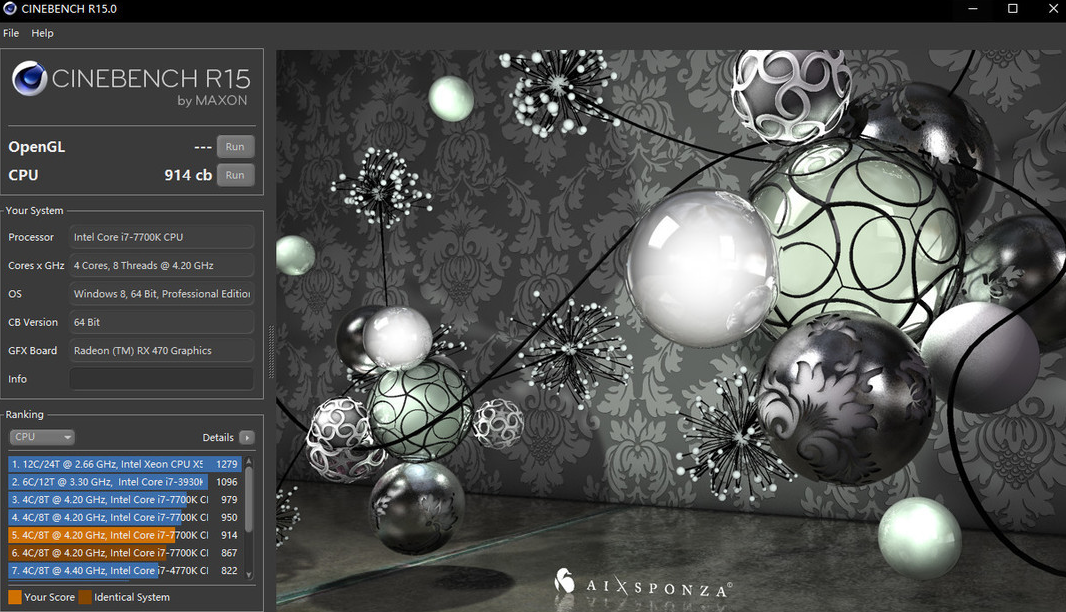
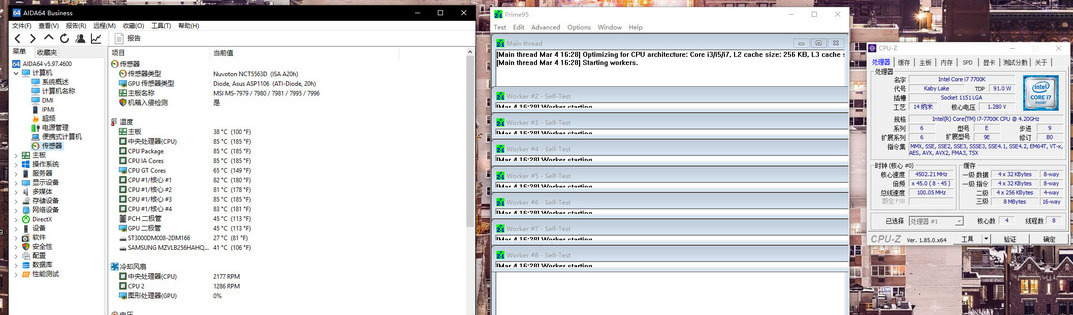
在超频过程中肯定要测试超频的稳定性,可以使用P95、Aida64等烤鸡软件进行测试,测试超频设置的时候也可以用R15来跑一下分测试一下。因为示例中的电脑散热不咋地,所以超到4.5G后分数的提升不是很高。确定好超频参数后,要进行一次长时间的烤机测试,一般用P95或者Aida64双烤30分钟,温度不超过90度即可,如果长时间烤机温度过高,说明倍频或者电压还得降一下。如果在超频过程中出现黑屏死机的情况,那就要关机拔电源扣掉bios电池五分钟重置bios设置重新开始了。
AMD超频
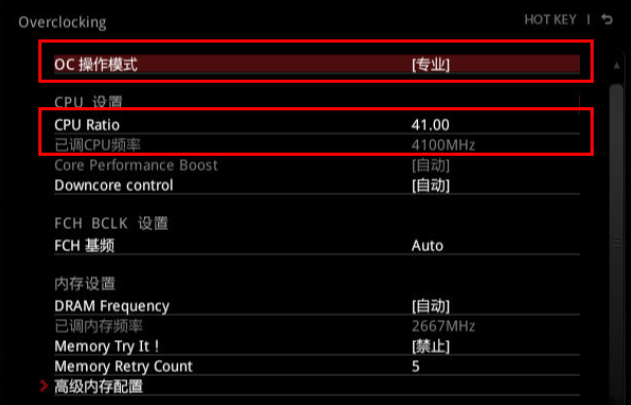
AMD主板的bios设置相对Intel主板简单一些,同样是先进入bios中,将OC模式设置为“专业”,然后设置倍频选项,测试了几次后觉得41的倍频比较适合这套配置,如果散热和主板更好的玩家可以再拉高一点。
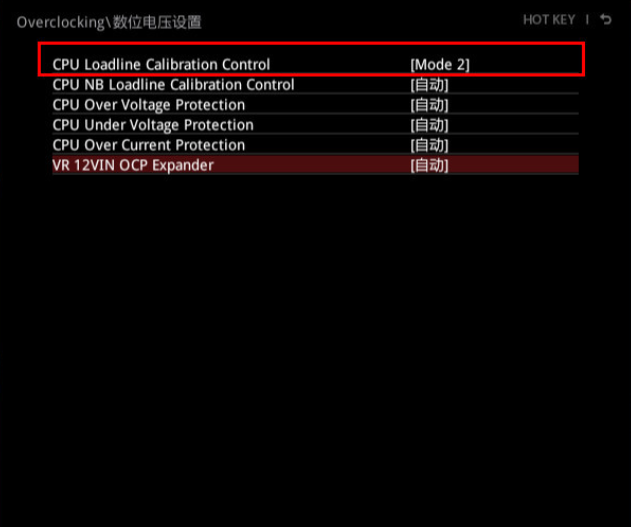
设置完倍频后,要在数位电压设置中,将第一个选CPU Loadline CalibitionControl设置为“Mode2”,这个CPU的放电压功能,如果极限超频也可以直接设置mode1,南桥防掉压和电流电压保护直接设置为自动就行。
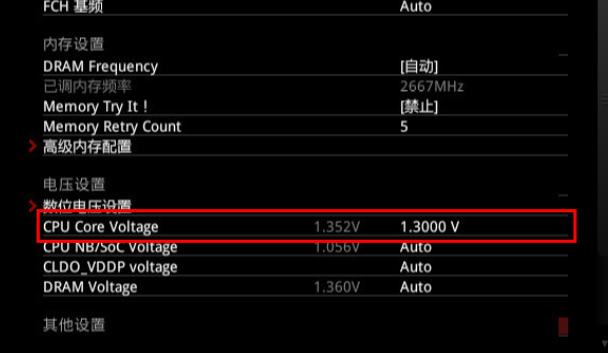
AMD的核心电压一般都会比Intel高一点,这里也是测试了一个比较稳定的电压设置为“1.3V”,下面的一些电压设置为自动就行,不会太影响超频结果。
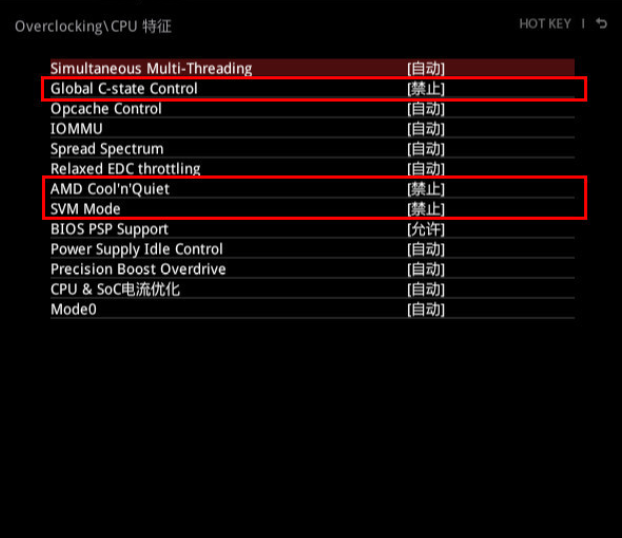
最后一步也是同样打开CPU特征,将Global C-state Control等三个选项禁止掉,这几个是节能选项和虚拟化技术,不用虚拟机的玩家可以关闭。
可能这里有一些玩家会说,2600x不是可以睿频到4.2G吗,怎么设置了4.1G呢,这样子不是还不如不超频吗?在这里要解释一下,一般CPU睿频的最大频率只是单核的,而我们超频出来的是全核心的,所以全核心的4.1G肯定会比单核4.2G强的。下面将测试一下R15,通过数据告诉大家。
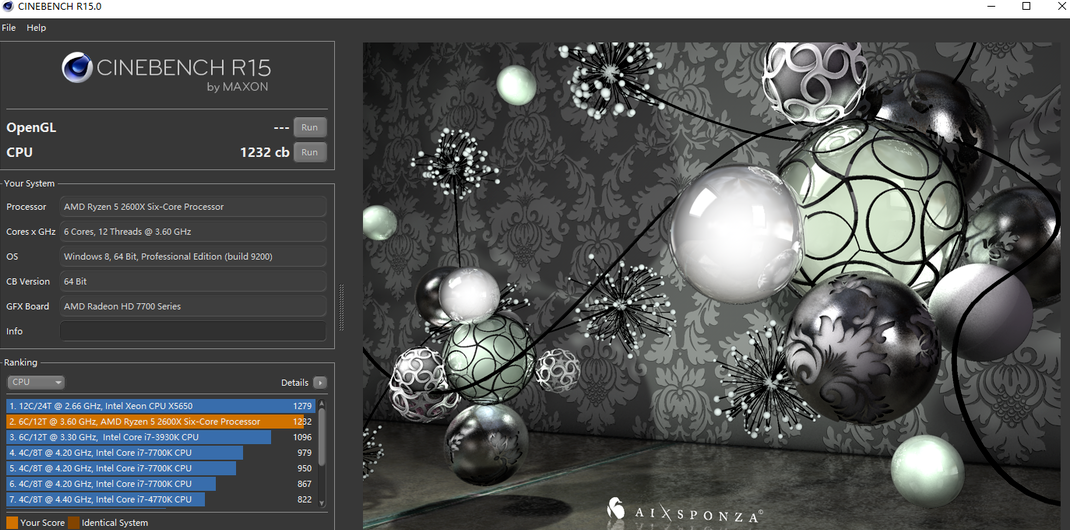
默认频率↑
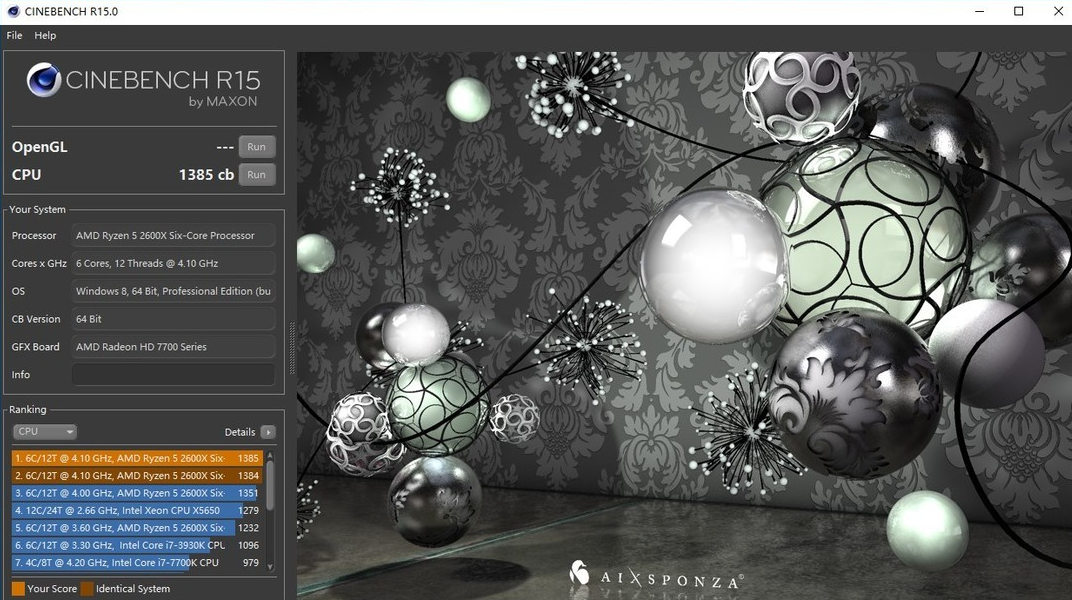
超4.1G 1.3V ↑
可以看到在超频后,R15的跑分比原来高了12%,这就是多核心带来的性能提升而不是单核。另一个方面,AMD的CPU默认频率下,电压都会跑得比较高,1.4V都是家常便饭,我们在超频的时候就可以设置一个相对较低的电压,让散热更好一些。
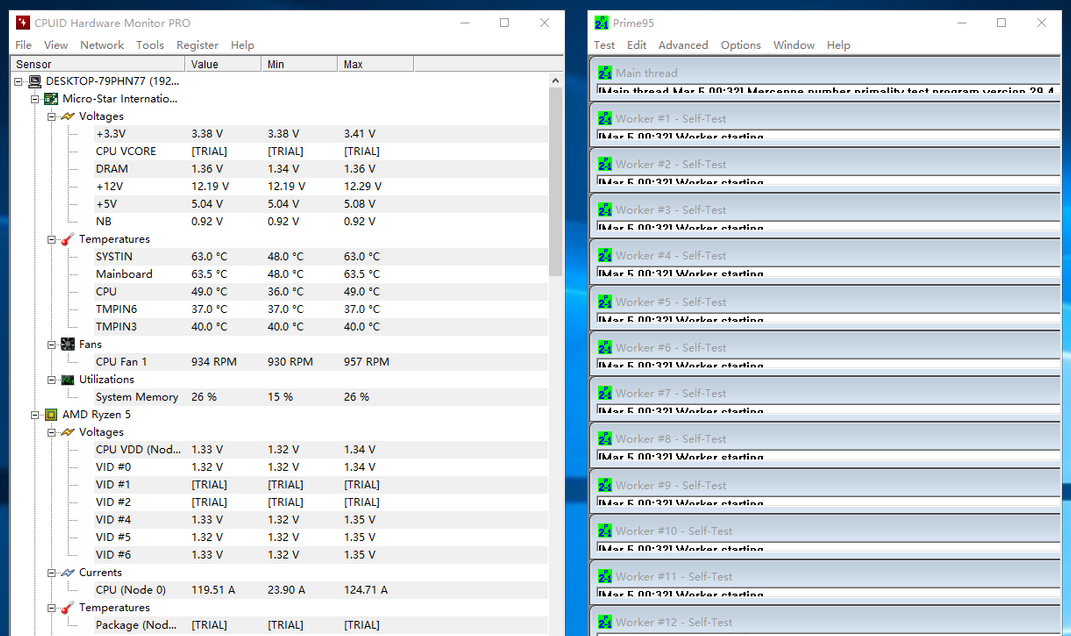
通过英特尔和AMD的超频教程,相比各位玩家们应该大概了解到CPU超频的步骤吧。总结一下就四步“提频、控压、防掉压、关节能”。这四步适用于大部分主板,所以不是微星主板用户在看完这篇教程后,也可以自己研究一下自己的主板如何超频。这篇超频教程也只能作为入门教程,高阶教程还有很多参数可以做细调,这里就不展开了。最后还是建议一下小白玩家在超频的过程中一定要多测试一下稳定性,特别是在确定好超频参数后,一定进行一次长时间的烤鸡测试,保证温度稳定不降频。





