3600MHz 内存只跑 2666MHz?白瞎好配置!1 分钟开启 XMP 模式,附进 BIOS 避坑指南

294次阅读
朋友花大价钱装了台 13 代 i5+4090 的高端机,结果用的时候总觉得不对劲 —— 明明插的是 3600MHz 的金士顿骇客内存,查看频率却只有 2666MHz,相当于花了高端内存的钱,用着入门级的速度。其实这不是硬件问题,而是他没开 “XMP 模式”,今天把开启方法和避坑技巧分享出来,别让你的好内存白白浪费性能~

先吐槽:好内存跑低频,相当于 “宝马开国道”

朋友的配置是 i5-13400F + 华硕 B660M 主板 + 3600MHz 双 16G 内存,按理说这配置玩游戏、做设计都够快,结果内存频率拖了后腿。3600MHz 内存跑 2666MHz,就像买了辆宝马却只能开 60 码,性能直接砍半 —— 多开软件会卡顿,游戏帧率也上不去,白瞎了这么好的硬件。
其实这是新手常犯的错:电脑默认会把内存频率降到 “基础频率”(比如 DDR4 的 2666MHz、DDR5 的 4800MHz),想让内存跑满标称频率,必须手动开启 “XMP 模式”(英特尔的内存超频协议,AMD 叫 DOCP),相当于给内存 “解锁全速”。

开启 XMP 分 3 步,但进 BIOS 别踩这 2 个坑!

以朋友的华硕 B660M 主板为例,开启 XMP 其实很简单,但很多人卡在 “进 BIOS” 这一步,先把流程和避坑技巧说清楚:
第一步:进 BIOS,别跟 “快速启动” 较劲
朋友一开始按我说的 “开机狂按 F2”,结果电脑直接启动,进不了 BIOS,还开玩笑问 “是不是得单身 30 年练手速”。其实问题出在 “快速启动” 上 ——Win10/11 默认开启快速启动,会跳过 BIOS 自检,按再快也没用。
正确进 BIOS 方法(通用)
  1. 先按住主板对应的 BIOS 快捷键(华硕按 F2,微星按 DEL,技嘉按 F2 或 DEL,不确定就搜 “XX 主板进 BIOS 按键”);
  2. 按住快捷键不放,再按开机键,直到出现 BIOS 界面再松手;
  3. 如果还是进不去,先关快速启动:Win11 打开「设置→系统→电源和睡眠→其他电源设置→选择电源按钮的功能→更改当前不可用的设置」,取消勾选 “启用快速启动”,保存后再试。
朋友按 “先按住 F2 再开机” 的方法,一次就进去了,根本不用练手速~
第二步:在 BIOS 里开启 XMP,2 种方法任选
进 BIOS 后,界面可能是英文或中文(华硕可以按 F12 切换语言),开启 XMP 有 2 种简单方法,新手也能看懂:
方法 1:主页面直接开(推荐新手)
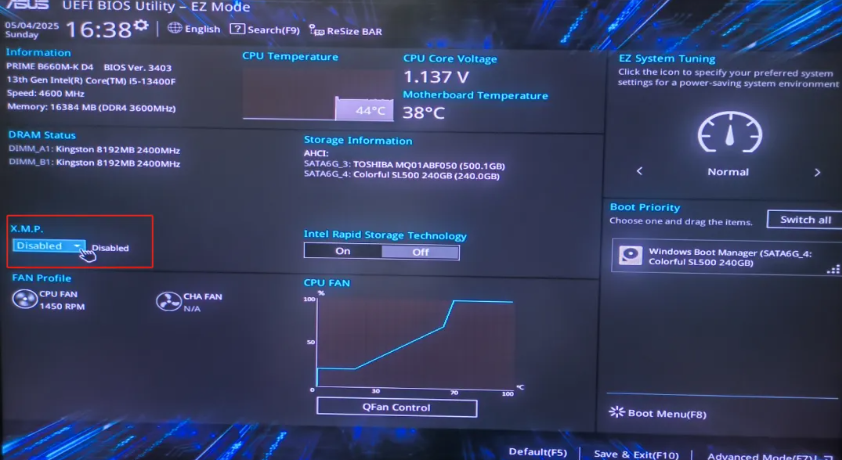
在 BIOS 主页面找到 “XMP” 选项(通常在 “内存” 或 “AI Tweaker” 菜单里),默认是 “Disabled”(关闭),点击下拉菜单选 “Enabled”(开启),系统会自动加载内存的标称频率(比如 3600MHz)。

3600MHz 内存只跑 2666MHz?白瞎好配置!1 分钟开启 XMP 模式,附进 BIOS 避坑指南

方法 2:高级设置里选频率(适合想调参数的玩家)
  1. 按 F7 进入 “高级模式”(华硕主板);
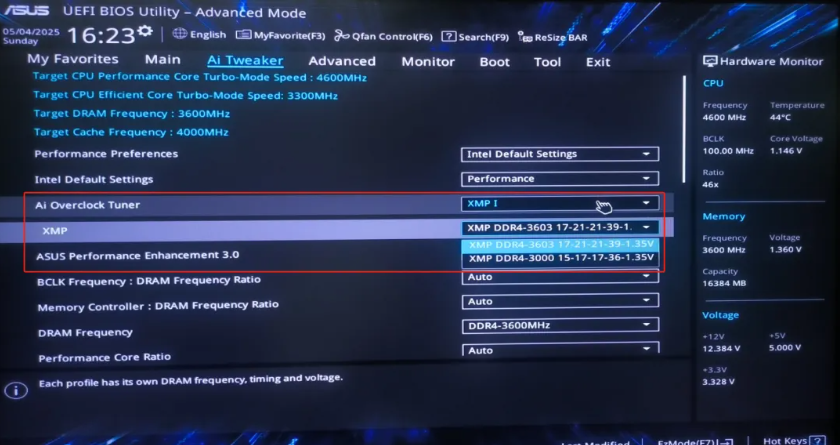
  2. 找到 “AI Overclock Tuner”(超频调谐器),默认是 “Auto”,改成 “XMP 1”;
  3. 下面会出现内存频率选项,比如朋友的内存标称 3600MHz,选 “3603MHz”(接近标称值即可),也可以选 3200MHz、3000MHz,根据稳定性调整。

3600MHz 内存只跑 2666MHz?白瞎好配置!1 分钟开启 XMP 模式,附进 BIOS 避坑指南

第三步:保存设置,重启生效
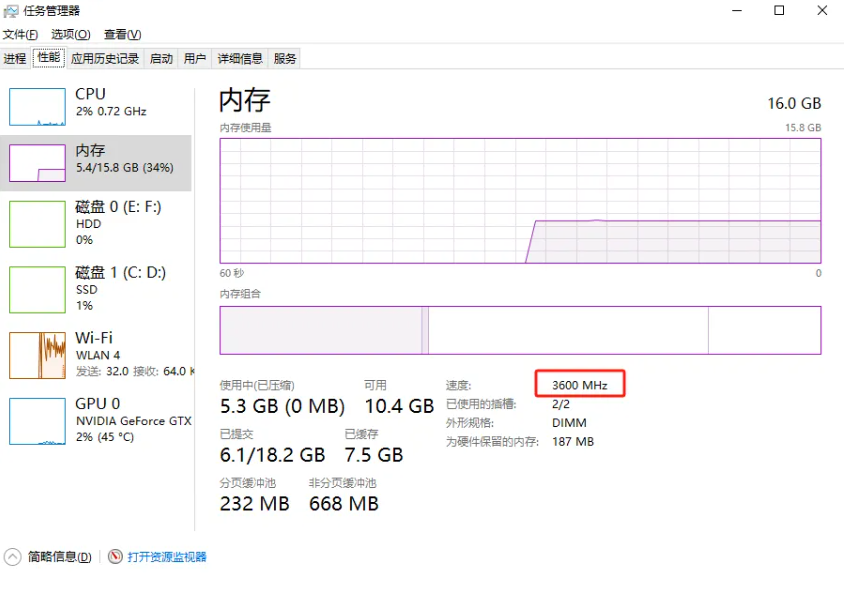
不管用哪种方法,开启 XMP 后一定要按 “F10” 保存设置,选择 “Yes” 确认,电脑会自动重启。重启后打开 “任务管理器→性能→内存”,就能看到频率已经跑满(比如 3600MHz),朋友的电脑就是这样搞定的,重启后直接满血复活。
3600MHz 内存只跑 2666MHz?白瞎好配置!1 分钟开启 XMP 模式,附进 BIOS 避坑指南

新手必看:XMP 开启后,这 2 个细节要注意

  1. 内存和主板要兼容:比如 DDR4 内存只能插 DDR4 主板,DDR5 内存插 DDR5 主板,别混插;另外,老主板(比如 B460)可能不支持 3600MHz 这么高的频率,买内存前先查主板支持的最高内存频率;
  2. 不稳定就降频率:如果开启 XMP 后电脑蓝屏、卡顿,可能是内存体质不行,或者主板供电跟不上,试试降一档频率(比如 3600MHz 降到 3200MHz),稳定性会更好。

总结:好内存要开 XMP,不然等于白买

很多人装完电脑就直接用,不知道内存需要 “解锁”,导致高端内存跑低频,浪费性能。其实开启 XMP 只要 1 分钟,进 BIOS→开 XMP→保存重启,三步搞定。下次装电脑或升级内存,别忘了开 XMP,让你的内存跑满速度,别再让好配置 “躺平”~
正文完
请使用微信扫一扫(自愿无偿打赏-乞讨)
post-qrcode
 0

未知文明

特别声明
网站内容部分通过网络收集、整理与优化,若您发现任何内容存在侵权问题,请及时通过admin@xwenming.com与我联系,将在核实后第一时间删除相关内容。
本站严格遵守法律法规,坚决不提供任何破解、侵权类技术支持或资源,所有内容仅用于学习交流与经验分享。感谢您的理解与支持,祝您在本站收获实用信息!
随机文章
Geek Uninstaller:卸载软件必备神器,彻底清理残留文件,轻量无广告(附使用技巧)

Geek Uninstaller:卸载软件必备神器,彻底清理残留文件,轻量无广告(附使用技巧)

卸载软件时总遇到 “卸不干净” 的烦恼?在控制面板点了 “卸载”,文件夹里却还留着一堆残留文件,注册表更是被冗...
USB 便携式软件管理工具推荐:让常用软件随 U 盘走,在哪都能轻松用

USB 便携式软件管理工具推荐:让常用软件随 U 盘走,在哪都能轻松用

出差或旅行时,用别人的电脑总觉得不顺手 —— 没有常用的浏览器插件、找不到熟悉的办公软件、甚至连习惯的输入法都...
电脑开机慢成狗?这招让软件乖乖排队!

电脑开机慢成狗?这招让软件乖乖排队!

是不是很多人开机就想砸键盘?微信、QQ、网盘那一堆软件,跟赶集似的全挤着要出来,电脑直接卡成PPT,鼠标都冻住...
EmEditor 大文件查询器:秒级检索 GB 级文本,大文件编辑神器

EmEditor 大文件查询器:秒级检索 GB 级文本,大文件编辑神器

处理 GB 级文本文件时,普通编辑器常出现卡顿、崩溃?EmEditor 大文件查询器是一款专为超大文本设计的专...
AI算力费暴涨?大厂CodinPlan/TokenPlan新套餐怎么选才不亏?

AI算力费暴涨?大厂CodinPlan/TokenPlan新套餐怎么选才不亏?

这“Token”听着挺玄乎,翻译过来就是“词元”,但我看叫它“算力币”更接地气。以前国内大厂都搞包月随便造(C...
Windows 11系统最佳性能优化设置指南:关闭不需要的可选功能

Windows 11系统最佳性能优化设置指南:关闭不需要的可选功能

现在的Windows系统为什么越来越大?其中一个不可忽略的原因是它相当于是一位经验非常丰富的老人,但它什么都不...
Windows 11系统最佳性能优化设置指南:禁用搜索界面的广告

Windows 11系统最佳性能优化设置指南:禁用搜索界面的广告

默认情况下,点击任务栏的搜索后,出现的界面中会给你推荐大量的广告、各种游戏、乱七八糟资讯等等。 点击右上方的“...
本站相关说明

本站相关说明

欢迎访问本网站!这里是专注科技前沿资讯与电脑系统相关技术的专业平台,每日科技前言领域最新动态,同时分享免费实用...
Windows 11系统最佳性能优化设置指南:关闭传递优化

Windows 11系统最佳性能优化设置指南:关闭传递优化

微软悄悄地把你的电脑当做一头种猪,在网上到处播种,极度消耗你的宽带。它相当于把你的电脑当做一台BT种子资源发布...
Windows 11秒变macOS!一比一完美还原,流畅到让你忘了是在用Windows系统

Windows 11秒变macOS!一比一完美还原,流畅到让你忘了是在用Windows系统

还在纠结是用 Windows还是 macOS?其实完全可以两者兼得!最近发现一套超逼真的 Windows 11...