多显示器亮度调节太麻烦?用 Twinkle Tray 一键搞定!任务栏直接调亮度 + 定时自动调节,告别显示器实体按键

160次阅读
用多显示器办公或娱乐时,是不是总被亮度调节搞得手忙脚乱?外接显示器的实体按键藏在背面,按半天才能调对亮度;晚上想调暗屏幕护眼,还得挨个显示器折腾,光找按键就够烦了。直到发现 Twinkle Tray 这款工具,才算解决了这个小麻烦 —— 它能在任务栏直接添加亮度调节入口,不用碰显示器实体按键,多台显示器还能同步控制,甚至能定时自动调节亮度,堪称 “多屏用户的亮度调节神器”。

多显示器亮度调节太麻烦?用 Twinkle Tray 一键搞定!任务栏直接调亮度 + 定时自动调节,告别显示器实体按键

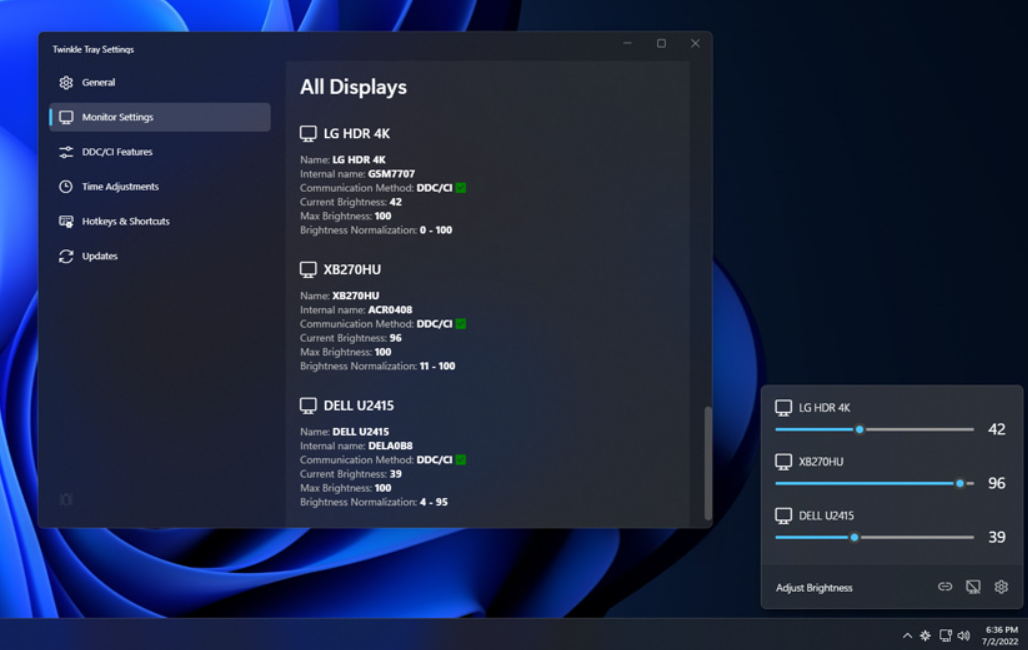
作为一个常年用双显示器办公的人,之前调节亮度的经历堪称 “折磨”:主显示器按键盘快捷键就能调,外接显示器却得弯腰找背面的按键,按一次跳一个亮度档,想调到舒服的亮度得按五六下。换成 Twinkle Tray 后彻底省心:任务栏右下角多了个小图标,点击后直接弹出所有显示器的亮度滑块,拖动就能精准调节,双屏亮度同步增减,晚上加班时还能设置 “20 点自动调低亮度”,不用再手动操作,体验直接提升一个档次。

什么是 Twinkle Tray?多显示器的 “亮度遥控器”

Twinkle Tray 是一款主打 “便捷亮度调节” 的轻量级工具,简单说就是把显示器的亮度调节功能 “搬” 到了电脑任务栏上。它支持外接显示器、笔记本屏幕等多种设备,不管你用 1 台还是 3 台显示器,都能在软件里统一控制亮度,省去按实体按键的麻烦。
最贴心的是它 “轻量化 + 无广告” 的设计 —— 安装包不到 10MB,启动后在任务栏安静运行,不占内存不弹窗,调节亮度时点击图标就能用,用完自动隐藏,完全不打扰日常使用。

多显示器亮度调节太麻烦?用 Twinkle Tray 一键搞定!任务栏直接调亮度 + 定时自动调节,告别显示器实体按键

这些核心功能,多屏用户用了都说香

用过 Twinkle Tray 后就会发现,它的优势藏在 “精准解决调节痛点” 里,每个功能都戳中多屏用户的需求:
  • 任务栏直接调亮度,告别实体按键
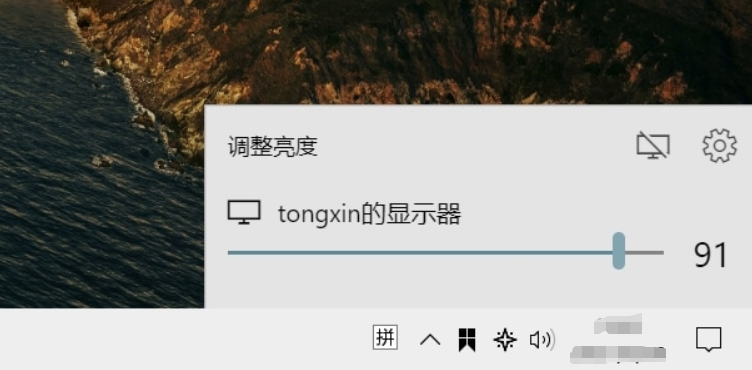
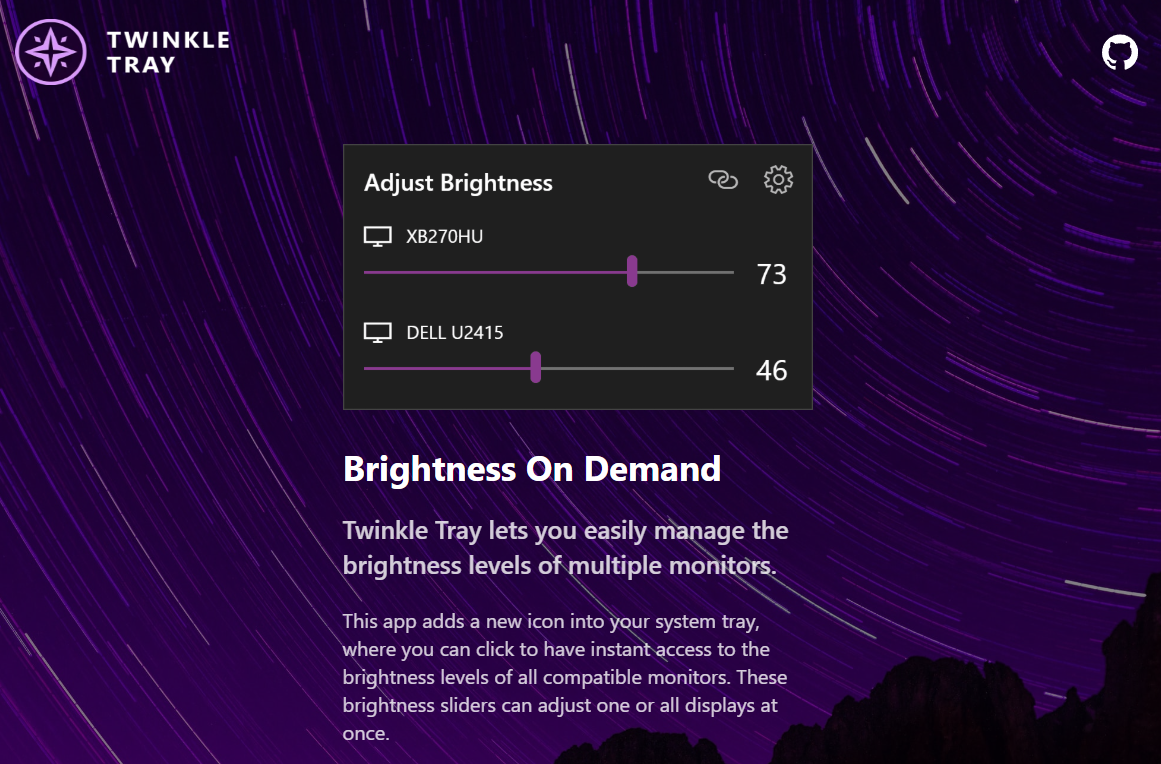
    这是最实用的功能!外接显示器的实体按键大多设计在背面或底部,位置隐蔽还不好按,调亮度全靠 “盲按 + 猜”。Twinkle Tray 在任务栏添加了一个亮度图标,点击后弹出所有已连接显示器的列表,每个显示器对应一个滑块,拖动滑块就能精准调节亮度(支持 0-100% 细腻调节),甚至能单独控制每台显示器的亮度,比如主屏幕调亮办公,副屏幕调暗看文档,互不影响。
  • 多显示器同步控制,效率翻倍
    用双屏或三屏的用户都懂:挨个调节亮度有多费时。Twinkle Tray 支持 “一键同步调节”,勾选 “同步所有显示器” 后,拖动一个滑块,所有屏幕的亮度会同时变化,不用反复切换操作。比如开会时需要把所有屏幕调亮展示内容,或晚上统一调低亮度护眼,一键就能搞定,比单独调节省一半时间。
  • 定时自动调节,跟着时间 “智能变亮变暗”
    每天手动调亮度太麻烦?它的 “自动化调节” 功能能帮你偷懒:设置好时间规则,比如 “早上 8 点自动调至 70% 亮度”“晚上 20 点自动降至 30% 亮度”,软件会根据时间自动切换亮度,完全不用手动干预。对需要长期盯着屏幕的人来说,这种 “跟着时间走” 的亮度调节能减少眼部疲劳,比一直用固定亮度更护眼。

多显示器亮度调节太麻烦?用 Twinkle Tray 一键搞定!任务栏直接调亮度 + 定时自动调节,告别显示器实体按键

适合谁用?这些场景闭眼入

  • 多显示器办公族:双屏 / 三屏用户调节亮度不用找按键,任务栏直接操作更高效;
  • 外接显示器用户:笔记本接外接屏,告别外接显示器实体按键难按的问题;
  • 护眼需求党:需要根据时间调节亮度,减少强光刺激,保护视力;
  • 嫌手动调节麻烦的人:设置定时规则后自动亮度,省心又省力。

如何下载?

官网下载:【点击前往
GitHub下载:【点击前往
微软商店:【点击前往
备份下载:【点击前往

总结:亮度调节的 “刚需小工具”,实用到离不开

对需要频繁调节屏幕亮度的人来说,Twinkle Tray 的价值在于 “简单、高效、无感化”。它没有复杂功能,却把 “亮度调节” 这件小事做到了极致 —— 任务栏直接操作、多屏同步控制、定时自动调节,每个细节都为用户省心。


如果你也被显示器亮度调节麻烦的问题困扰,尤其是用多屏或外接显示器的朋友,一定要试试 Twinkle Tray。亲测用它调节亮度后,再也没弯腰找过显示器按键,定时功能还让屏幕亮度跟着作息走,眼部舒适度明显提升。
正文完
请使用微信扫一扫(自愿无偿打赏-乞讨)
post-qrcode
 0

未知文明

特别声明
网站内容部分通过网络收集、整理与优化,若您发现任何内容存在侵权问题,请及时通过admin@xwenming.com与我联系,将在核实后第一时间删除相关内容。
本站严格遵守法律法规,坚决不提供任何破解、侵权类技术支持或资源,所有内容仅用于学习交流与经验分享。感谢您的理解与支持,祝您在本站收获实用信息!
随机文章
PDF24:免费开源的 PDF 工具箱,27 个功能离线在线都能用,无广告无套路

PDF24:免费开源的 PDF 工具箱,27 个功能离线在线都能用,无广告无套路

处理 PDF 文件时总被各种限制搞得头大:想合并几个文档要开会员,压缩文件又怕泄露信息,转换格式还得下载一堆插...
Win11/10 用户注意!微软商店更新,自动更新关不掉了?最多仅能暂停五周

Win11/10 用户注意!微软商店更新,自动更新关不掉了?最多仅能暂停五周

最近,Windows 11 和 Windows 10 系统上的微软商店(Microsoft Store)迎来了...
突发!网传谷歌 9 月 1 日恢复中国大陆地区服务?官方回应来了

突发!网传谷歌 9 月 1 日恢复中国大陆地区服务?官方回应来了

近日,一张 “谷歌中国公告” 的截图在网络上广泛流传,该截图宣称自 2025 年 9 月 1 日起,Googl...
Win11 竟能瘦到 2.8GB?开发者把系统砍到只剩骨架,这操作太疯了!

Win11 竟能瘦到 2.8GB?开发者把系统砍到只剩骨架,这操作太疯了!

装个原版 Win11,C 盘直接被啃掉 20 多 GB,跟被贪吃蛇吞了似的;结果最近有个叫 NTDEV 的开发...
首届世界人形机器人运动会高能不断,冠军频出,笑料与突破齐飞

首届世界人形机器人运动会高能不断,冠军频出,笑料与突破齐飞

最近科技圈的大热点,非首届世界人形机器人运动会莫属了!8 月 14 日至 17 日,这场盛会在北京国家速滑馆 ...
GitHub 下载终于不反人类了,这款开源神器直接变应用商店

GitHub 下载终于不反人类了,这款开源神器直接变应用商店

逛 GitHub 的朋友,估计都被下载软件搞疯过吧?每次点开仓库,看着一堆 Releases 里的压缩包、源码...
豆包手机:全球首款真正的AI手机,引爆 AI 革命!打破 APP 围墙的背后,是一场关乎未来的生态大战

豆包手机:全球首款真正的AI手机,引爆 AI 革命!打破 APP 围墙的背后,是一场关乎未来的生态大战

12 月的科技圈,被一款手机搅得沸沸扬扬 —— 字节跳动联合中兴通讯推出的 “豆包手机”(nubia M153...
电脑配置选什么系统?Windows7/10/11版本匹配指南(附老旧机 / 高性能机型推荐)

电脑配置选什么系统?Windows7/10/11版本匹配指南(附老旧机 / 高性能机型推荐)

装系统时总纠结 “选 Win7、Win10 还是 Win11”?其实答案很简单:根据电脑配置选!老旧机强行装新...
Win11不好用?8个实用设置让系统更顺手(含任务栏/右键菜单/自动切换模式)

Win11不好用?8个实用设置让系统更顺手(含任务栏/右键菜单/自动切换模式)

Windows 11 虽有界面升级,但任务栏右键失灵、开始菜单卡顿等问题让不少用户觉得 “不如旧版顺手”。其实...
Snipaste 截图神器:精准截图 + 浮动窗口编辑,标注模糊功能全免费

Snipaste 截图神器:精准截图 + 浮动窗口编辑,标注模糊功能全免费

每天工作中截图次数多到数不清?用系统自带的截图工具总觉得不够顺手:要么框选不够精准,要么截完图想标注还要另开软...