MSRT 下载:微软官方 Windows 恶意软件删除工具,每月更新查杀流行病毒,附使用场景指南

159次阅读
电脑突然弹出奇怪弹窗、运行变慢,怀疑中了恶意软件?用杀毒软件全盘扫描太费时,又担心第三方工具不靠谱?其实微软早就为 Windows 用户准备了一款 “官方杀毒小助手”——Windows 恶意软件删除工具(MSRT)。它每月更新,专门针对流行恶意软件,能快速扫描并清除威胁,还能逆转恶意软件造成的更改,关键由微软官方出品,安全无捆绑,堪称 “系统安全的第一道防线”。

MSRT 下载:微软官方 Windows 恶意软件删除工具,每月更新查杀流行病毒,附使用场景指南

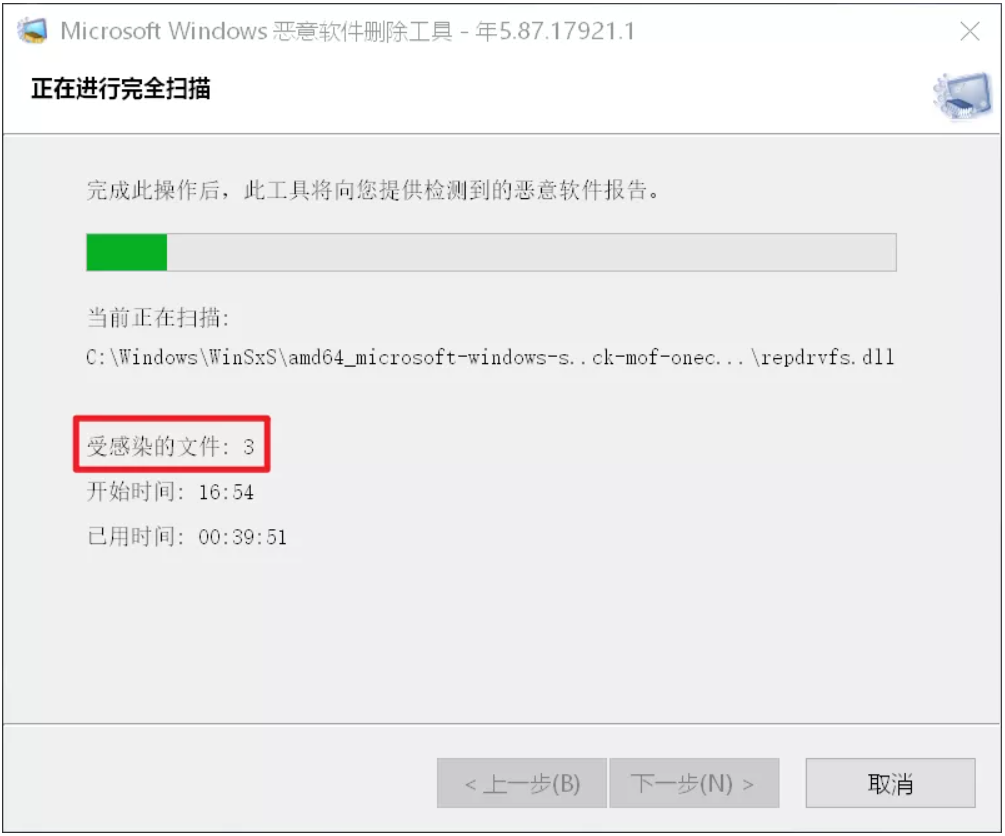
前阵子帮朋友检查电脑,他说最近总收到 “中奖弹窗”,浏览器主页也被篡改了,用基础杀毒软件扫了半天没查出问题。想起微软的 MSRT 工具,下载后运行扫描,不到 10 分钟就检测出一个伪装成 “系统补丁” 的恶意程序,清除后弹窗消失,电脑也恢复了流畅。后来才知道,这类常见恶意软件正是 MSRT 的 “主攻目标”,比一些杀毒软件的 “广谱扫描” 更精准高效。

什么是 MSRT?微软官方的 “恶意软件清洁工”

MSRT 全称 “Windows Malicious Software Removal Tool”,是微软专为 Windows 系统开发的免费恶意软件清除工具。它的定位很明确:针对当前流行的恶意软件家族(比如勒索病毒、广告弹窗程序、浏览器劫持工具等)进行精准查杀,并修复这些恶意软件对系统设置的篡改(比如恢复被修改的注册表、浏览器主页)。

MSRT 下载:微软官方 Windows 恶意软件删除工具,每月更新查杀流行病毒,附使用场景指南

和 Windows Defender 这类实时防护软件不同,MSRT 更像 “定期清洁工”—— 不常驻后台占用资源,而是按需运行扫描,适合作为日常安全防护的补充工具。

为什么要用 MSRT?官方工具的 3 大核心优势

作为微软官方出品的工具,MSRT 的优势体现在 “安全、精准、轻量” 三个方面,尤其适合普通用户:
  • 针对流行恶意软件,查杀更精准
    MSRT 每月会根据全球恶意软件趋势更新病毒库,专门瞄准当前最活跃的威胁(比如近期高发的勒索病毒变种、捆绑广告的恶意程序)。它不会像某些杀毒软件那样 “过度报警”,只针对确认的恶意软件动手,误杀率极低,清理后不会影响系统正常功能。
  • 与系统深度集成,安全无风险
    作为 Windows 官方工具,MSRT 能直接访问系统底层文件和注册表,清除恶意软件时更彻底,还能修复被篡改的系统设置(比如恢复被劫持的浏览器主页、修复损坏的系统服务)。更重要的是,它不会收集用户隐私数据,对比第三方工具更让人放心。
  • 轻量无负担,按需运行不拖慢电脑
    MSRT 体积小巧,运行时占用 CPU 和内存极低,哪怕是老电脑也能流畅扫描。它不需要常驻后台,用完即走,不会像实时杀毒软件那样长期占用系统资源,适合作为 “定期体检” 工具每月用一次。

这些场景用 MSRT,电脑安全更有保障

MSRT 不是万能的,但在特定场景下特别好用,能解决很多实际问题:
  • 关闭自动更新的电脑:如果你的 Windows 关闭了自动更新,可能错过内置的 MSRT 扫描,手动下载独立版运行,能补上这层防护;
  • 怀疑中了流行恶意软件:比如遇到弹窗广告、浏览器主页被改、进程异常占用资源,用 MSRT 快速扫描,大概率能找到并清除威胁;
  • 作为杀毒软件的补充:它不能替代 Windows Defender 或其他成熟杀毒软件,但能针对性查杀流行威胁,和实时防护形成 “双重保障”;
  • 系统异常后的排查:电脑突然变慢、频繁报错,排除硬件问题后,用 MSRT 扫一次,可能发现隐藏的恶意软件。

怎么用 MSRT?两种方式轻松上手

MSRT 的使用非常简单,有 “自动集成” 和 “手动运行” 两种方式,按需选择即可:
  • 方式 1:通过 Windows 更新自动运行(推荐)
    启用 Windows 自动更新后,MSRT 会每月作为更新的一部分自动下载并后台运行,扫描完成后会生成报告(可在 “事件查看器” 中查看)。这种方式最省心,不用手动操作,适合大多数用户。
  • 方式 2:下载独立版手动运行(按需使用)
    如果你想立即扫描,或关闭了自动更新,可手动下载独立版:
    1. 从微软官网下载 MSRT 独立安装包(搜索 “Microsoft Malicious Software Removal Tool download” 即可找到);
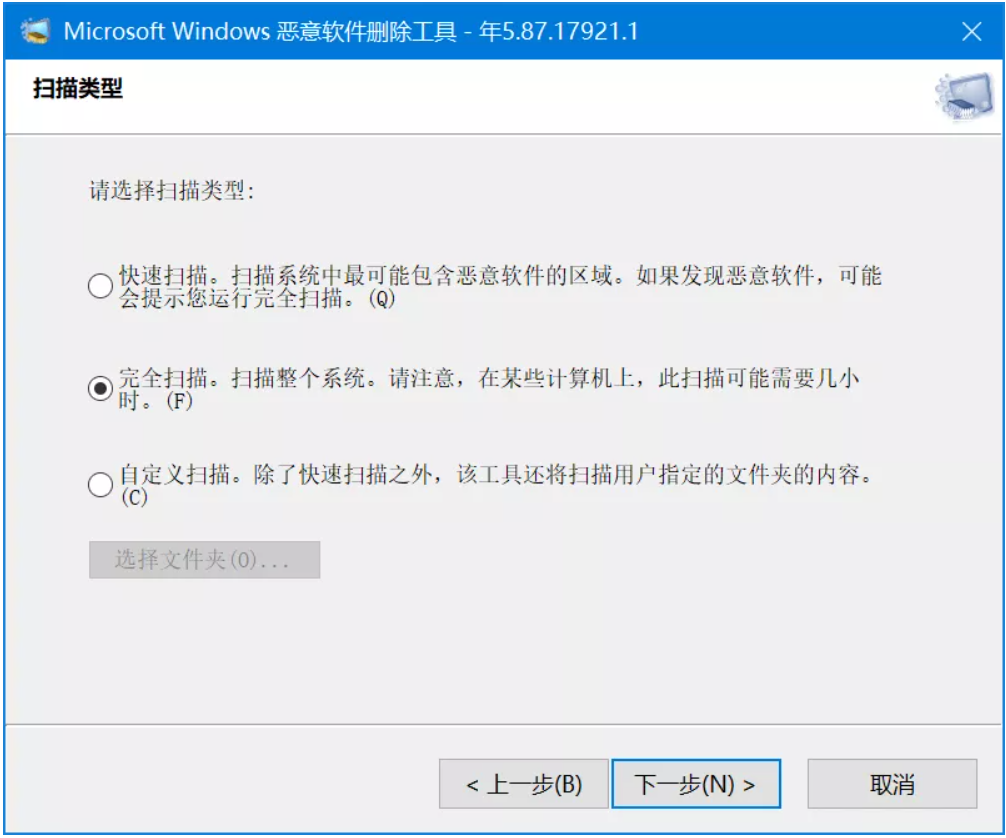
    2. 双击运行,选择 “快速扫描”(针对流行恶意软件,耗时短)或 “全面扫描”(扫描所有文件和注册表,耗时较长);
    3. 扫描完成后,工具会显示检测结果,点击 “查看详细信息” 可查看清除的威胁,全程中文引导,小白也能轻松操作。

如何下载?

官方下载:【点击前往
备份下载:【点击前往

总结:官方出品的安全小助手,值得常备

对 Windows 用户来说,MSRT 是一款 “低调却实用” 的安全工具。它没有花哨的界面,却能精准解决流行恶意软件问题,由微软官方背书,安全无风险,还轻量不占资源。无论是作为自动更新的一部分定期运行,还是怀疑中毒时手动扫描,都能为电脑安全添一份保障。


如果你也担心电脑中恶意软件,或者想给系统做个 “定期体检”,一定要试试 MSRT。亲测它对弹窗广告、浏览器劫持这类常见问题特别有效,官方工具的靠谱程度,用过就知道~
正文完
请使用微信扫一扫(自愿无偿打赏-乞讨)
post-qrcode
 0

未知文明

特别声明
网站内容部分通过网络收集、整理与优化,若您发现任何内容存在侵权问题,请及时通过admin@xwenming.com与我联系,将在核实后第一时间删除相关内容。
本站严格遵守法律法规,坚决不提供任何破解、侵权类技术支持或资源,所有内容仅用于学习交流与经验分享。感谢您的理解与支持,祝您在本站收获实用信息!
随机文章
2026年元旦放假通知PS模版海报红色新年节庆朋友圈手机设计素材50款

2026年元旦放假通知PS模版海报红色新年节庆朋友圈手机设计素材50款

专为2026元旦打造的放假通知海报合集,50款手机竖版PSD,红金节庆配色,分层可编辑。3分钟替换日期、LOG...
Windows 11系统最佳性能优化设置指南:清理任务栏、小组件

Windows 11系统最佳性能优化设置指南:清理任务栏、小组件

进入个性化设置-任务栏。 然后找到任务视图和小组件关闭。 关闭小组件:任务栏左侧就不会有乱七八糟的小图标了。 ...
突发!Win11 24H2 本月大动作,PowerShell 2.0 将被彻底移除,你的脚本还安全吗?

突发!Win11 24H2 本月大动作,PowerShell 2.0 将被彻底移除,你的脚本还安全吗?

最近在科技圈,尤其是 Windows 用户群体中,一则消息引发了不小的关注。微软官方宣布,将在本月发布的 Wi...
Windows11/10忘记登录密码怎么办?本地/联网账号通用重置方法

Windows11/10忘记登录密码怎么办?本地/联网账号通用重置方法

1.在我们忘记登陆密码前,提前制作微软官方发布的重置密码盘,它是完全免费,而且是安全的,重置密码以后不会丢失之...
Windows CMD 命令大全:基础操作+文件管理+系统/网络命令(附使用指南)

Windows CMD 命令大全:基础操作+文件管理+系统/网络命令(附使用指南)

CMD(命令提示符)是 Windows 系统的 “隐藏控制台”,通过输入命令可快速完成文件管理、系统配置、网络...
Win11 广告烦到爆?OFGB 这工具绝了!一键关干净,还免费

Win11 广告烦到爆?OFGB 这工具绝了!一键关干净,还免费

不知道你们有没有觉得,Win11 的广告有点多。直到发现个叫 OFGB 的小工具,才算把这 “广告骚扰” 给治...
Win10 电脑变慢?忽视这 5 件事会拖慢速度(附具体修复方法)

Win10 电脑变慢?忽视这 5 件事会拖慢速度(附具体修复方法)

Win10 电脑用久了越来越卡?除了开太多程序,还有些容易被忽视的细节会悄悄拖慢速度 —— 比如损坏的系统文件...
EcoPaste:Windows 和 Mac 跨平台开源剪切板管理工具,轻量安全还能 OCR 识别

EcoPaste:Windows 和 Mac 跨平台开源剪切板管理工具,轻量安全还能 OCR 识别

每天复制粘贴内容时总在抓狂:刚复制的文字被新内容覆盖,想找半小时前复制的图片翻遍文件夹都找不到,跨设备传个验证...
Windows AI 太烦人?一键删除教程,让系统重回清爽!

Windows AI 太烦人?一键删除教程,让系统重回清爽!

Windows 11 以及后续版本越来越"智能"了,AI 功能一个接一个往系统里塞。但问题是,很多功能因为我们...
Windows 控制面板怎么打开?5 种简单方法快速调出,适用于 Win10/Win11 系统

Windows 控制面板怎么打开?5 种简单方法快速调出,适用于 Win10/Win11 系统

“控制面板”是Windows操作系统中的重要配置和核心管理工具,承担着系统设置、硬件配置、软硬件及用户环境及用...