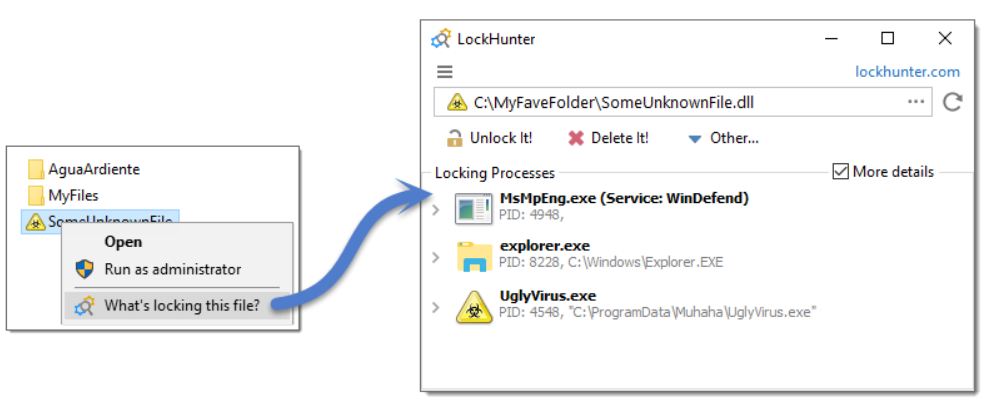
电脑里总有几个 “顽固分子” 让人头疼:想删除某个文件或文件夹,却弹出 “文件正在被使用”“无法删除” 的提示,关掉所有程序也没用,甚至不知道是谁在 “占用” 它。遇到这种情况,总不能为了删个文件就重启电脑吧?直到发现了 LockHunter 这款免费工具,才算彻底摆脱了这种困扰 —— 它能精准找出锁定文件的进程,一键解锁、删除,还支持误删恢复,简直是清理顽固文件的 “神器”。

第一次被 LockHunter 圈粉,是因为删一个旧软件残留文件夹时卡了壳。无论怎么点删除,都提示 “文件被另一个程序占用”,但我明明已经关掉了所有相关程序。试了网上说的 “任务管理器找进程”,翻了半天也没找到对应程序,差点就要格式化分区。抱着试试看的心态装了 LockHunter,右键选中文件夹点 “用 LockHunter 删除”,它瞬间扫描出是后台一个隐藏的服务进程在占用文件,点击 “解锁并删除”,几秒钟文件夹就消失了,全程不用重启电脑,简直不要太方便。
用下来发现,LockHunter 的功能设计得特别贴心,完全戳中用户的需求:
-
精准定位 “锁定源”
它最牛的地方是能显示 “谁在占用文件”—— 不管是前台程序、后台服务,还是隐藏的恶意软件进程,都能被揪出来,还会显示进程的详细信息(比如路径、PID),让你知道到底是哪个程序在 “搞鬼”。
-
解锁 + 删除一步到位
找到锁定进程后,不用手动去任务管理器结束进程,直接在 LockHunter 里点 “解锁”,文件就会解除占用;如果解锁后还是删不掉,可以选择 “解锁并删除”,或者 “下次重启时删除”(适合某些正在被系统进程占用的文件)。
-
误删能恢复,安全感拉满
和其他强制删除工具不同,LockHunter 会把删除的文件先放进回收站,而不是直接永久删除。万一误删了重要文件,随时能从回收站恢复,对新手来说太友好了,再也不用担心 “删错就完蛋”。
-
集成到右键菜单,操作超方便
安装后会自动集成到资源管理器的右键菜单,遇到删不掉的文件,右键直接选 “LockHunter” 就能启动,不用每次打开软件再手动选择文件,效率大大提升。
除了日常删除顽固文件,LockHunter 还有不少实用场景:
- 清理恶意软件残留:有些病毒文件会自我保护,普通方法删不掉,用它能找出恶意进程并强制删除,帮电脑 “去毒”;
- 卸载顽固软件:某些软件卸载后会留下残留文件,被后台进程锁定,用它可以彻底清理干净;
- 管理 DLL 文件:支持从进程中卸载 DLL 文件,适合解决某些因 DLL 冲突导致的程序报错问题。
官方下载:【点击前往】
备份下载:【点击前往】
- 操作前建议先看清楚 “锁定进程” 的信息,避免误删系统关键文件(比如正在运行的系统服务进程);
- 如果提示 “当前用户没有权限”,可以右键 LockHunter 程序,选 “以管理员身份运行”;
- 支持 Win7 到 Win11 的 32 位和 64 位系统,老电脑也能放心用。
对经常和电脑文件打交道的人来说,LockHunter 绝对是 “必备工具”—— 免费、无广告,能解决 “文件删不掉” 的老大难问题,还贴心地做了误删保护。我现在电脑里常备这款软件,遇到顽固文件再也不用头疼重启或找复杂教程了,右键一点就能搞定。
如果你也常被 “无法删除的文件” 折磨,赶紧试试 LockHunter,亲测真的能让文件管理变轻松~