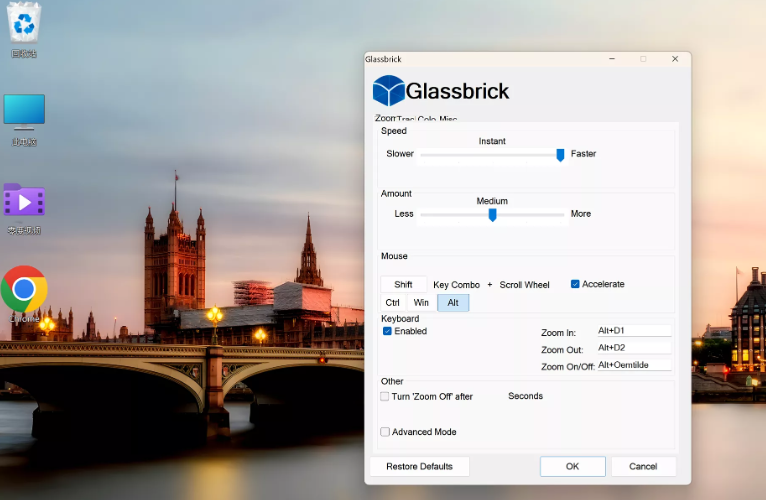
平时看文档时总觉得字太小?设计时盯着细节调参数,眼睛都快眯成一条缝了?试了不少屏幕放大工具,直到发现 Glassbrick,才算找到真正顺手的 —— 它能精准放大屏幕局部,还能缩小,完全免费,设置个快捷键就能随时用,对经常盯着屏幕的人来说太实用了。

第一次用 Glassbrick 是因为帮长辈调电脑,他们总说网页字太小看不清。以前用系统自带的放大镜,一放大整个屏幕都跟着晃,还容易挡住要操作的内容。但 Glassbrick 不一样,它是 “局部放大”:比如鼠标移到网页文字上,按一下快捷键,文字周围就会出现一个透明的 “放大框”,只放大那一小块区域,其他部分保持原样,既看清了内容,又不影响操作。
后来自己办公也离不开它了:看 PDF 里的表格数据时,放大单元格里的小字;设计图调颜色时,放大像素细节看是否对齐;甚至有时候看视频里的小字字幕,也能用它临时放大。除了放大,它还能缩小局部(虽然用得少,但偶尔看长图时缩小局部快速定位也挺方便)。
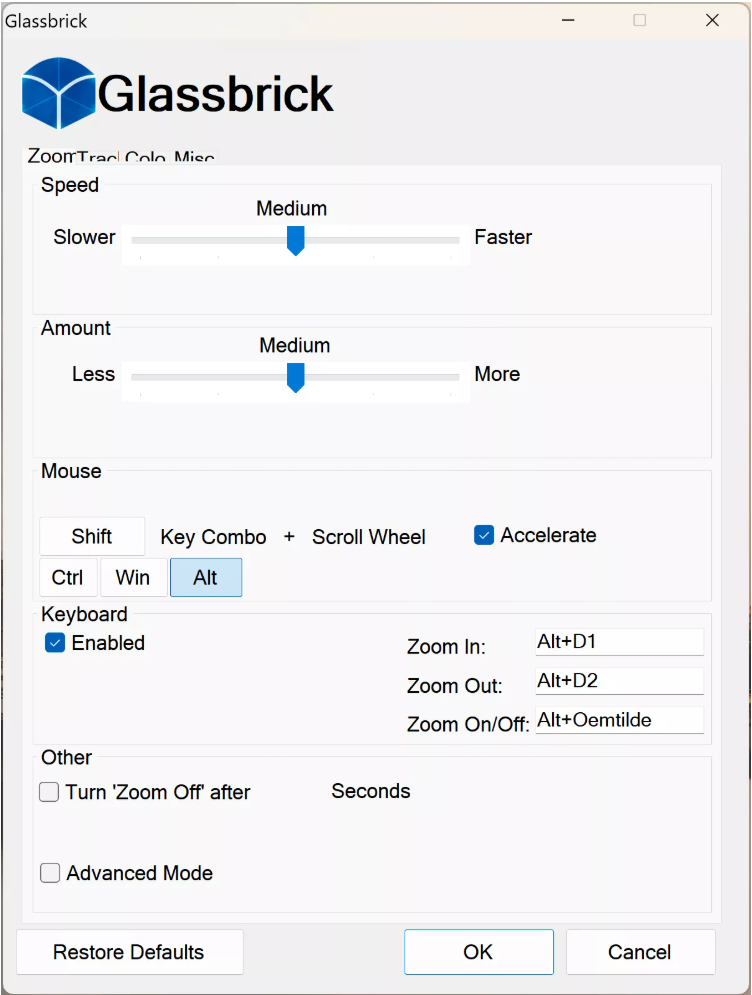
最让人喜欢的是操作简单。虽然界面是英文的,但基本不用管那些设置 —— 打开软件后,先在 “Hotkeys” 里设两个快捷键(比如 Ctrl+↑放大,Ctrl+↓缩小),再调一下放大倍数(默认 2 倍,最多能调到 5 倍),之后就不用管软件窗口了,藏在后台就行。要用的时候按快捷键,鼠标移到哪,放大框就跟着到哪,松手就恢复原样,完全不打断工作节奏。
它还有个贴心的小功能:可以改放大框的颜色模式。比如默认是透明底色,看白色背景的文档时,换成浅灰色底色,文字会更清晰,眼睛没那么累。对需要长时间盯着屏幕的人来说,这点太重要了。
当然,它也不是完美的 —— 界面全英文,但常用的就 “快捷键设置”“放大倍数” 这几个选项,连蒙带猜也能搞定;而且只能放大局部,不能像系统放大镜那样全屏缩放,但对多数场景来说,局部放大反而更实用。
点此下载
如果你也有 “屏幕内容看不清”“需要突出局部细节” 的困扰,比如长辈用电脑、设计 / 办公看细节、甚至看视频时放大字幕,真的可以试试 Glassbrick。免费、轻巧、快捷键操作方便,用一次就知道比系统自带的放大镜顺手多了。亲测用了大半年,现在办公离不开它,推荐给同样需要的朋友~