谁还没遇到过 “手滑删文件” 的崩溃时刻?前几天清理电脑,不小心把客户的合同文档彻底删除了,回收站里也找不到,急得满头汗。试了几款数据恢复软件,不是收费就是操作复杂,最后发现微软自家的工具居然这么好用 —— 关键是完全免费,搭配一个可视化工具,连电脑新手都能轻松上手。

先说说微软官方的「Windows File Recovery」。这工具本身是好东西,能恢复误删的文档、照片、视频,哪怕是格式化后的硬盘数据也有机会找回来。但有个缺点:它得在终端(命令提示符)里操作,需要记一串命令参数,比如 “/n”“/x” 这些,对新手来说太不友好了 —— 我第一次用的时候,输错参数导致扫描半天啥也没找到,差点放弃。
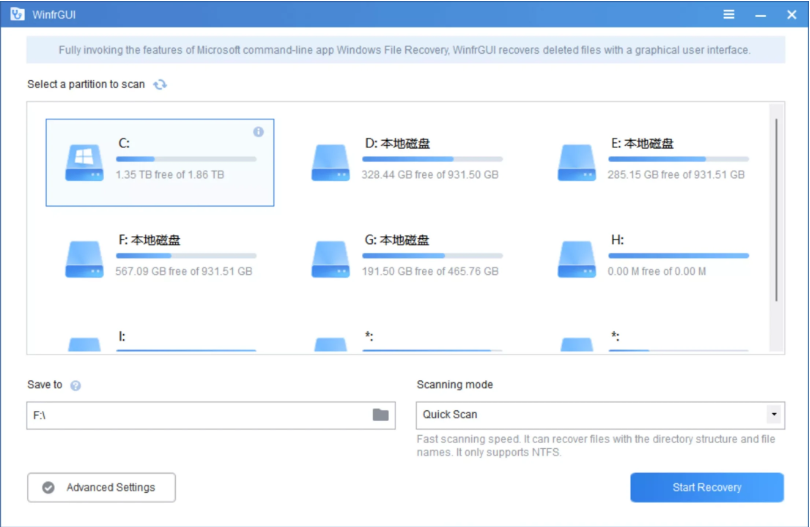
好在发现了「WinfrGUI-APP」这款工具,简直是「Windows File Recovery」的 “可视化皮肤”。它把终端命令全都做成了图形界面,点一点鼠标就能操作:选一下要恢复的文件类型(比如只找文档)、选原文件所在的磁盘(比如误删的文件在 D 盘)、再选一个恢复后保存的路径(别存在原磁盘,避免覆盖数据),点击 “开始扫描” 就行。
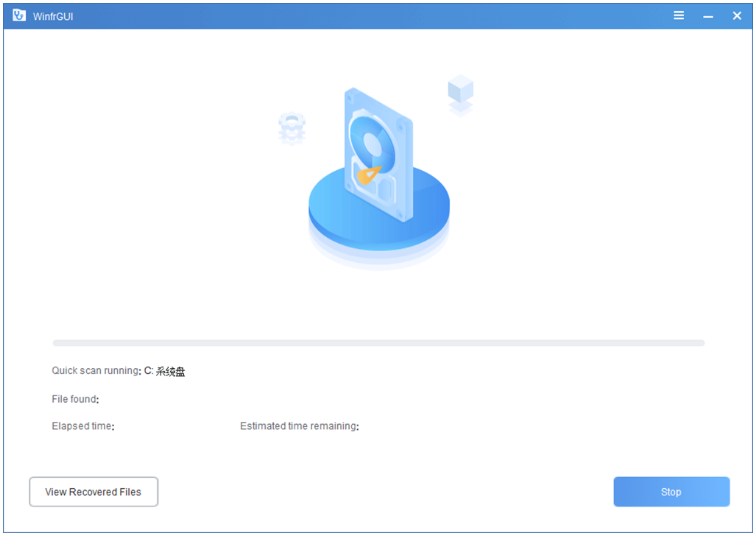
整个过程特别直观:扫描时能实时看到找到的文件,文件名、删除时间都标得清清楚楚,找到目标文件后勾选恢复,几秒钟就能导回来。我上次丢的合同文档,就是用它扫描 10 分钟后找回来的,连带着之前误删的几张设计图也一起恢复了,简直救大命。
最让人放心的是,这两款工具都能在微软应用商店直接下载,不用去乱七八糟的网站找安装包,不用担心捆绑广告或病毒。而且完全免费,没有 “免费版只能恢复 500MB” 这种套路,恢复多少文件都不收费。
操作步骤也简单到不行:
- 打开微软应用商店,搜 “Windows File Recovery” 和 “WinfrGUI-APP”,都下载安装好;
- 打开 WinfrGUI,按提示选 “原文件位置”“恢复后保存位置”“要恢复的文件类型”;
- 点击 “开始”,等它扫描完成,在结果里勾选要恢复的文件,点 “恢复” 就搞定。
亲测下来,它对近期删除的文件恢复率很高,比如一周内删的文档基本都能找回来;如果是很久以前删除的,可能需要耐心等它深度扫描,但也比花钱买会员划算多了。
如果你也常遇到 “误删文件” 的情况,真心推荐试试这对组合 —— 微软官方工具 + 可视化界面,免费又安全,操作还简单,关键时刻是真能帮上忙。再也不用为找数据急得团团转了~