
Victoria:硬盘诊断与修复工具,检测硬盘问题、修复坏道全搞定

426次阅读

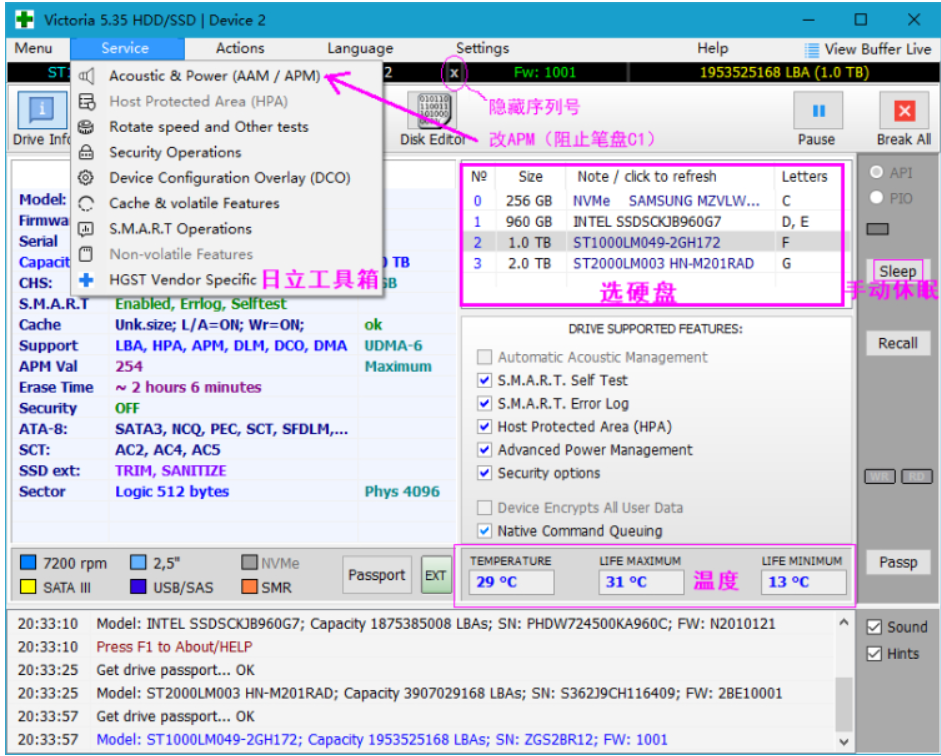
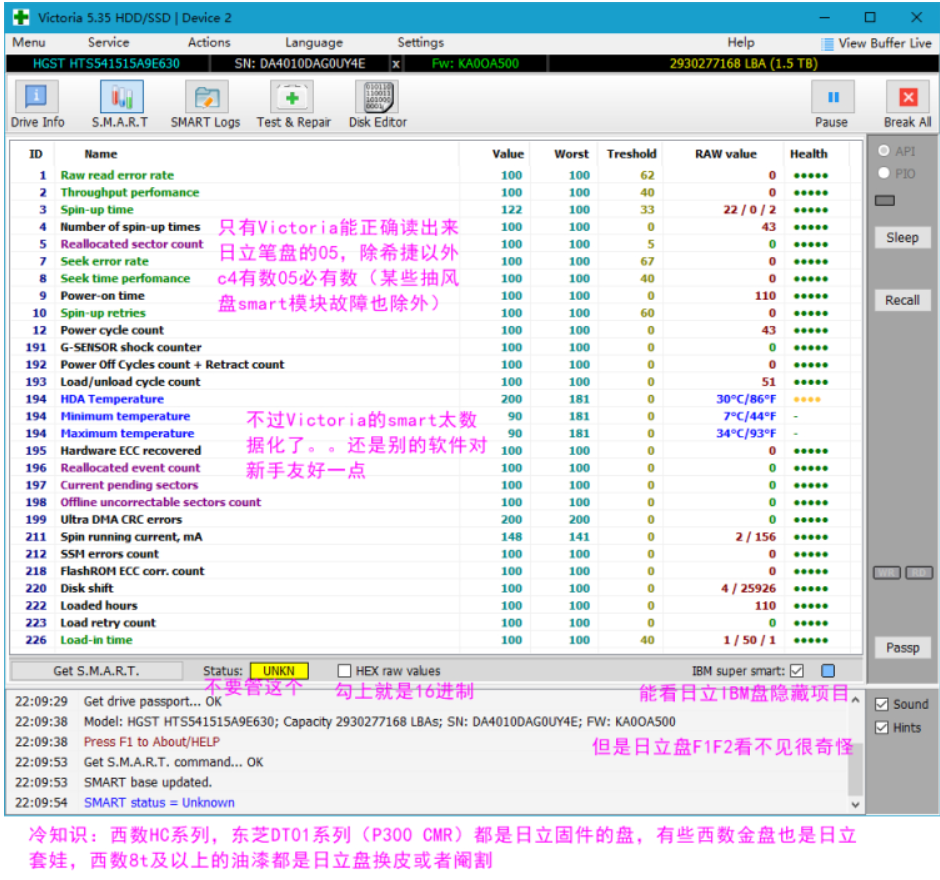
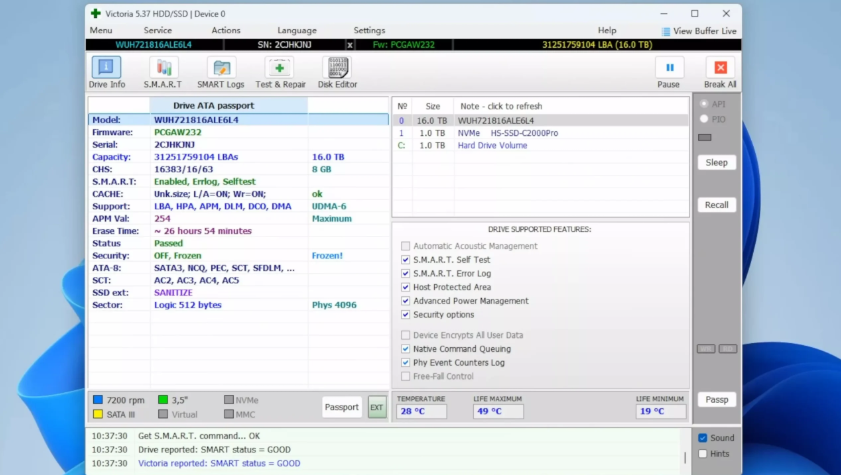
Victoria 是一款用于诊断和修复硬盘驱动器的工具,支持对 HDD 和 SSD 进行详细的 SMART 检测、坏道扫描、扇区修复等操作。该软件能够提供硬盘的详细信息,如容量、固件版本、支持的特性以及温度和使用寿命等数据。
Victoria:硬盘诊断与修复工具,检测硬盘问题、修复坏道全搞定

工具下载,下面链接都是官网地址:

Victoria 5.23:【点击下载
Victoria 5.37:【点击下载

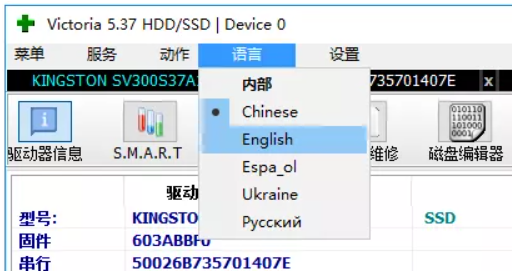
1. 如果使用汉化版先将语言修改为英文

在上方菜单栏选中语言,将语言修改为English
Victoria:硬盘诊断与修复工具,检测硬盘问题、修复坏道全搞定

2. 修改设置

上方菜单栏选中 Settings

Victoria:硬盘诊断与修复工具,检测硬盘问题、修复坏道全搞定

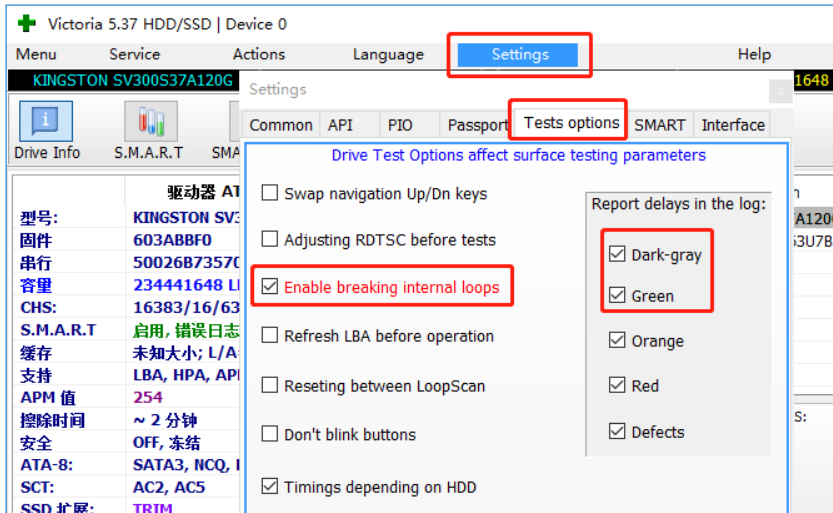
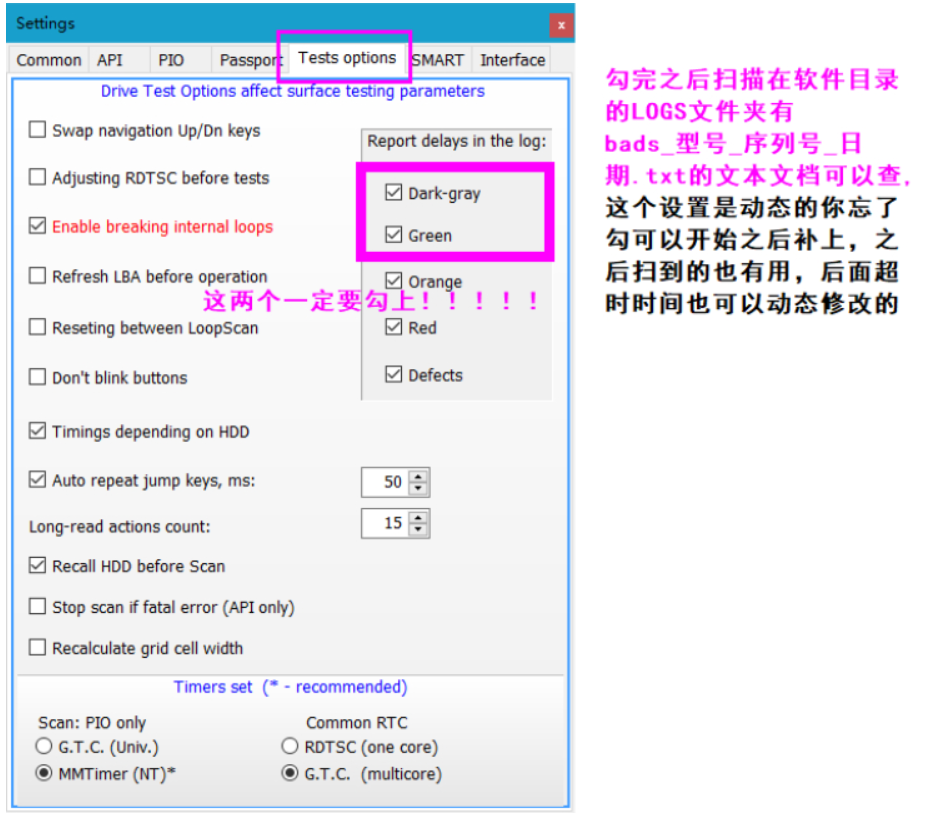
切换到 Tests options (即测试选项)

Enable breaking internal loops (即启用断开的内部循环)
Dark-gray (即深灰色)
Green (即绿色)
将以上三项选中,其他选项保持默认,然后点右上角红叉即保存。

使用 5.23 版本可以选择将 Grid 打勾,会显示为网格模式,测试结果是曲线一样的,只是形式上和5.3X版本统一了。

3. 选择需要检测的硬盘

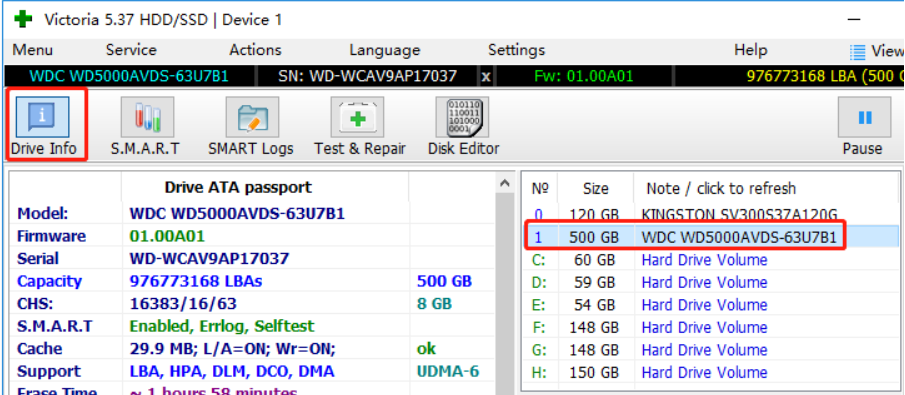
点击 Drive Info (即驱动器信息) 回到主界面
Victoria:硬盘诊断与修复工具,检测硬盘问题、修复坏道全搞定

右侧点击选中需要检测的硬盘,确认硬盘容量和型号

4. 检测

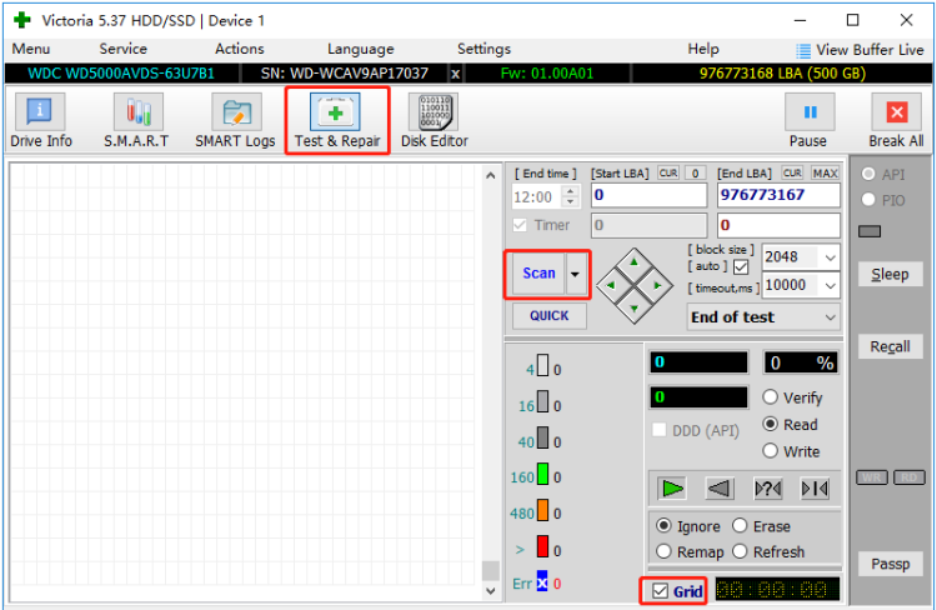
主界面点击 Test & Repair (即测试/维修;绿色医疗箱图标)
Victoria:硬盘诊断与修复工具,检测硬盘问题、修复坏道全搞定

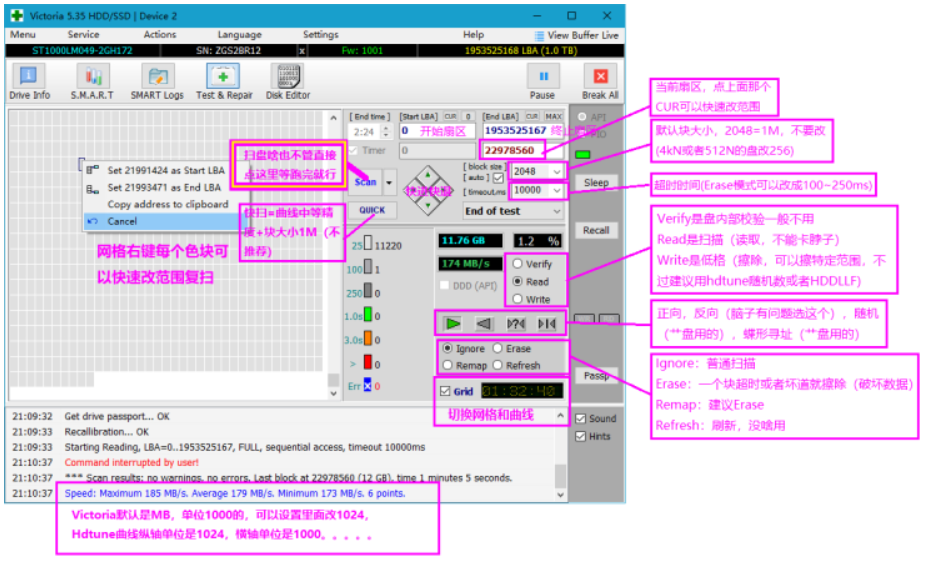
点击 Scan 即可开始扫描 (底下的 Grid 勾选项可以切换网格和曲线)

5. 检测标准参考块的颜色

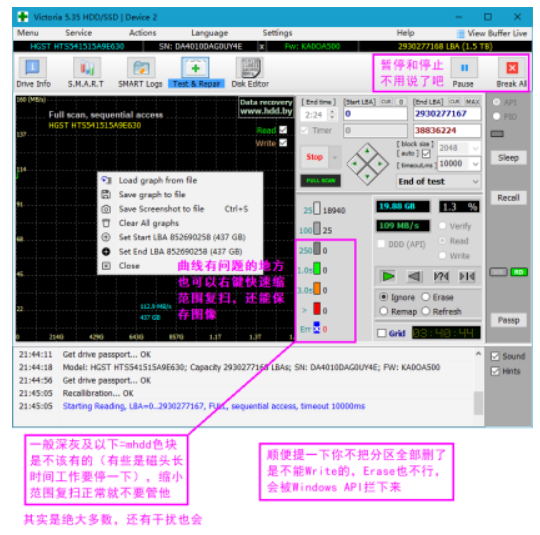
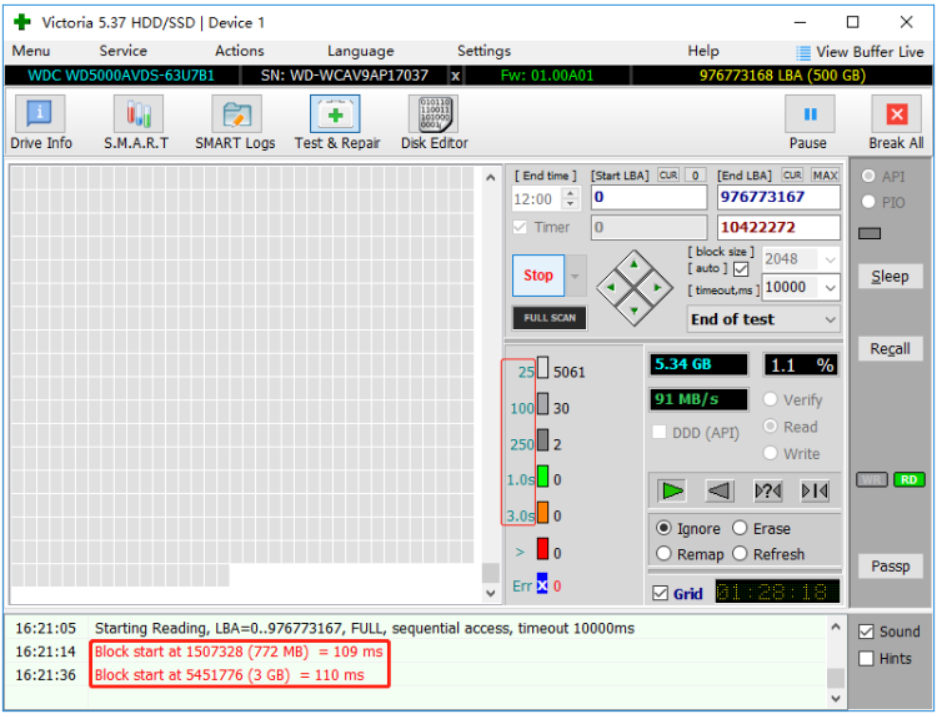
三种灰色一般认为良好,绿块及以下需要重点关注,右侧会显示速度、检测进程百分比、预计剩余时间

6. 如何查看深灰色/绿块/橙色块/坏块?

在之前设置步骤,已经勾选 深灰色 和 绿色,会记录在 log 日志中(即 Victoria 软件下方日志处,会以红色字体显示)

【Block start at xxxxx = xxx ms】(翻译过来就是【xxxxx块的延迟为 xxx ms】)

不同延迟值对应块的不同色块
Victoria:硬盘诊断与修复工具,检测硬盘问题、修复坏道全搞定

色块左边的绿色数字,表示本色块的最大延迟值,上图中 109ms 110ms 都属于深灰块
扫描日志保存在 Victoria 所在目录下 LOGS\硬盘名称\eventlog (比如我的:D:\Programs\Victoria537\LOGS\WDC WD5000AVDS-63U7B1__WD-WCAV9AP17037\eventlog.txt)

白灰色 25ms 以下,表示优秀
浅灰色 25ms-100ms 之间,表示良好
深灰块 100ms-250ms 之间,110ms,125ms基本上都不用理(延时高的话复扫)
绿块 250ms-1000ms之间,建议复扫
橙色表示可能有坏道,复扫如果还存在最好退货
红色表示有坏道,复扫如果还存在必须退货
Err表示错误块,复扫如果还存在表示硬盘已坏
深灰色和绿色会提示但没有 Warning
橙色及以上都会提示并有【Warning】,根据【xxx ms】查询具体是哪些块的延迟较高

7. 如何对块进行复扫

查看日志中【Block start at xxxxx = xxx ms】找到对应块
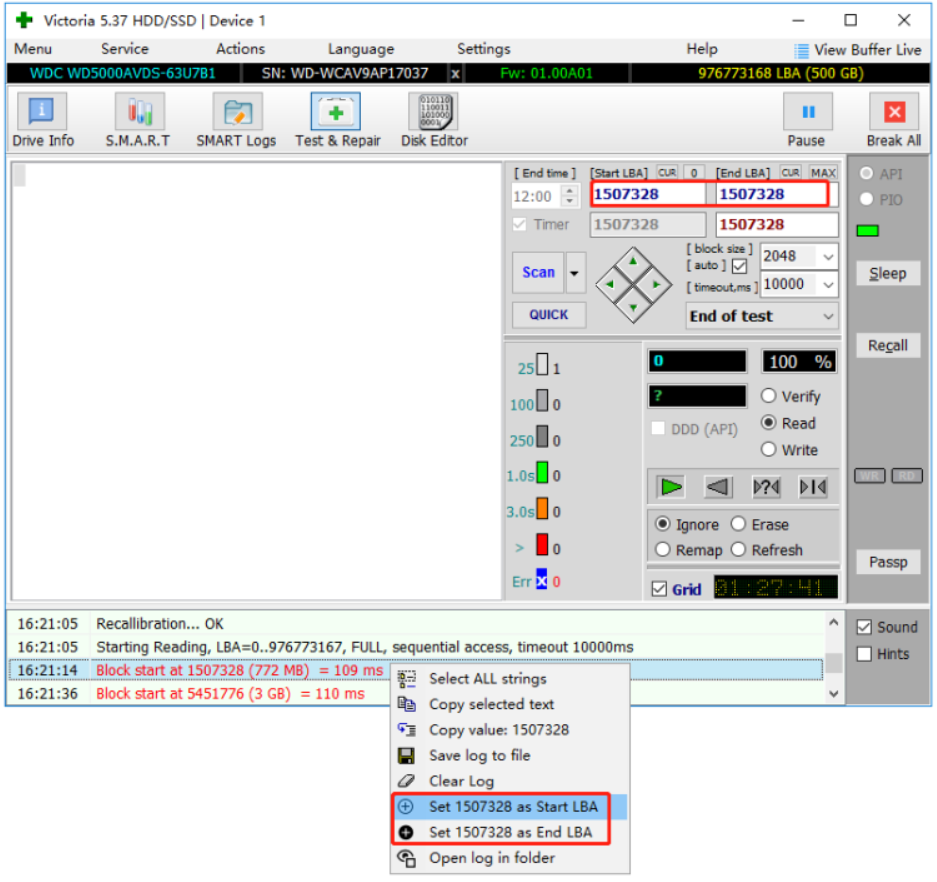
比如对图中的【Block start at 1507328 (772 MB)  = 109 ms】进行复扫
Victoria:硬盘诊断与修复工具,检测硬盘问题、修复坏道全搞定

鼠标右键 Set xxxxx as Start LBA 和 Set xxxxx as End LBA 会将 1507328 填入上面的 Start LBA (即起始扇区) 和 End LBA (即结束扇区) 输入框
如果需要复扫的块比较多,可以直接查看日志文件,复制对应扇区值
扫描日志保存在 Victoria 所在目录下 LOGS\硬盘名称\eventlog

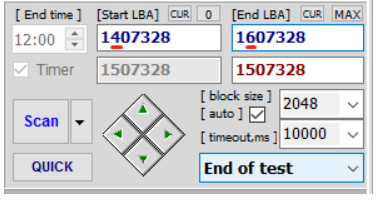
建议前后至少加减10万个块左右:
Start LBA:1407328
End  LBA:1607328
Victoria:硬盘诊断与修复工具,检测硬盘问题、修复坏道全搞定

点击 Scan 重新扫描

8. 硬盘修复教程,先做好备份

Ignore(忽略):
扫描时发现坏道和超时的磁道时不处理,只检测不修复。

Erase(擦除):
扫描时发现坏道和读取超时的扇区坏道进行擦除处理,对逻辑坏道(CRC错误)修复效果较好

Remap(重新映射):
重新定义坏块的 LBA 地址,将坏道写入到坏道列表 G-list 中
硬盘生产时都会有保留容量,用保留容量内的好地址替换坏块,适合少量坏扇区的修复。

Refresh(刷新):
没啥用

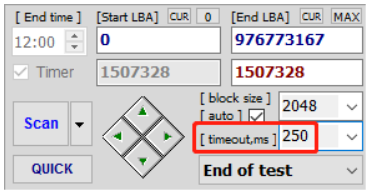
如果有大量坏块,先用 Erase(擦除)进行全盘擦写,将 timeout,ms(超时)改为 100-250ms,看是否减少坏道
然后再使用Remap(重新映射),将 timeout,ms(超时)填写合适的超时值,建议先修改为 250ms,扫描多次后再修改为 150ms 扫描,应该可以将多数色块扫描进G表。
Victoria:硬盘诊断与修复工具,检测硬盘问题、修复坏道全搞定

三、其他补充

Victoria:硬盘诊断与修复工具,检测硬盘问题、修复坏道全搞定


Victoria:硬盘诊断与修复工具,检测硬盘问题、修复坏道全搞定

Victoria:硬盘诊断与修复工具,检测硬盘问题、修复坏道全搞定

Victoria:硬盘诊断与修复工具,检测硬盘问题、修复坏道全搞定

Victoria:硬盘诊断与修复工具,检测硬盘问题、修复坏道全搞定

正文完
请使用微信扫一扫(自愿无偿打赏-乞讨)
post-qrcode
 1

未知文明

特别声明
网站内容部分通过网络收集、整理与优化,若您发现任何内容存在侵权问题,请及时通过admin@xwenming.com与我联系,将在核实后第一时间删除相关内容。
本站严格遵守法律法规,坚决不提供任何破解、侵权类技术支持或资源,所有内容仅用于学习交流与经验分享。感谢您的理解与支持,祝您在本站收获实用信息!
随机文章
微信占了 20G?四步清出 10G+!亲测有效,不丢聊天记录

微信占了 20G?四步清出 10G+!亲测有效,不丢聊天记录

手机总提示 “内存不足”,点开存储一看 —— 好家伙,微信独自占了二三十个 G,头都大了!其实微信不是故意 “...
还在跟 AI 对牛弹琴?OpenClaw workspace 配置指南!

还在跟 AI 对牛弹琴?OpenClaw workspace 配置指南!

导语: 各位 OpenClaw 的玩家们,你是不是觉得每次跟 Agent 对话,都得从头开始自我介绍?就像那个...
Chrome 更新后 uBlock Origin 失效?亲测有效!3 步恢复广告拦截完整功能,附 Manifest V3 绕过教程

Chrome 更新后 uBlock Origin 失效?亲测有效!3 步恢复广告拦截完整功能,附 Manifest V3 绕过教程

自从谷歌在 Chrome 浏览器中推出 Manifest V3 扩展框架后,许多用户发现自己钟爱的广告拦截工具...
紧急!Chrome 爆高危漏洞,黑客已动手偷数据,所有用户立马更!

紧急!Chrome 爆高危漏洞,黑客已动手偷数据,所有用户立马更!

紧急插播预警!只要你用 Chrome 浏览器,现在立刻停下手头的事,赶紧更新!谷歌刚发了紧急补丁,修复了一个超...
Process Hacker:Windows 增强版任务管理器,免费开源监控系统资源,轻松解决进程难题

Process Hacker:Windows 增强版任务管理器,免费开源监控系统资源,轻松解决进程难题

用电脑时总遇到 “后台程序偷偷占内存”“文件删不掉提示被占用”“想查进程网络流量却找不到入口” 的问题?Win...
Windows 10 继续使用到2032年! IoT 企业 LTSC 长期服务版【下载安装教程】

Windows 10 继续使用到2032年! IoT 企业 LTSC 长期服务版【下载安装教程】

微软已于 2025 年 10 月 14 日正式终止 Windows 10 的支持,这意味着全球超过十亿台电脑将...
Windows 11系统最佳性能优化设置指南:关闭传递优化

Windows 11系统最佳性能优化设置指南:关闭传递优化

微软悄悄地把你的电脑当做一头种猪,在网上到处播种,极度消耗你的宽带。它相当于把你的电脑当做一台BT种子资源发布...
别再堆浏览器标签页了!这个开源工具把网页变桌面应用,免费还安全

别再堆浏览器标签页了!这个开源工具把网页变桌面应用,免费还安全

每次工作时,浏览器都开着十几个标签页:Notion 记笔记、Figma 画图、微信网页版回复消息,切换来切换去...
想让程序开机自启?WinSW(Windows Service Wrapper)稳如老狗的利器!

想让程序开机自启?WinSW(Windows Service Wrapper)稳如老狗的利器!

还在为Windows开机自启搞得焦头烂额?别折腾bat脚本了,那玩意儿有时候稳如老狗,有时候又抽风得像只哈士奇...
Windows 11 AI 一键清光!Remove Windows Ai 脚本太狠了,连根拔净

Windows 11 AI 一键清光!Remove Windows Ai 脚本太狠了,连根拔净

想彻底卸掉 Windows 11 那些烦人的 AI 功能,终于找着终极神器了 ——Remove Windows...